TR7700_SII_Software_ch_v4-6.pdf - 第607页
Test Research Inc. TR 7700 S II User Guid e – Software 593 做字串辨識。本系統可辨識的字型角度現在共支援 0° 、 90° 、 180° 、 270° 等四個角 度,但只需教導某一角度之字型即可。主要包括:教導、新增、刪除、修改、字型 檔存取及管理。 教導單一字型 (Teach Single Font ) 1. 按下字型教導框按鈕 。 2. 調整字型教導框大小到適當尺寸。 字…
Test Research Inc.
592 TR7700 SII User Guide–Software
1. 字串圍繞框 : 框選欲辨識的字串,進入 Manual Train 時,系統將自動
啟動此功能,框選時請以「緊密圍繞」的方式框住字串,以利字串自動切割及
辨識。
2. 字型種類選取 : 利用字型種類管理或字型下拉式功能表來指定字型種類、
或選擇「All」以自動判定所屬之字型種類。可利用字型種類管理按鍵來顯示
已教導之字型種類,當按下 OK 後可選定字型類。
3. 字串自動切割及辨識 : 可自動偵測字串方向、角度、自動計算出字元
與字型間之縮放比例,以取得辨識字元影像的寬度(W)及高度(H)。
4. 字串確認鍵 : 當上述步驟完成後,所辨識出來的字串將自動回填至編輯
框內,如辨識錯誤時,使用者可修改成欲辨識的實際字串內容,並按下確認鍵
連同所計算出來的字元資料一起存入 CheckSum 文法比對條件機制內。
當辨識錯誤時,有可能為字型庫內沒有所屬之字型字元,此時需進入[Font Library
Manager]做個別字元之教導,以建立字型庫;或者是影像對比及字串影像週遭變
異大,超過OCR模組可自動取得字串的能力。
4.5 Run Time Test 即時測試
當字串Training完成確認後,可經由本功能來實際測試檢測時之狀態及結果。
可分成二步驟來進行:
1. Run Time 檢測框 :辨識字串前請先利用字串圍繞框來框選欲辨識的字串,
記得框選的範圍需大於字串的最小圍繞範圍。
2. Run Time Inspect 測試按鈕 :依 Training 所計算的字元高度、寬高、
及所屬字型做即時檢測,以反應出實際在檢測之狀況。
4.6 Tools 工具切換
本功能可做[Font Library Manager]及[CheckSum Manager]之互相切換。
4.6.1 Font Library Manager 字型庫管理
在所有OCR檢測框執行Date-Code檢測前,需先建立字型庫或用已存在的字型庫來
Test Research Inc.
TR7700 SII User Guide–Software 593
做字串辨識。本系統可辨識的字型角度現在共支援0°、90°、180°、270°等四個角
度,但只需教導某一角度之字型即可。主要包括:教導、新增、刪除、修改、字型
檔存取及管理。
教導單一字型(Teach Single Font)
1. 按下字型教導框按鈕 。
2. 調整字型教導框大小到適當尺寸。
字型適當尺寸之規範:
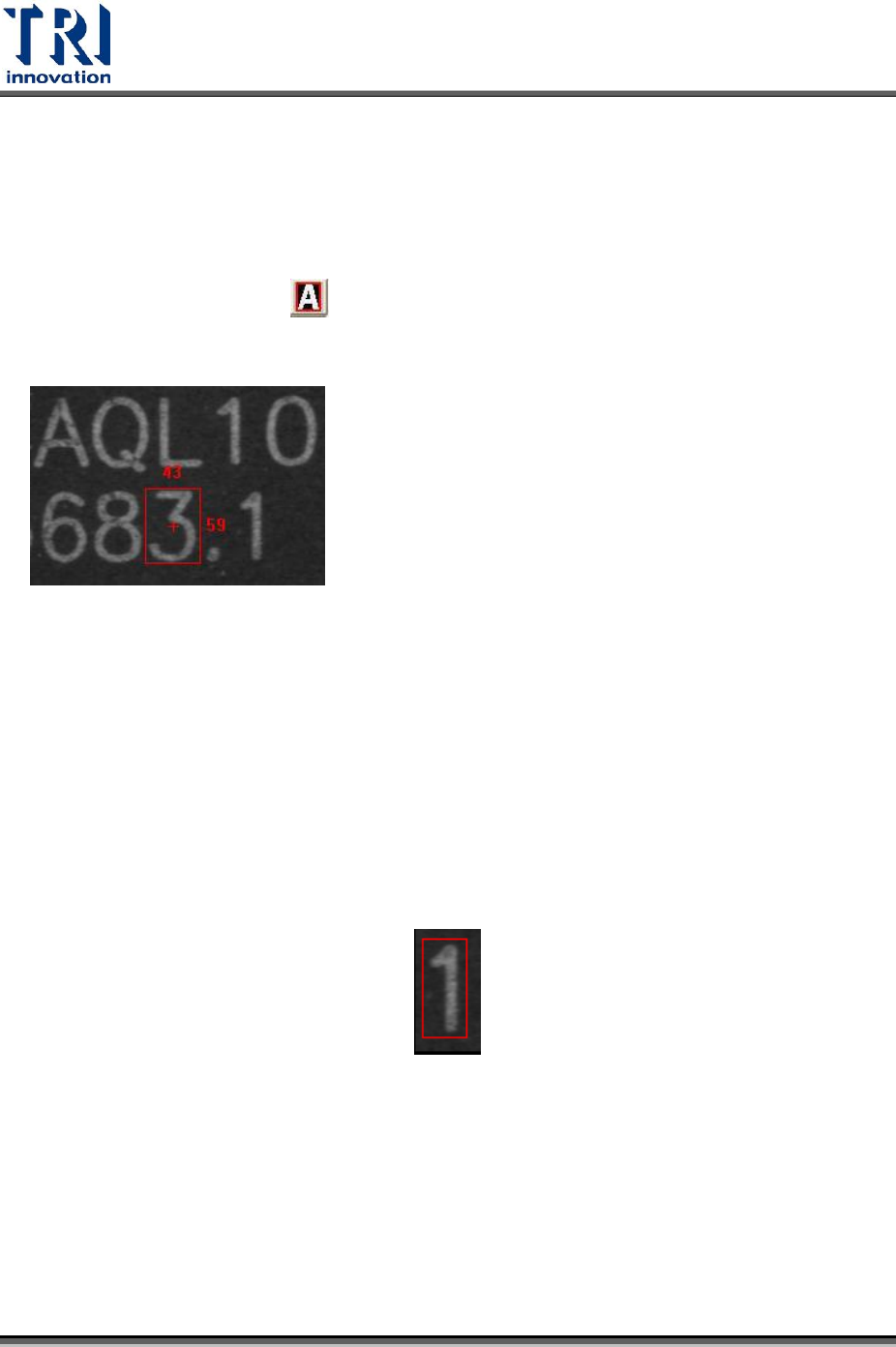
A. 所有同一種類之字型高度請教導成相同高度,如上圖的字型全為 59 之高
度。
B. 相同角度的字型請教導相同尺寸大小之影像,如上圖之 W=43,H=59。
C. 細長型字型左右兩邊請預留一些空間(3 Pixels 左右)以增加鑑別性。
D. 數字部份「023456789」屬於一般寬度字型,而「1」屬細長型字型,原
則上「1」影像左右兩邊可盡量預留空間(3 Pixels 左右)以增加鑑別性。
Test Research Inc.
594 TR7700 SII User Guide–Software
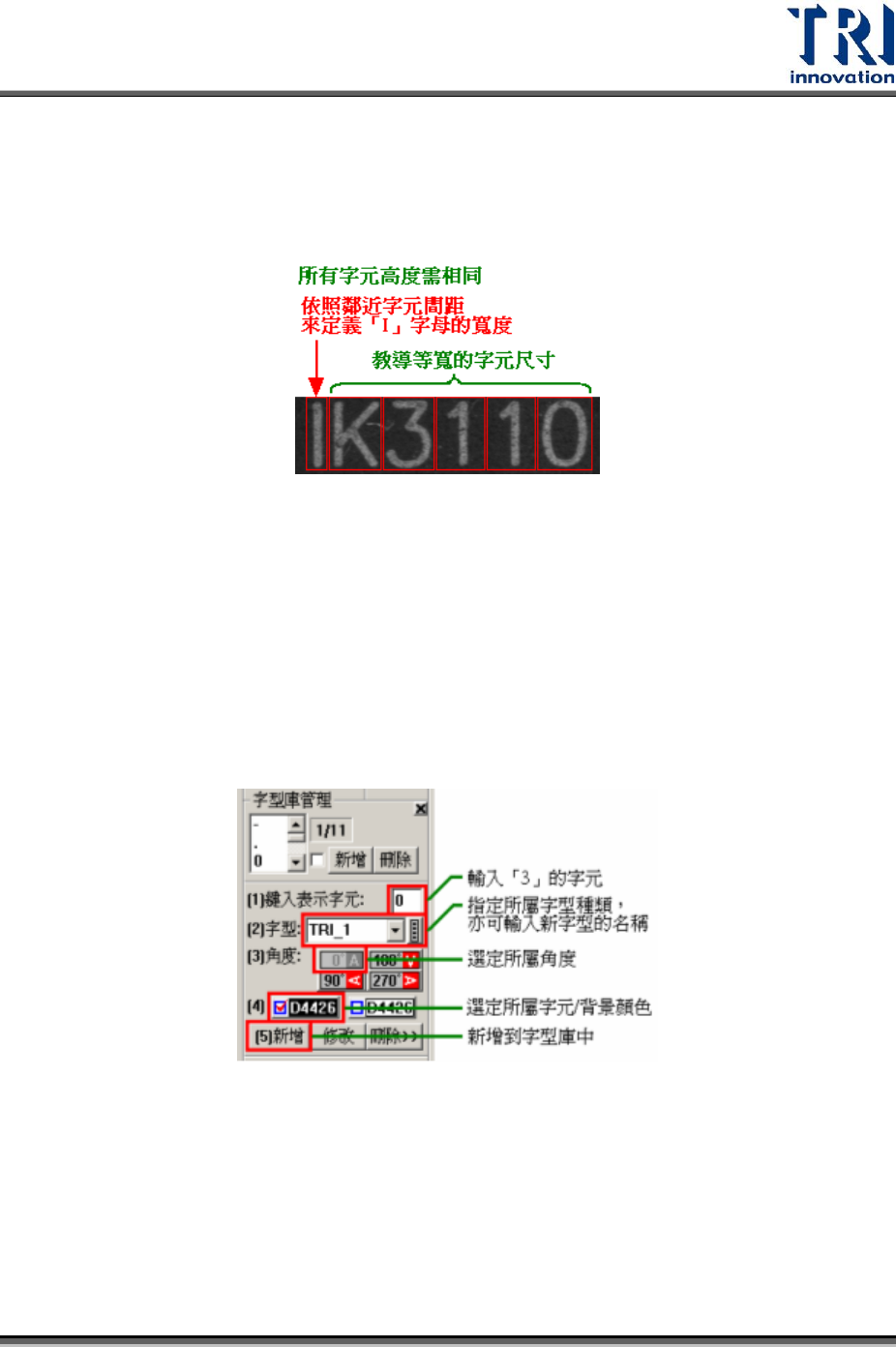
E. 英文字母部份,除一般寬度的字母外,「Q」與「W」屬較寬型,教導時
可尺寸需加寬,而大寫「I」、小寫字母…等等屬細長型字型,原則上教導
與細長型字型同,讓左右邊預留空間(3 Pixels),但有時需視左右鄰近字元
之實際情況來切割影像,如左圖所示。
3. 輸入所屬之字元意義。
4. 設定所屬之字型種類。
5. 選定所屬之角度。
6. 選定所屬之字元/背影顏色。(黑底白字或白底黑字)
7. 按下「新增(Add)」以新增到字型庫內。
Teach Multi Font 教導多數字型(Teach Multi Font)