TR7700_SII_Software_ch_v4-6.pdf - 第196页
Test Research Inc. 182 TR 7700 S II User Guid e – Softwar e Step3. 使用者開啟專案檔時, AOI 主程式會將專案檔中所儲存的訂單編號 (Lot Number) 送往客戶端的 SFC System 進行此訂單確認,檢查是否可以進行檢測。 Step4. 如果是開啟舊檔 (Open Project) ,則在開啟專案檔的時候會進行訂單編號的確 認,如果訂單編號不被客戶端 SFC …
Test Research Inc.
TR7700 SII User Guide–Software 181
為了符合歐盟 Shop Flow Control 規範,AOI 主程式提供在檢測的流程中,進行下列三
道步驟的確認。
使用者輸入訂單編號(Lot Number),由客戶端 SFC System 確認此訂單編號是否
可以讓 AOI 機台進行檢測。
使用者刷了一筆條碼(BarCode),由客戶端 SFC System 確認此條碼是否可以讓
AOI 機台進行檢測。
AOI 機台在檢測完畢後,輸出 TRI 格式的檢測結果 XML
(TRI_SECS_InspectionData.xml)到 C:\AOI\intraF \InspectionResultFiles。
注意事項
請在註冊碼中,將[COMPANYNAME]設成[INTRAF]。
使用說明
Step1. 選擇[檢測]>[製程管制系統(SFC)]>[intraFactory 標準]>[Enable]。
Step2. 使用者可以確認和客戶端 SFC System 彼此交換資訊的相關設定是否 OK。
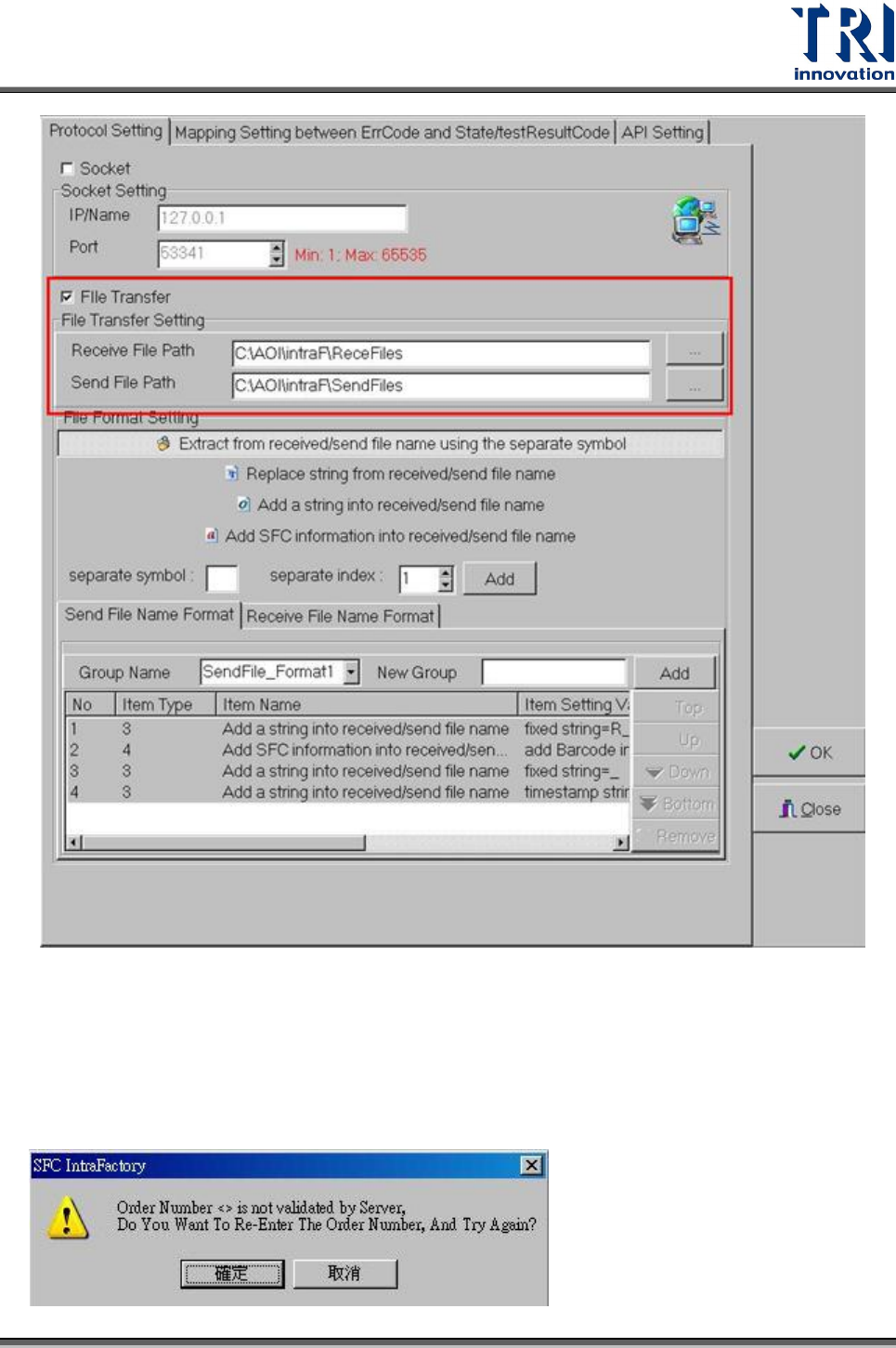
1. 選擇[檢測]>[製程管制系統(SFC)]>[intraFactory 標準]>[Setting]。
2. 此時會跳出設定的頁面如下。目前的範例是使用檔案交換的方式,和客
戶端 SFC System 進行溝通,所以使用者需要注意的是檔案交換的資料夾
設定。[Receive File Path]是指 AOI 機台收取客戶端 SFC System 丟過來的
檔案所存放的資料夾。[Send File Path]是指 AOI 機台送給客戶端 SFC
System 的檔案所存放的資料夾。所以理論上來說,客戶端 SFC System
的[Receive File Path]和[Send File Path]應該是和 AOI 機台的設定相反。
Test Research Inc.
182 TR7700 SII User Guide–Software
Step3. 使用者開啟專案檔時,AOI 主程式會將專案檔中所儲存的訂單編號(Lot
Number)送往客戶端的 SFC System 進行此訂單確認,檢查是否可以進行檢測。
Step4. 如果是開啟舊檔(Open Project),則在開啟專案檔的時候會進行訂單編號的確
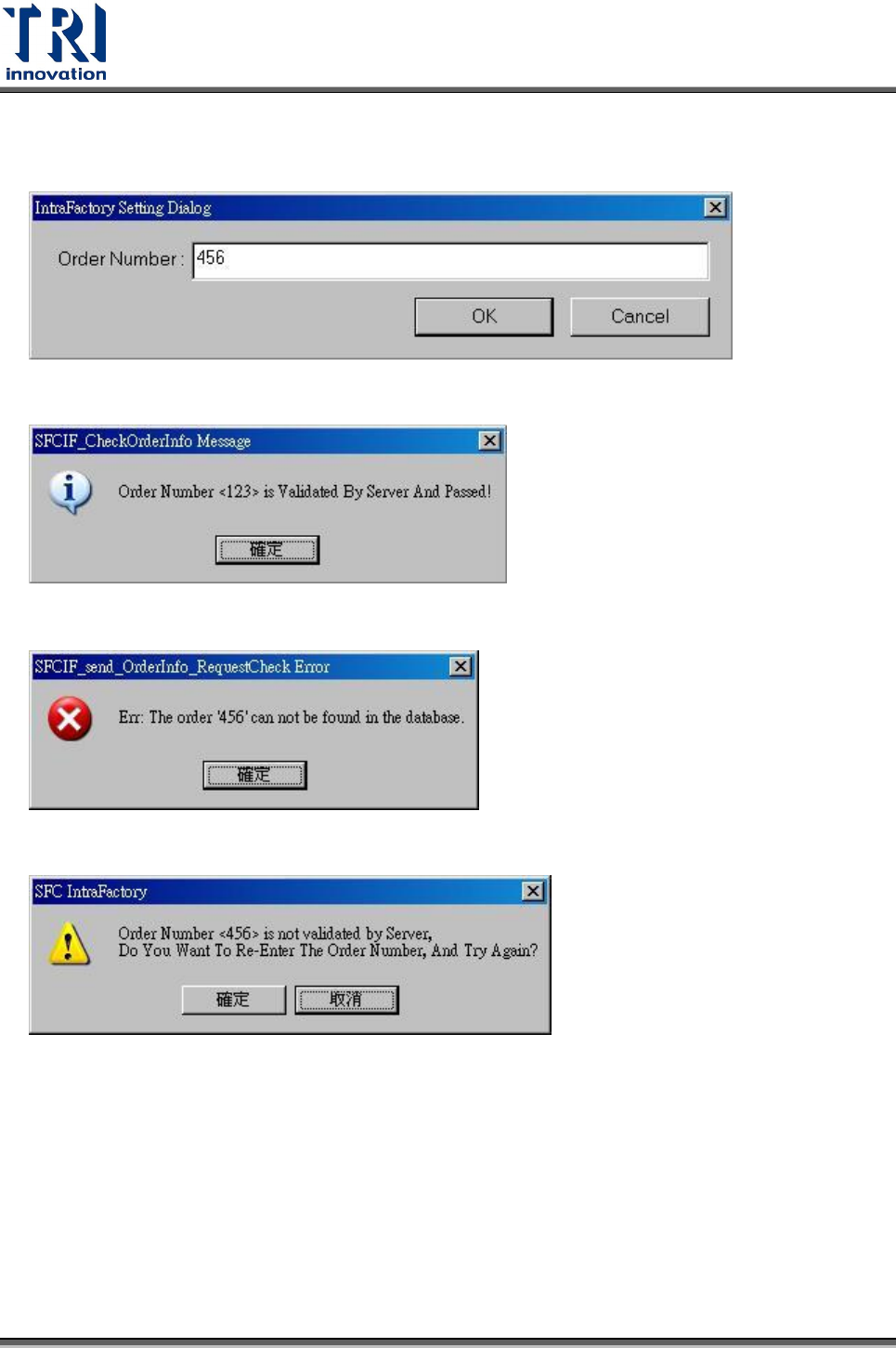
認,如果訂單編號不被客戶端 SFC System 允許,AOI 主程式就會顯示下列訊
息,詢問使用者是否要重新設定訂單編號。
Test Research Inc.
TR7700 SII User Guide–Software 183
Step5. 使用者如果選擇[確定],AOI 會跳出下列視窗,讓使用者重新鍵入新的訂單
編號。
Step6. 此次訂單編號如果被客戶端的 SFC System 接受,AOI 會顯示下列訊息。
Step7. 此次訂單編號如果被客戶端的 SFC System 拒絕,AOI 會顯示下列訊息。
Step8. 在使用者按下[確定]後,系統會詢問使用者是否要重新鍵入訂單編號。
Step9. 如果使用者放棄重新輸入有效的訂單編號,AOI 機台將不能進行檢測(檢測按
鈕會反白)。
Step10. 如果使用者希望修改專案檔中的訂單編號,則可選擇使用下拉選單中[參數
(Parameter)/ 電路板(Panel)]功能。
Step11. 選擇[電路板資訊(Panel Info)]可以針對訂單批號(Lot Number)進行修改,在
使用者按下確認後,AOI 會將此訂單編號跟客戶端的 SFC System 進行確認。