TR7700_SII_Software_ch_v4-6.pdf - 第248页
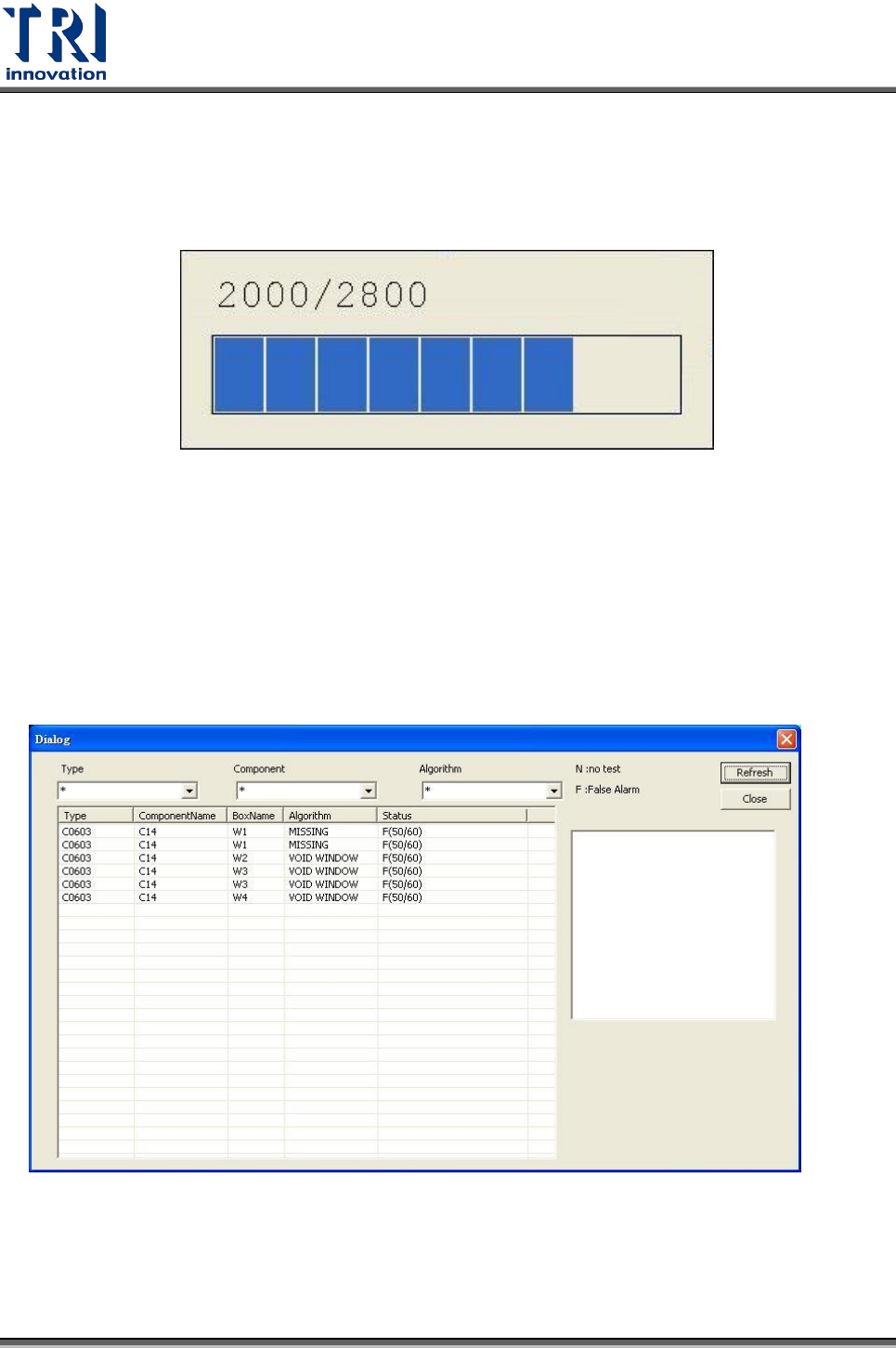
Test Research Inc. 234 TR 7700 S II User Guid e – Softwar e B. [ 檢測框操作 ] 視窗下: 1. 選擇 [ 工具 ]> [ 檢測框操作 ] 。 2. 出現如下圖的對話框,使用者可以選取要執行該功能的元件。選取完畢 之後,在 [ 動作 ] 欄位中選取 [ReInspect Comp] ,然後按下 [OK] 鈕,則程式 就會執行該功能。
Test Research Inc.
TR7700 SII User Guide–Software 233
Step1. 設定 AOI 機台部份參數:
選擇[參數]>[使用者模式]>[連結維修站]。
勾選[工具]>[品質確認]>[啟動]。
選擇[工具]>[品質確認]>[設定],並指定不良影像資料夾路徑。
Step2. 設定維修站電腦部份參數:
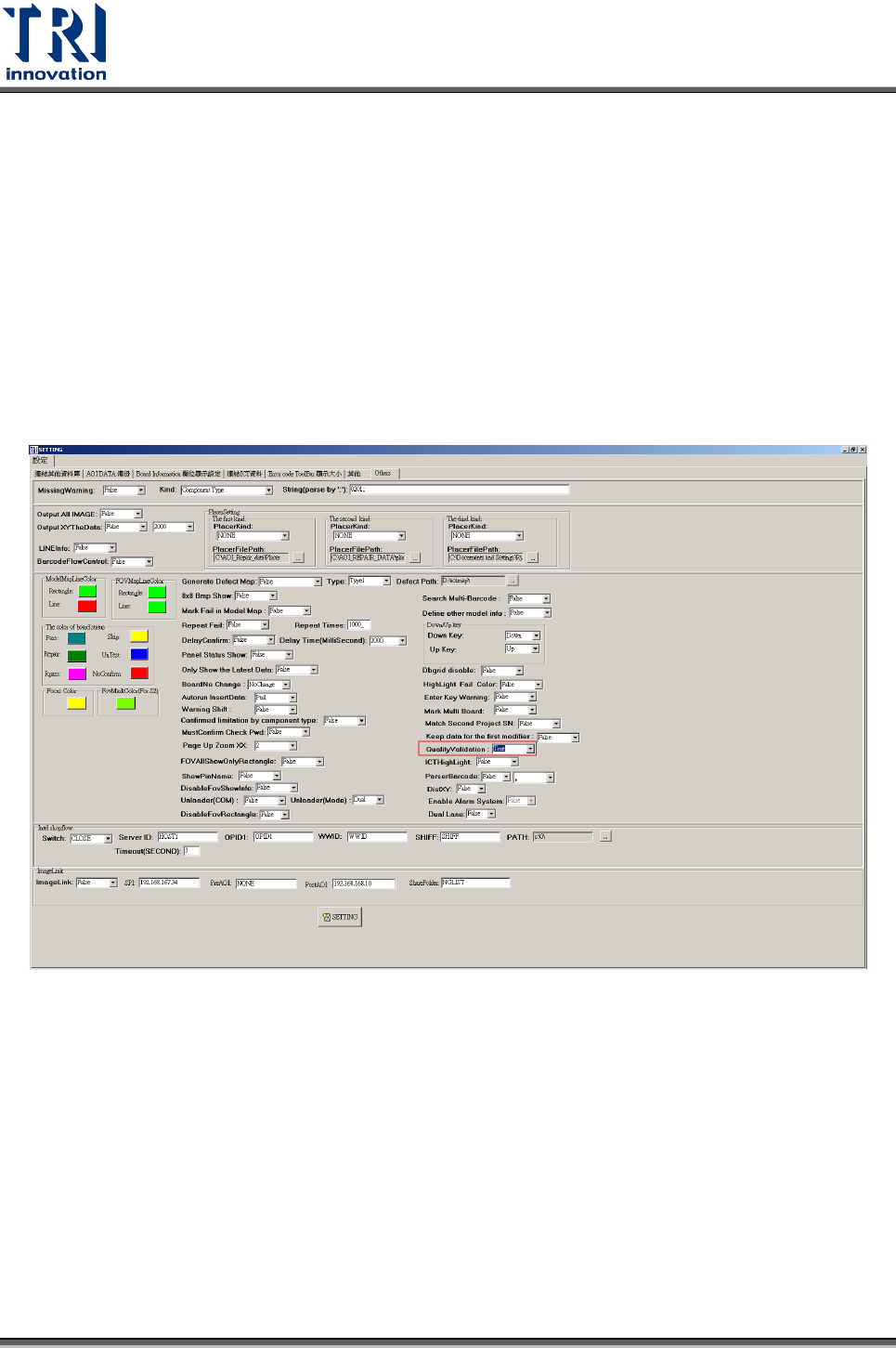
設定維修站主程式中的[設定]>[Others]>[Quality Validation]為[True],如下圖所示。
Step3. 選取元件,並啟動功能。使用者可以在[Train]模式下,直接選取 FOV 上的元
件,或是在[工具]>[檢測框操作]視窗下啟動此功能。(其差異在於篩選元件的
數量不同。)
A. 直接在影像上選取元件
1. 將要重新檢測的元件在影像上選取後(可單選或是多選元件),點擊滑鼠
右鍵,選取[重檢測元件]>[執行]。
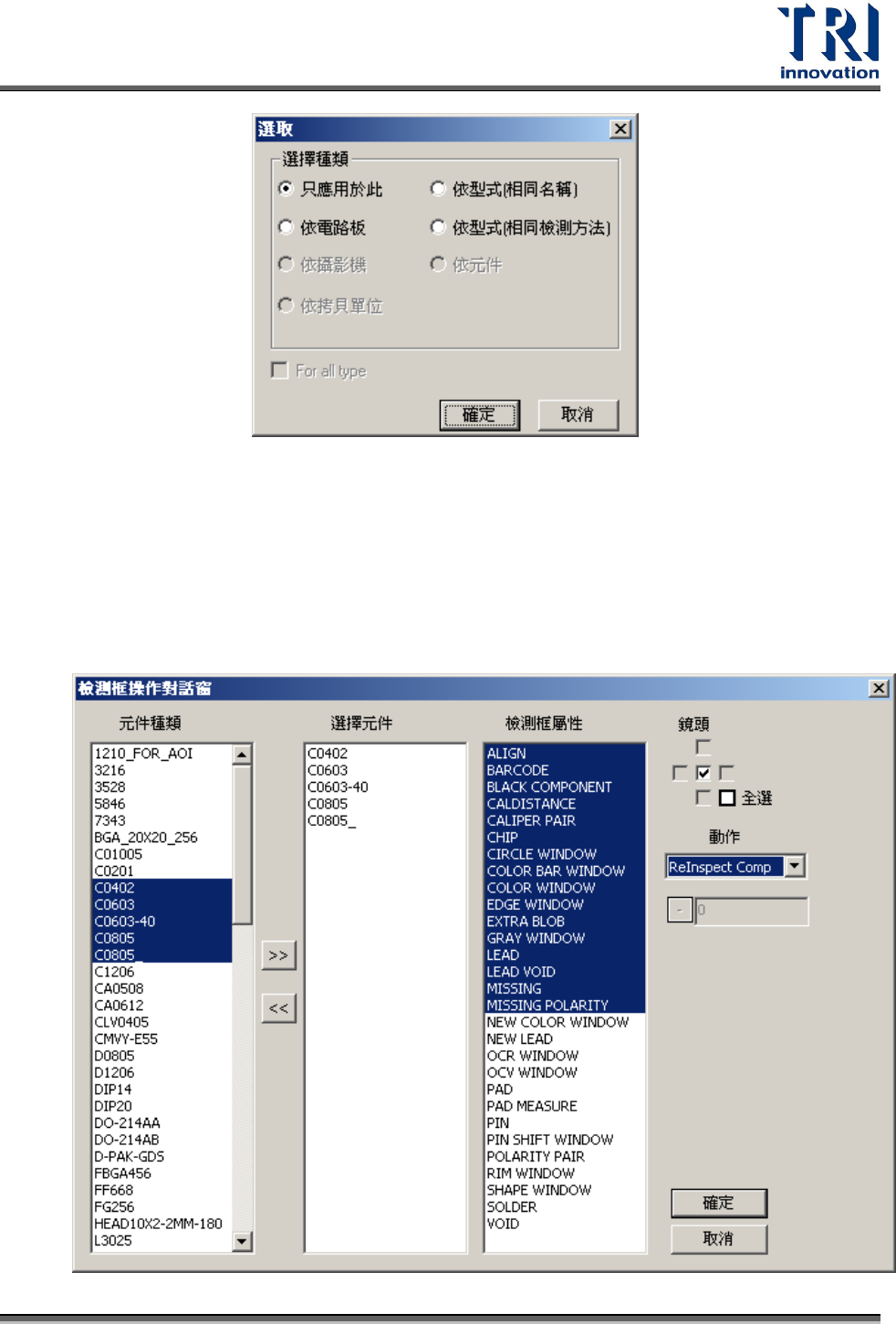
2. 點擊後會出現如下圖的對話框,使用者可以根據所需的條件做選取。
Test Research Inc.
234 TR7700 SII User Guide–Software
B. [檢測框操作]視窗下:
1. 選擇[工具]> [檢測框操作]。
2. 出現如下圖的對話框,使用者可以選取要執行該功能的元件。選取完畢
之後,在[動作]欄位中選取[ReInspect Comp],然後按下[OK]鈕,則程式
就會執行該功能。
Test Research Inc.
TR7700 SII User Guide–Software 235
Step4. 設定完成後,表示此功能已被執行。系統立即開始對於選定的元件,依據之
前儲存的影像資料為準進行檢測。程式在運行過程中會彈出如下的對話框,
如果怕選取的元件過多,而導致需花費大量時間的話,可以按下鍵盤上的
[Esc]鈕,則程式會將已重新檢測的結果進行輸出動作。
Step5. 測試完成後,系統及輸出以下報表。
當待測板已在維修站經人員確認後,發現該元件為[PASS],則使用者需調整程式,
再重新檢測該元件。若結果檢測完後該元件仍為[FAIL],表示對於調整完後的參數,
仍會造成機台對於該元件的誤判,此時使用者可以再進行參數的調整,結果如下圖,
點選有問題的元件後,可以在右邊看到該不良的影像,並且可以在上面的選取條件
中去篩選所有查看的元件。