TR7700_SII_Software_ch_v4-6.pdf - 第471页
Test Research Inc. TR 7700 S II User Guid e – Softwar e 457 iv. 如果需要使用反白二質化,可以勾選 Inverse 。 v. 當權重設定完成,在 Chip Reposition 視窗按下 [Get Parameters] 按鈕。 vi. 按下 Apply 按鈕完成設定。 (2) 色彩空間法 (Color Space) : i. 使用滑鼠右鍵在擷圖 Chip 縮圖上的電極區拖曳…
Test Research Inc.
456 TR7700 SII User Guide–Software
Get Parameters:從萬用框擷取參數複製到對話視窗。
Set Parameters:將對話視窗參數設定複製到萬用框。
Set As Default:設為預設參數, 供新加入元件使用。
Apply to All:所有元件皆套用目前參數。
Apply:套用設定,不關閉對話視窗。
OK:套用設定,並關閉對話盒
3. 選擇適當的演算法。
(1) Head:當 Chip 元件兩端的電極端明顯時使用。
(2) Body:當 Chip 元件兩端的電極端不明顯時使用。
4. 在 Type List 中選擇想要使用 Chip postion 的元件後,將萬用框移動到想要使
用 Chip Repostion 的 Missing 框,接著,使用者可以選擇 RGB Weighting 或
者 Color Space 的方式進行重新定位。
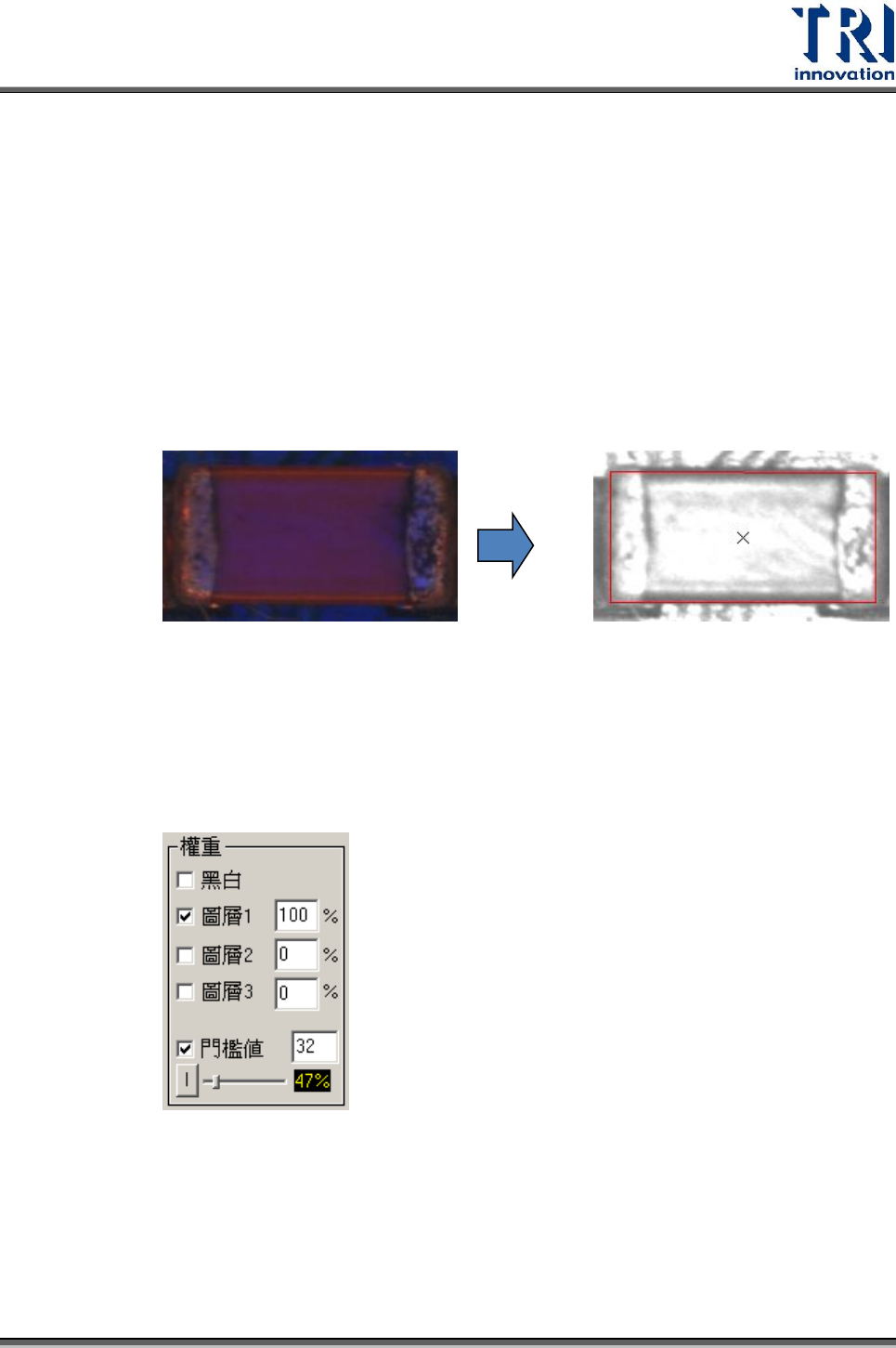
(1) 權重分割法(RGB Weighting):
i. 在 Typp List 中找出想要使用 Chip Repostion 的 Missing 框。
ii. 找出 RGB 中最能凸顯焊盤的 Phase 來加強。
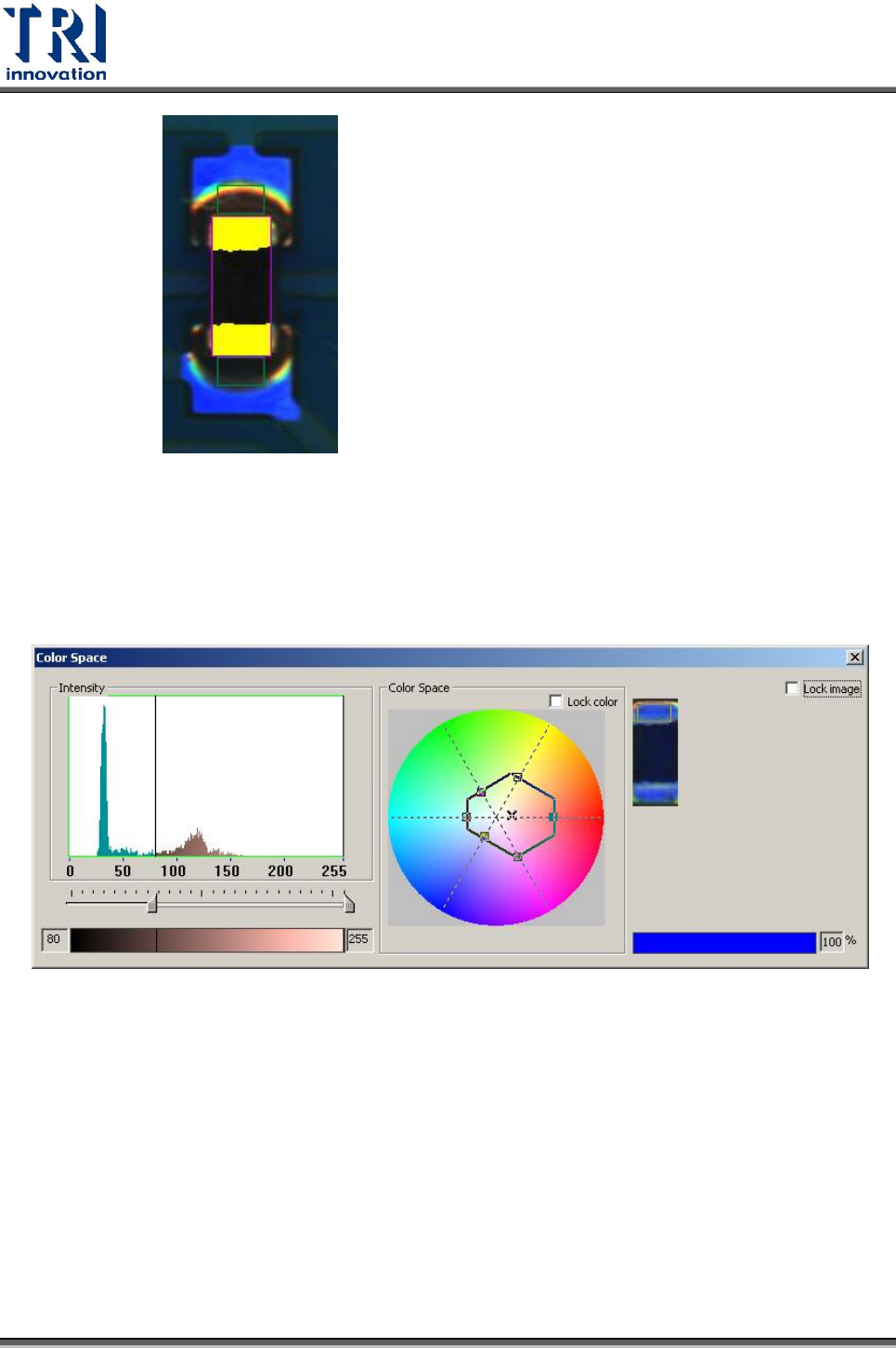
iii. 調整 Threshold 至適合值(意指黃色區域須包含 Chip 電極兩端,如下
圖所示),將 Chip 電極端與本體其他部分區分。二值化切出的 Chip 電
極端越明顯越好,中間區域若有些微文字殘留不須在意。
Test Research Inc.
TR7700 SII User Guide–Software 457
iv. 如果需要使用反白二質化,可以勾選 Inverse。
v. 當權重設定完成,在 Chip Reposition 視窗按下[Get Parameters]按鈕。
vi. 按下 Apply 按鈕完成設定。
(2) 色彩空間法(Color Space):
i. 使用滑鼠右鍵在擷圖 Chip 縮圖上的電極區拖曳出要選取的顏色範圍,程
式即自動做分析,並顯示出電極區的亮度與色彩空間區域。
ii. 得到初值後,需再進一步做微調,來切出正確的電極端。
iii. 為了讓所選取的色彩空間更具彈性,以因應其他相同元件電極端可能的
顏色變化,建議再將亮度與色彩空間範圍放大,此時可用滑鼠滾輪來放
大/縮小亮度與色彩空間交集區域。詳細的設定請參閱 Color Space。
iv. 若沒有要將較亮的白線或其他雜訊濾除的需求,建議將亮度的上限值調
至 255,以免電極端中較亮的區域反而被濾除。
v. 調整完成後,在 Chip Reposition 視窗按下[Get Parameters]按鈕。
vi. 按下 Apply 按鈕完成設定。
Test Research Inc.
458 TR7700 SII User Guide–Software
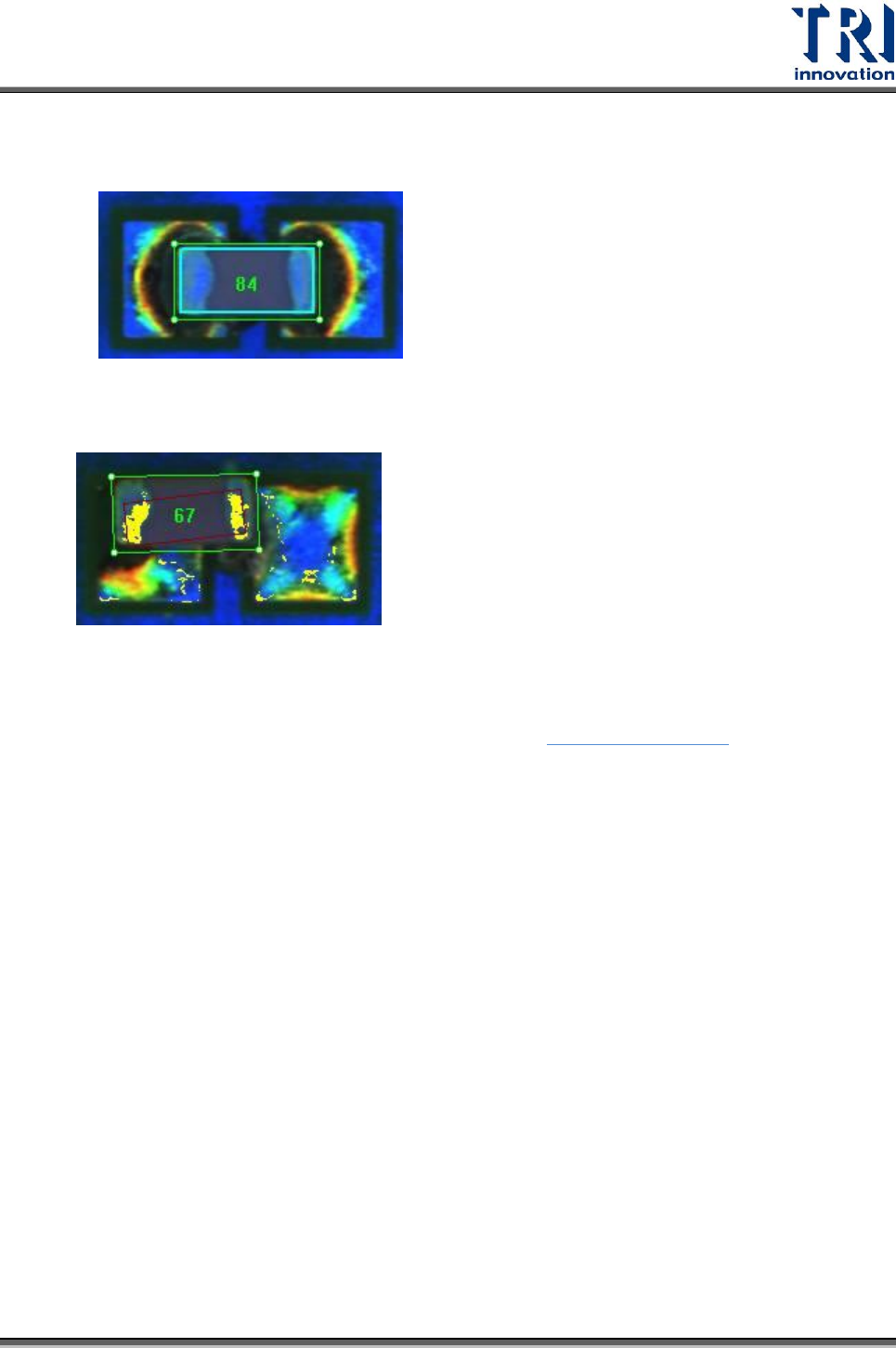
5. Chip Reposition 測試結果:
(1) 成功:依 Chip reposition 結果修正 shift 值,外框呈現淺藍色。
(2) 失敗:Chip reposition 結果異常, 不修正 shift 值,外框呈現暗紅色或無
出現外框。
37. Lead Inspection:此功能尚在研發中。
38. Add Specific Mask Extrablob in FOV:針對 FOV 影像內有檢測框或者設定灰階範
圍內的的位置加上遮罩。詳細的使用方法請參閱 7.26 多件檢測功能