TR7700_SII_Software_ch_v4-6.pdf - 第491页
Test Research Inc. TR 7700 S II User Guid e – Softwar e 477 5. 若選擇兩個 Color Channe l 以上,您可以觀察一下這些 Color Channel 經 過強化後是否前景與背景的明暗分布一致,比方前景都比較亮而背景都 比較暗,或是前景都比較暗而背景都比較亮。如果都一致,就不需要點 選反白選項;如果不一致,建議可以針對不一致的 Color Channel 進行反 白處…
Test Research Inc.
476 TR7700 SII User Guide–Software
6. E- Enhance image
均衡化(Equalize):帶料影像的另一種影像強化功能:Histogram Equalization。使
用者可藉由調整參數得到較佳的待料影像。
功能說明:
這種強化方式是透過計算灰階直方圖(Gray Histogram)來拉開明暗的對比,希
望提昇 Chip 文字面的檢測效果。針對 R、G、B 三個 Color Channel,分別有
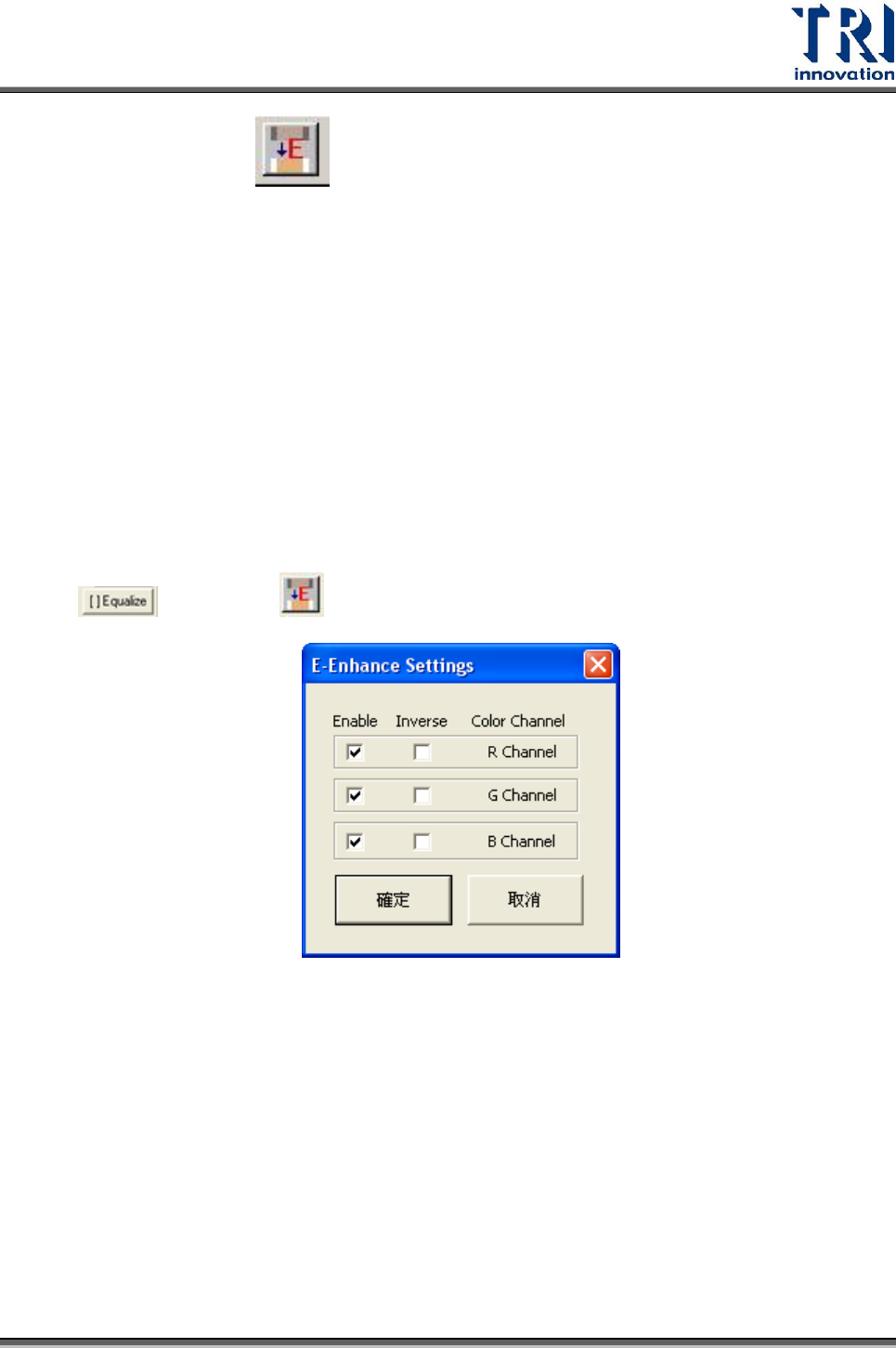
Active 與 Inverse 兩個參數可以勾選:
1. Active:選擇要強化的 Color Channel。
2. Inverse:選擇是否要做反白處理。
介面說明:
點選 (7500)或 (7700),會出現參數設定對話框如下:
針對不同的光源與受測物特性,您可能要選擇不同的參數組合,方可獲得最佳強化效
果。
操作步驟:
1. 單獨點選 Enable R Channel,看看強化效果是否可以有效分離前景與背
景。並觀察前景較亮或者背景較亮。
2. 單獨點選 Enable G Channel,看看強化效果是否可以有效分離前景與背
景。並觀察前景較亮或者背景較亮。
3. 單獨點選 Enable B Channel,看看強化效果是否可以有效分離前景與背
景。並觀察前景較亮或者背景較亮。
4. 依照前面三個步驟,勾選效果最明顯的幾個(效果不明顯的會降低強化
效果,不要勾選)。
Test Research Inc.
TR7700 SII User Guide–Software 477
5. 若選擇兩個 Color Channel 以上,您可以觀察一下這些 Color Channel 經
過強化後是否前景與背景的明暗分布一致,比方前景都比較亮而背景都
比較暗,或是前景都比較暗而背景都比較亮。如果都一致,就不需要點
選反白選項;如果不一致,建議可以針對不一致的 Color Channel 進行反
白處理。
實例:
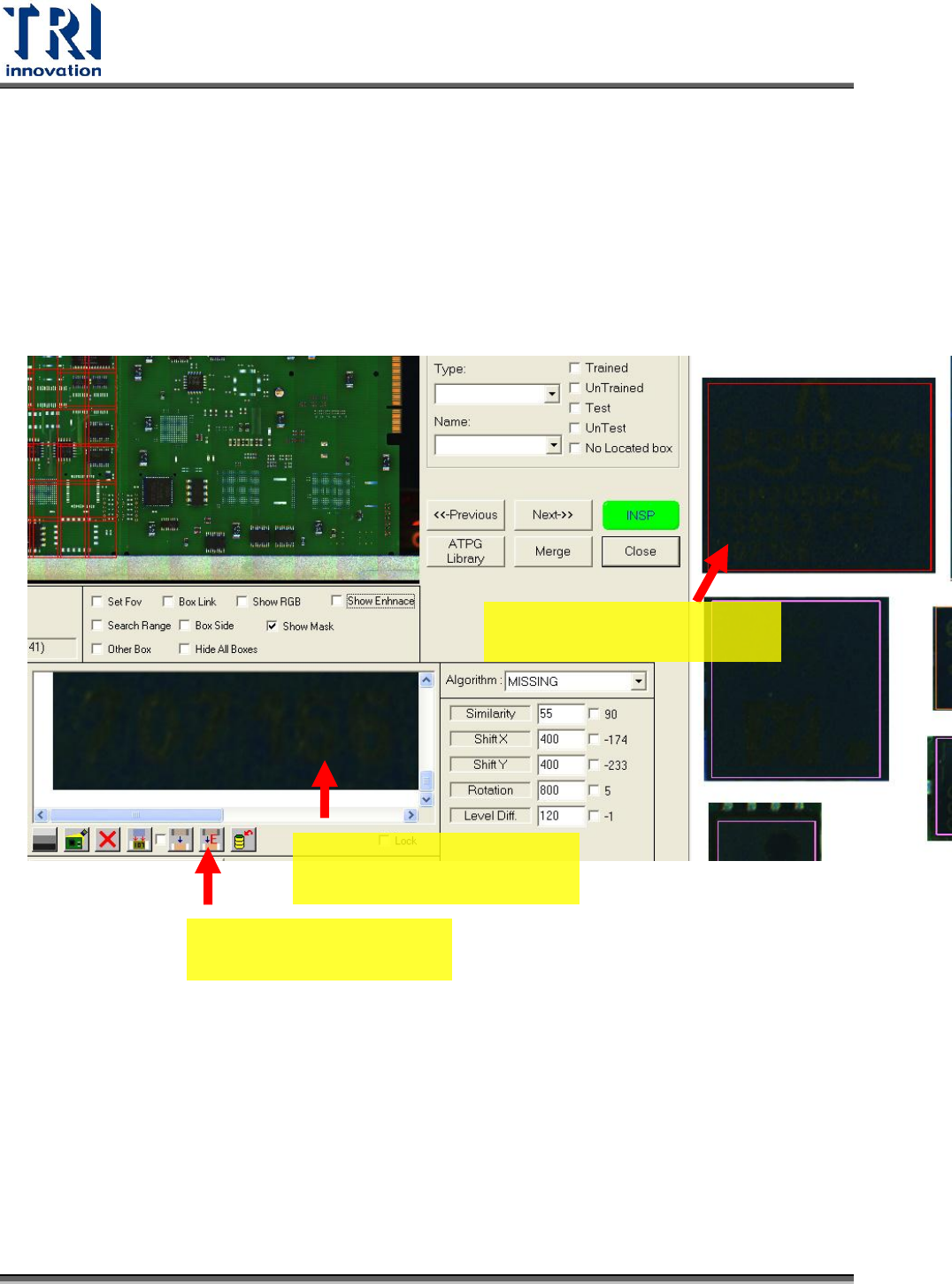
1. 選擇具有帶料的檢測框,接著點選欲強化的帶料影像後,按下 E-Enhance 按鈕:
1. 選擇具帶料影像之檢測框
2. 點選欲強化之帶料影像
3. 點選 E-Enhance 按鈕
Test Research Inc.
478 TR7700 SII User Guide–Software
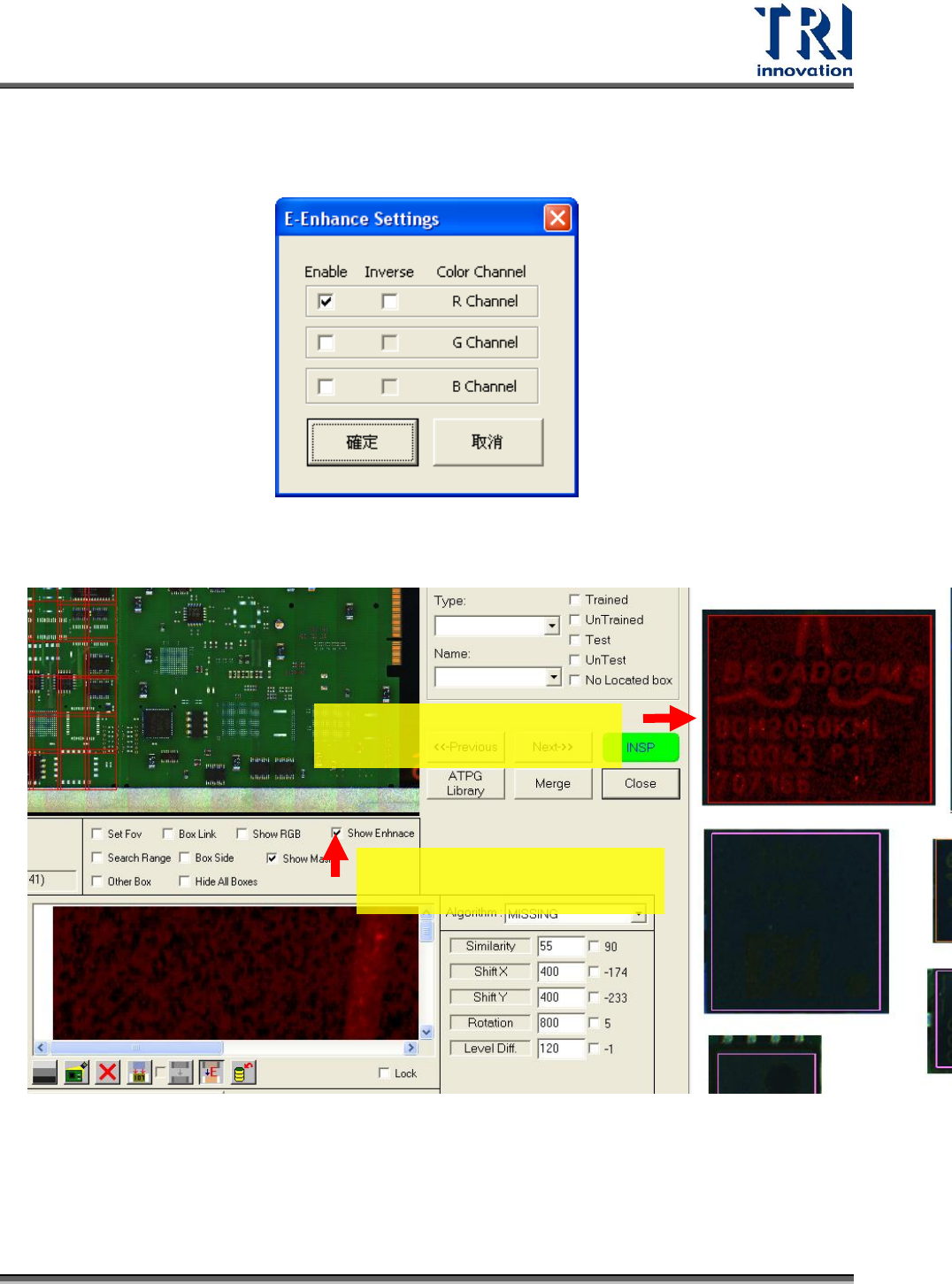
2.出現參數對話框,先選擇 Enable R Channel:
3. 可以看到強化效果如下圖所示:(勾選「Show Enhance」才能在 FOV 上看到即時強
化效果)
在
FOV
上看到即時強化效果
前景(文字)較亮,背景較暗