TR7700_SII_Software_ch_v4-6.pdf - 第447页
Test Research Inc. TR 7700 S II User Guid e – Softwar e 433 Step8. 開啟 [Train] 步驟,對 FOV 影像增加 [Warp] 框。 Step9. 等到取得實板後,再依正常步驟繼續編輯程式。
Test Research Inc.
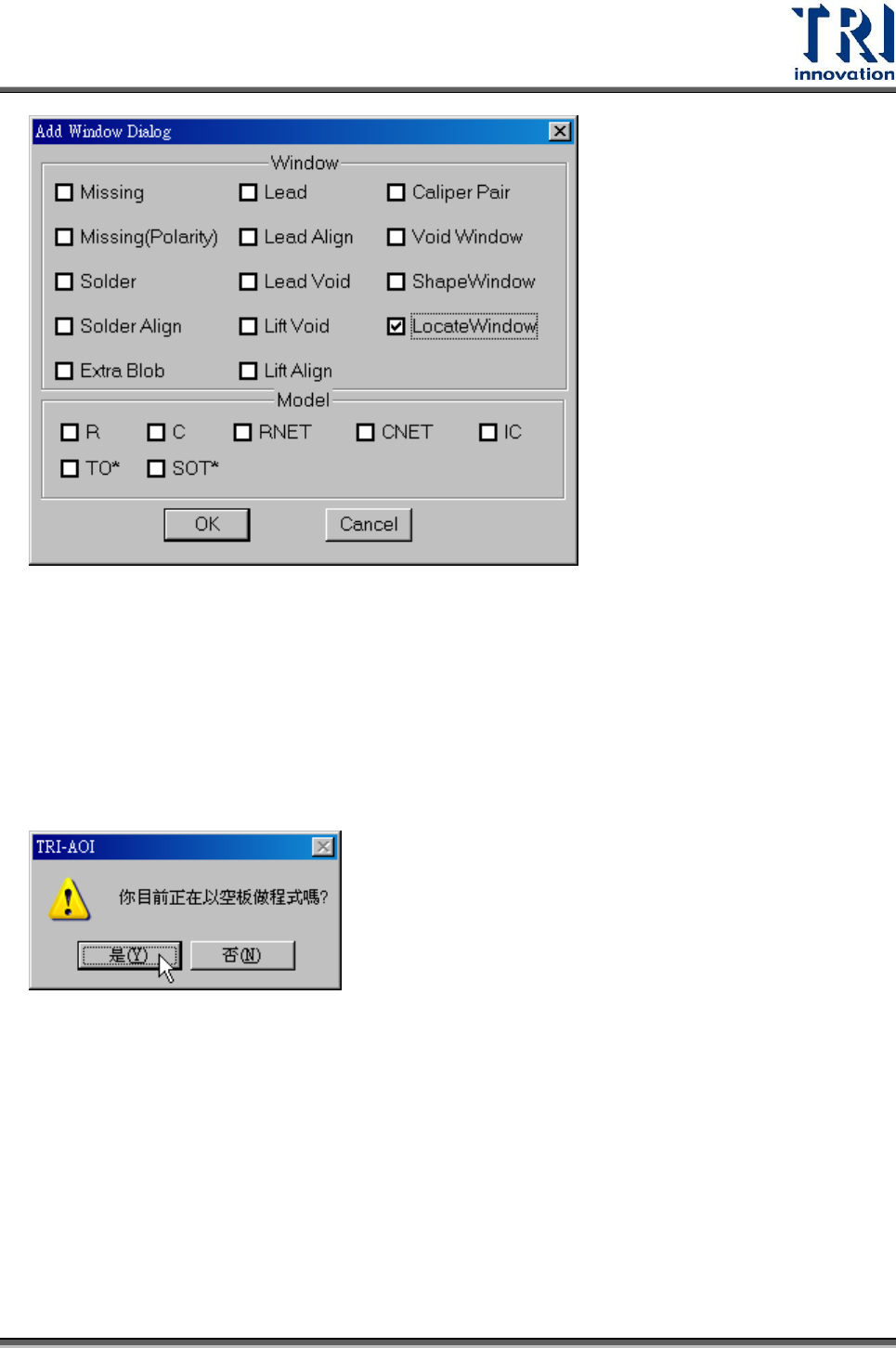
432 TR7700 SII User Guide–Software
Step2. 點選[Locate Window]時如果所設定的燈光為 Angle Light,系統會自動打反向
燈以使 Pad 看得更清楚,例如:[Locate Window]的燈光為 LeftlightA 則系統
會自動使用 RightlightA。
Step3. 替[Locate Window]加上 Pad 的影像,以做為定位用。
Step4. merge 時系統會詢問目前製作程式是否以空板來製作,選[是]即可
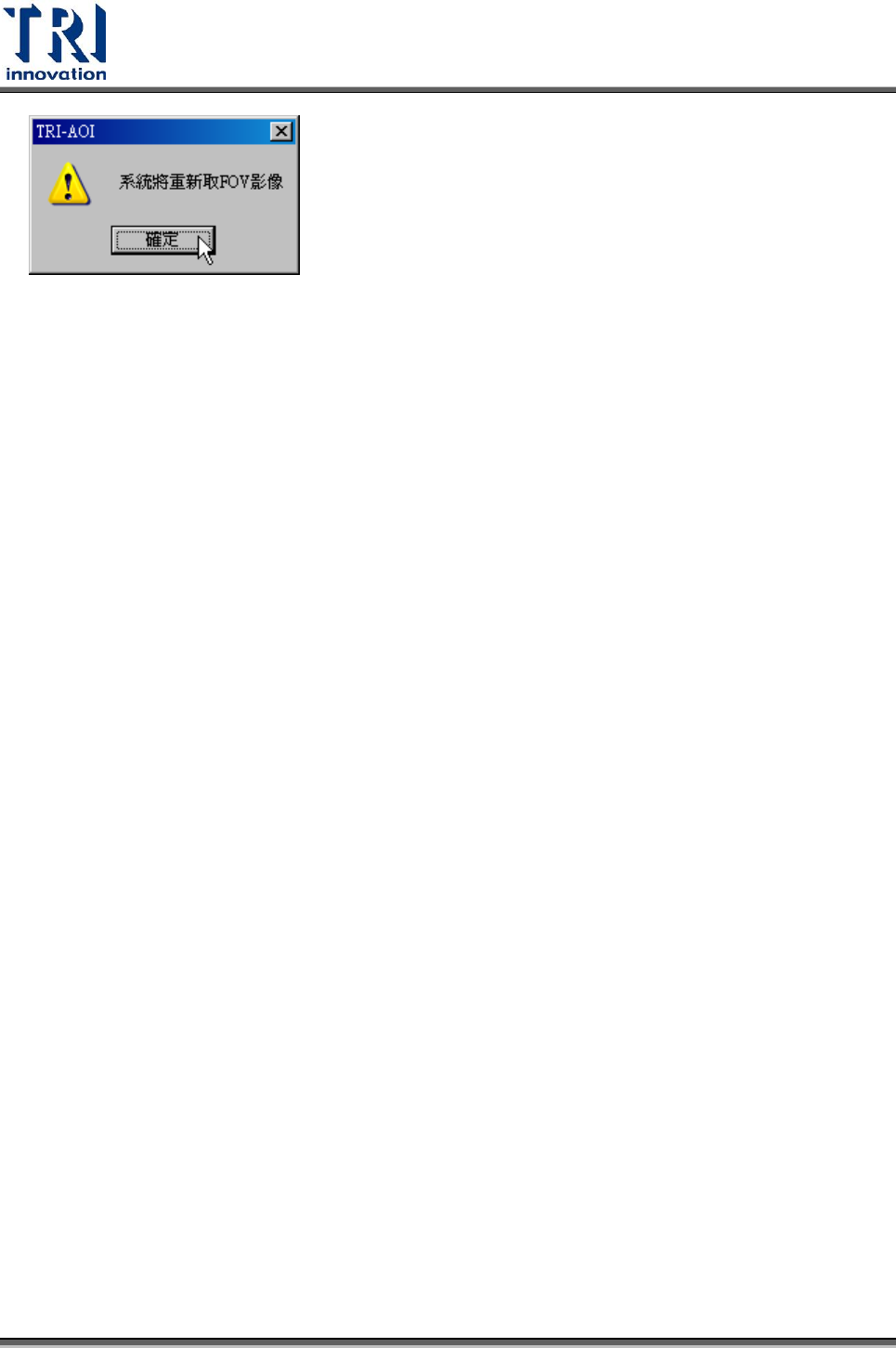
Step5. 擷取 FOV 影像:如果 FOV 設定的燈光為 angle lighting,系統會自動打反向
燈以使 PAD 看得更清楚。例如:[Locate Window]的燈光為[LeftlightA],則
系統會打[RightlightA]來進行 FOV 取像。
Step6. 再次定位(Relocate):系統會以[Locate Window]的影像來定位相同元件的檢
測框。
Step7. 再次擷取 FOV 影像:系統會以原本的燈光再擷取一次 FOV 影像。
Test Research Inc.
TR7700 SII User Guide–Software 433
Step8. 開啟[Train]步驟,對 FOV 影像增加[Warp]框。
Step9. 等到取得實板後,再依正常步驟繼續編輯程式。
Test Research Inc.
434 TR7700 SII User Guide–Software
5 教導(TRAIN)視窗功能介紹
5.1 主畫面
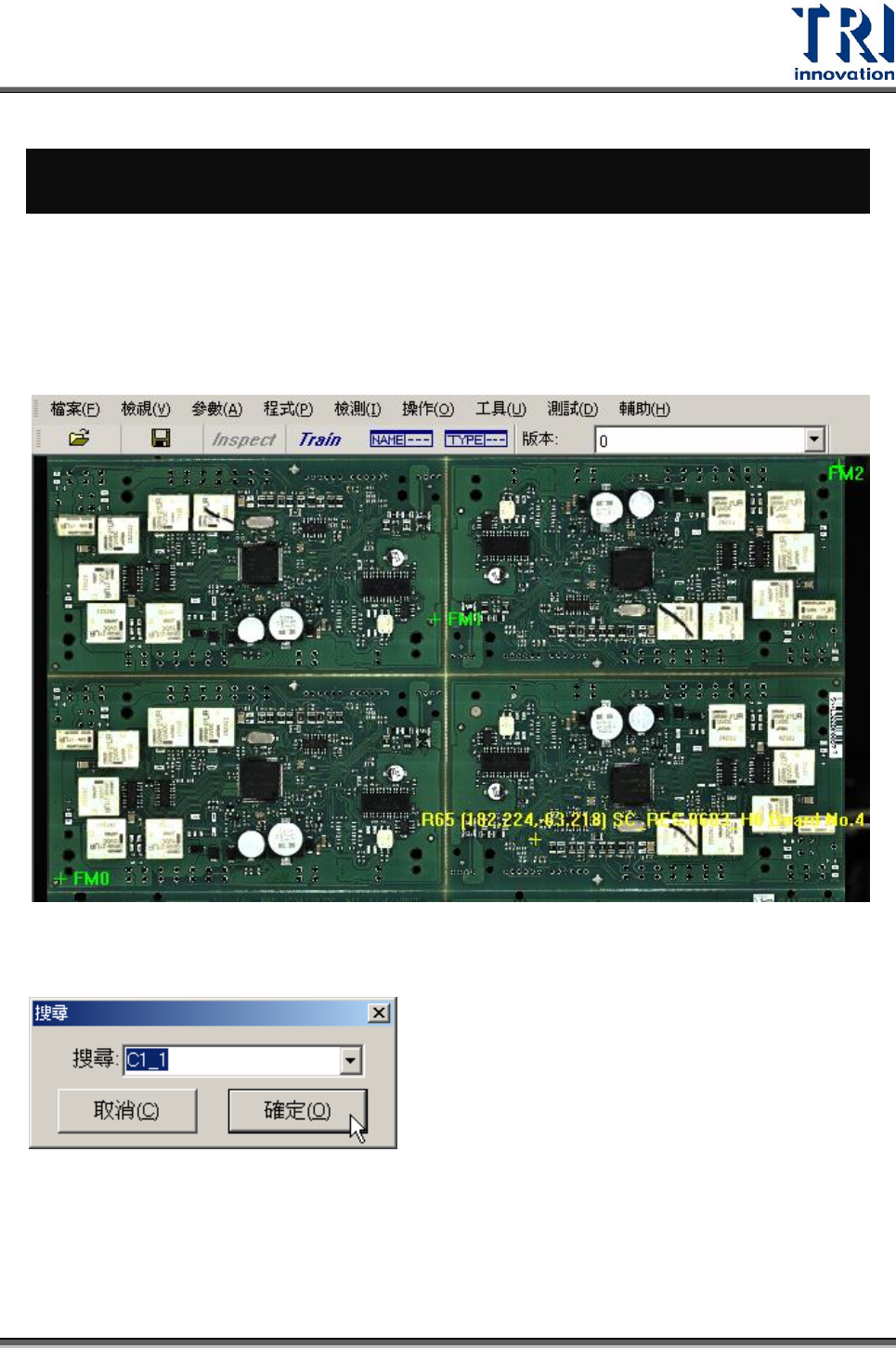
ATPG 步驟完成後,將 ATPG 視窗關閉,出現視窗畫面如下。畫面左上角會顯示目前
機種的大圖,將滑鼠移至大圖上方,可以標記出滑鼠所在位置上元件的資訊,若在此
大圖區按一下滑鼠左鍵,系統會以綠色十字記號標出對位標記(Fiducial Mark)的位置。
在此視窗上按滑鼠右鍵,可指定大圖上標示此特定元件。再按一次滑鼠左鍵則可以恢
復原本功能。