TR7700_SII_Software_ch_v4-6.pdf - 第244页
Test Research Inc. 230 TR 7700 S II User Guid e – Softwar e 在四連板預覽圖內,左鍵點選欲更改板號的子板後,會跳出以下視窗供使用者修改其 板號。 3.7.33 多連板 複製 在多連板中,將 1 號子板的檢測框設定及位置完全複製到其他子板上。當選擇此功能 後,會出現以下視窗。選擇 [ 是 ] ,則會進行複製動作;選擇 [ 否 ] ,則會取消複製動作。 備註:此功能僅能在 [Trai…

Test Research Inc.
TR7700 SII User Guide–Software 229
了 Usable:used,2497 的子節點 T:74HC138D-SO16,32 下的節點 A:LEAD,16,
其中的義意為要查看 74HC138D-SO16 這個型別的所有 LEAD 檢測窗的統計
資料。
Step5. 在檢測窗表示區中表示了在該分類下的所有檢測窗,任選一個檢測窗,將會
跳到 Train Dialog 下所對應的檢測窗。
Step6. 統計圖區展示了該分類下所有檢測窗的統計圖,因為在分類選擇區中
PassLevel 未被勾選,所以會依據 Algorithm 取得內定對應的結果值以進行統
計。
Step7. 門檻區表示目前 Project 對應該分類下所有的門檻值。經由點選該值可以切
換顯示在統計圖區之中。
Step8. 設定區顯示使用者所設定的值,當使用者在統計圖區點選左鍵時,會把該對
應值設定到設定區之中,就跟門檻區一樣,經由點選該值可以切換顯示在統
計圖區之中。
Step9. 統計值區顯示了統計圖上的相關統計值。而且就跟門檻區一樣,經由點選該
值可以切換顯示在統計圖區之中。
Step10. 建議值表示區,不論是點選門檻區、設定區還是統計值區,上面點選的值都
會被設定一份到建議值表示區。當使用者點選 Set Passlevel 或 View 時,都
會依據該值進行操作
3.7.32 設定傳至維修站的板號
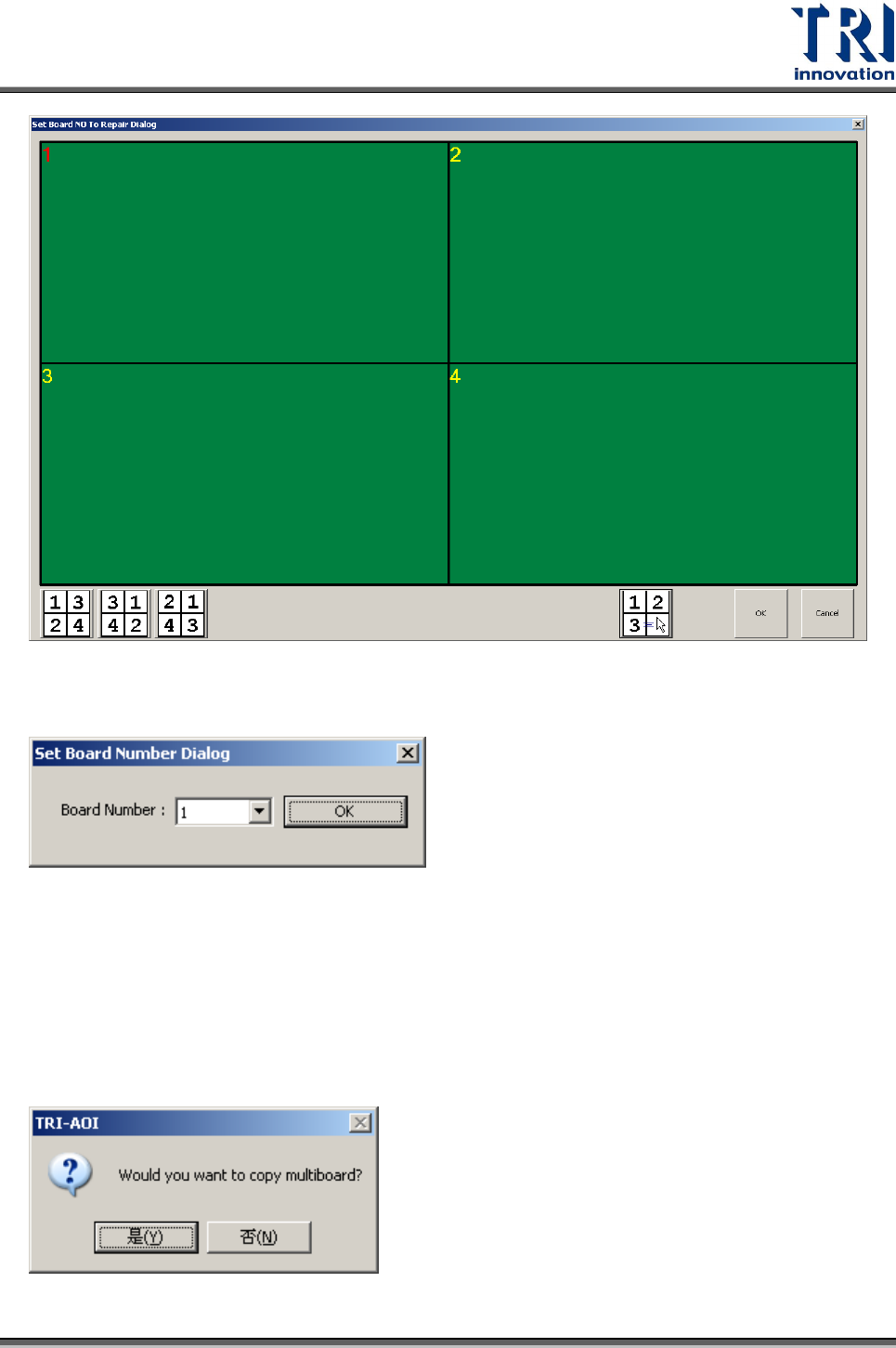
供使用者更改多連板的各子板板號,如下圖所示,為四連板的情形。
Test Research Inc.
230 TR7700 SII User Guide–Software
在四連板預覽圖內,左鍵點選欲更改板號的子板後,會跳出以下視窗供使用者修改其
板號。
3.7.33 多連板複製
在多連板中,將 1 號子板的檢測框設定及位置完全複製到其他子板上。當選擇此功能
後,會出現以下視窗。選擇[是],則會進行複製動作;選擇[否],則會取消複製動作。
備註:此功能僅能在[Train]視窗下使用。

Test Research Inc.
TR7700 SII User Guide–Software 231
3.7.34 連結目檢機
將檢測結果輸出至日立技研、 ASCENTEX、PANTRATEQ 或 CLARIFER 目檢機。
3.7.35 使用預檢條碼功能
根據預先匯入的檔案,系統可在讀取待測板條碼後,自動決定待測板是否需要檢測。
3.7.36 MES 相關功能
此為客製化功能。
3.7.37 產生 ASTEEL FLASH 測試涵蓋率報表
此為客製化功能。
3.7.38 測試結果報告
勾選[Utilities/ Test Result Report],且必需設定為[Link to Repair]才可啟動。
在勾選此功能後,會跳出選擇路徑的對話框,設定後系統會將
[P_barcodeDateTime.dat]檔案存在此路徑中。
產生格式如下:
/*B
BDT:testDemo Model Name
OPT:NONE 程式開啟用戶
SNR:9:20081212162126 序列號
TTD:01. 01. 2009 測試日期
TTS:16:21:26 測試開始時間
TTE:16:21:30 測試結束時間
LOT: 1 批號
TAR:SE 測試設備序號(可自定義)