TR7700_SII_Software_ch_v4-6.pdf - 第500页
Test Research Inc. 486 TR 7700 S II User Guid e – Softwar e 5.5.12 演算法 (A LGORITHM ) 區 系統 會 將點 選 的檢 測 框的 相 關 參數 列 在此 處 ,使 用 者可 在 此設 定元 件 的比 對 條件 參數 。
Test Research Inc.
TR7700 SII User Guide–Software 485
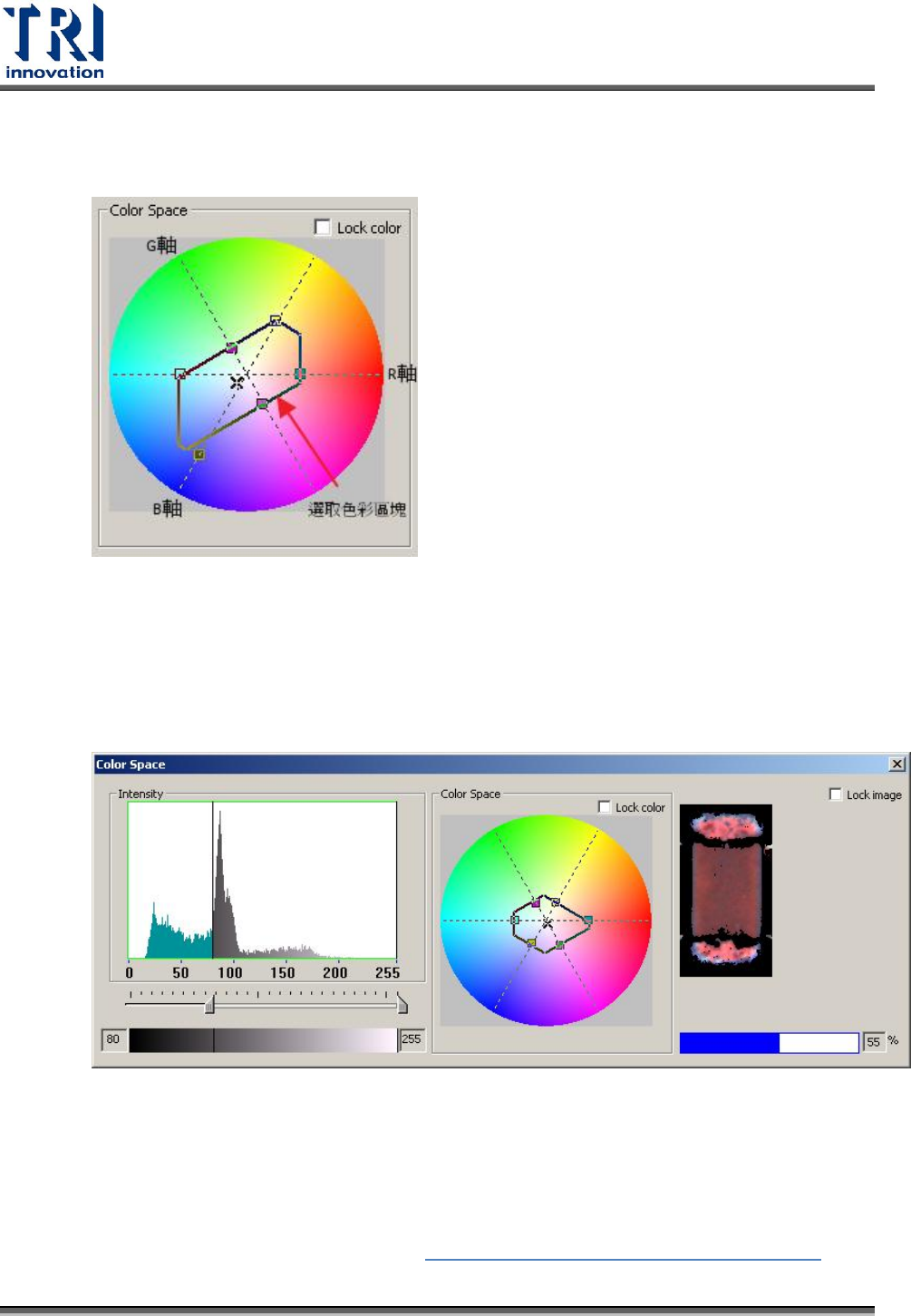
色。使用者可以拖曳中心點來移動交集區域、雙點擊中心點全選色彩空間或用
滑鼠滾輪來放大/縮小交集區域。勾選 Lock color 可以固定目前所選取的顏色區
塊。
3. 影像擷取圖:
顯示 Active 檢測框的影像(包含搜尋範圍),若無 Active 檢測框則自動擷取萬用
框內的影像。使用者可以用滑鼠右鍵在影像上拖曳出要選擇的顏色範圍,程式
即自動做分析,並顯示出該區塊色彩的亮度與色彩空間區域。當勾選 Lock
color,可以鎖定影像自動擷取。最下方的直條與數字顯示出所濾出色彩面積占
擷取圖的比例。
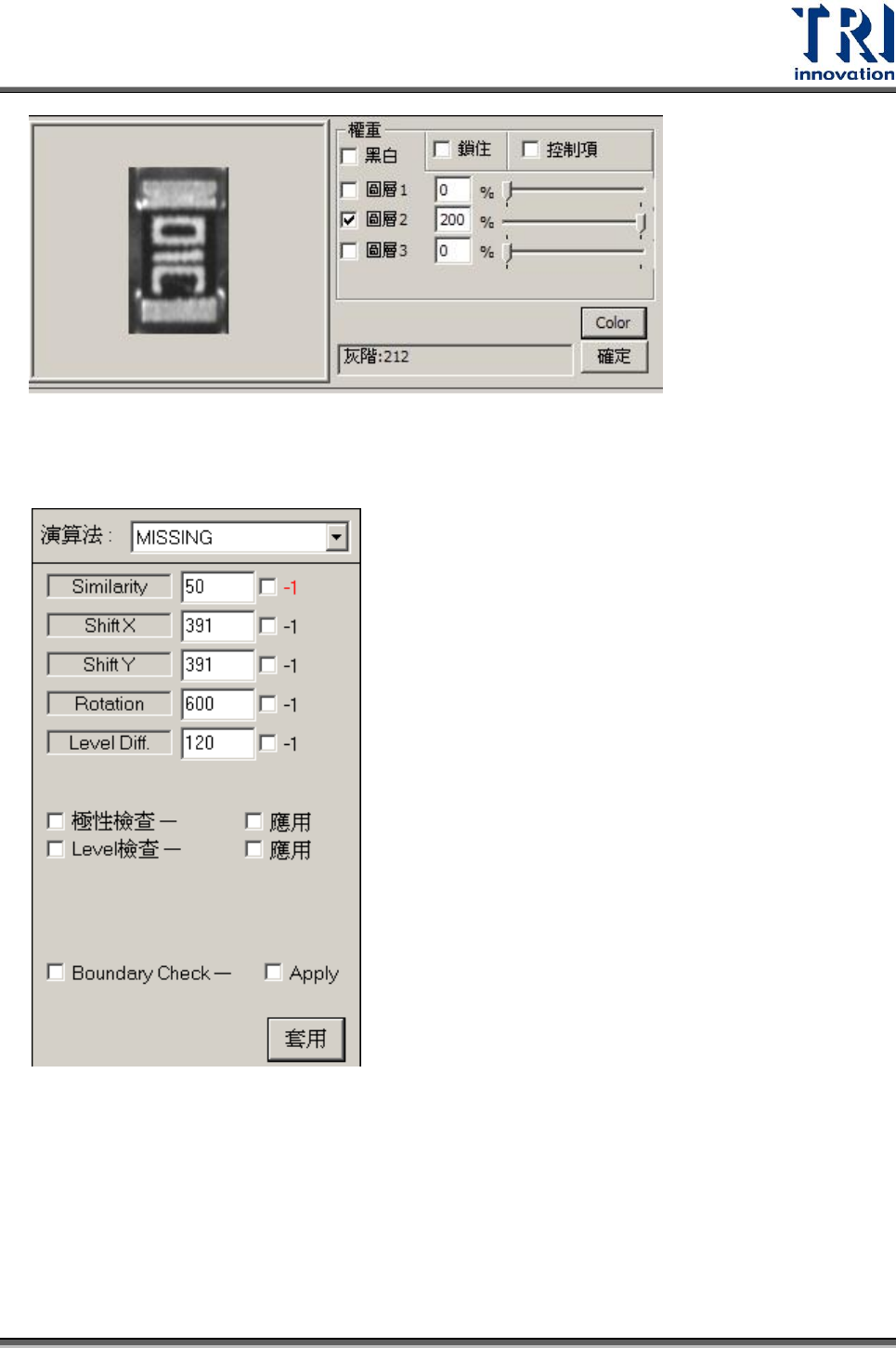
5.5.11 權重設定區
設定代料影像的比重,當選擇的檢測框沒有已經在屬性視窗中抓取的影像時,在比重
設定視窗中會顯示出該檢測框的影像,若選擇的檢測框已有影像時,則需在屬性視窗
中設定該影像的權重。本界面說明請參考 4.10.3.2RGB Weighting 相關設定之界面說明。
Test Research Inc.
486 TR7700 SII User Guide–Software
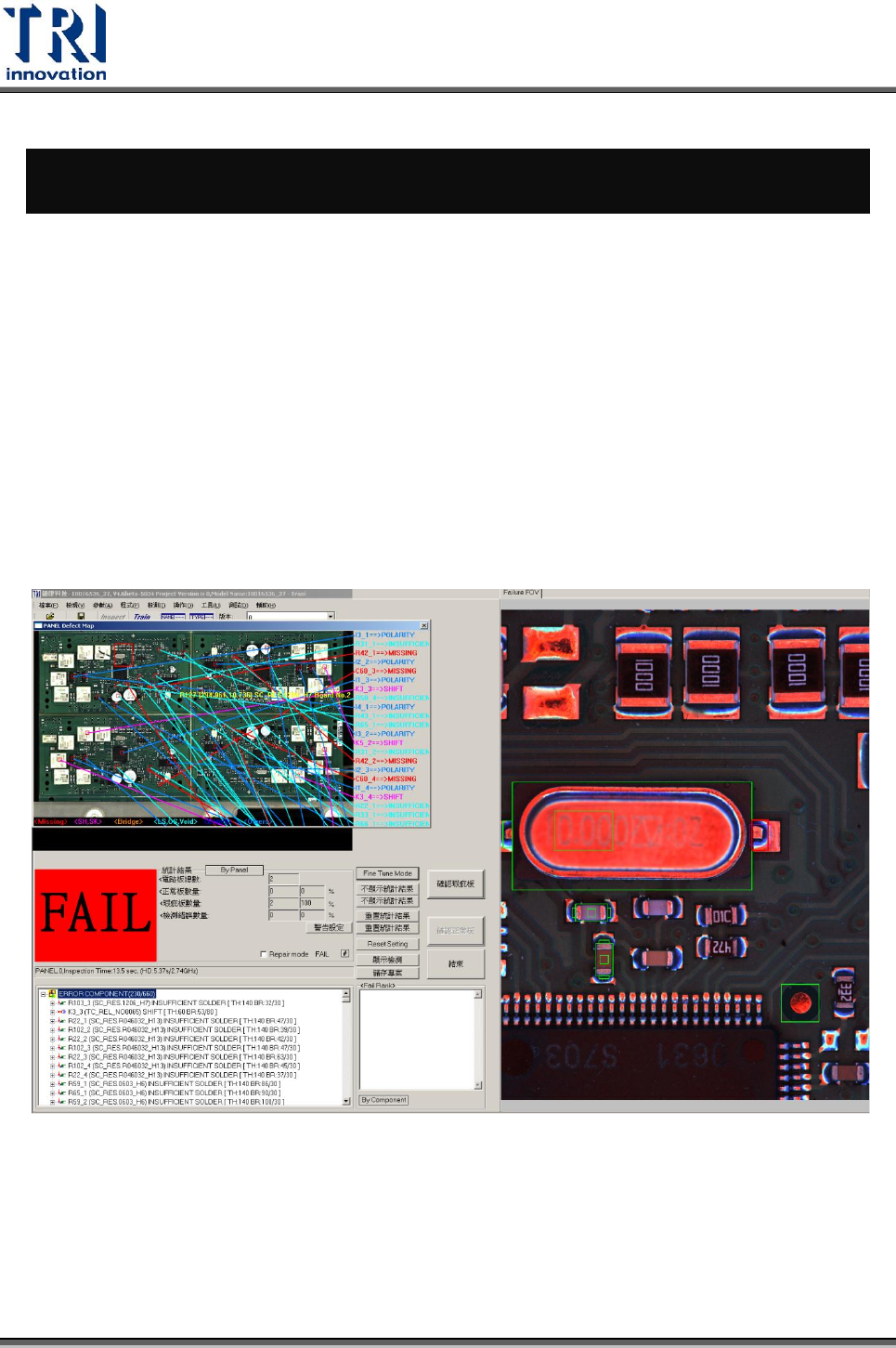
5.5.12 演算法(ALGORITHM)區
系統會將點選的檢測框的相關參數列在此處,使用者可在此設定元件的比對條件參數。
Test Research Inc.
TR7700 SII User Guide–Software 487
6 檢測結果視窗功能介紹
檢測結果視窗分為[Result Mode]及[Fine Tune Mode]兩個畫面,使用者可以視需求在兩
個畫面中切換使用。[Result Mode]主要是檢視檢測結果及檢測統計資料,[Fine Tune
Mode]是提供界面供使用者在結果視窗中可以微調程式。
若使用者在工具列的[操作(Operation)]中選擇[手動確認模式(Confirm Mode)],則在檢
測完成後,系統預設值會顯示[Fine Tund Mode]畫面;若選擇其他檢測模式,則系統
會預設顯示[Result Mode]。
6.1 Result Mode
視窗分為缺陷位置圖、FOV 影像區以及結果顯示區域,分別說明如下。