TR7700_SII_Software_ch_v4-6.pdf - 第369页
Test Research Inc. TR 7700 S II User Guid e – Softwar e 355 Step3. 按下 [ 設定 ] 按鈕,即可將搜尋範圍設定完成。此時系統顯示搜尋範圍的 X 方 向及 Y 方向長度。 Step4. 設定完成的新搜尋範圍將以淡粉紅色細線框表示,如下圖所示。 影像群組 :當同一形式的元件中有不同群組的元件時,須針對不同群組的元件設定 不同的標準影像,關於群組請參閱 4.2 。 N…
Test Research Inc.
354 TR7700 SII User Guide–Software
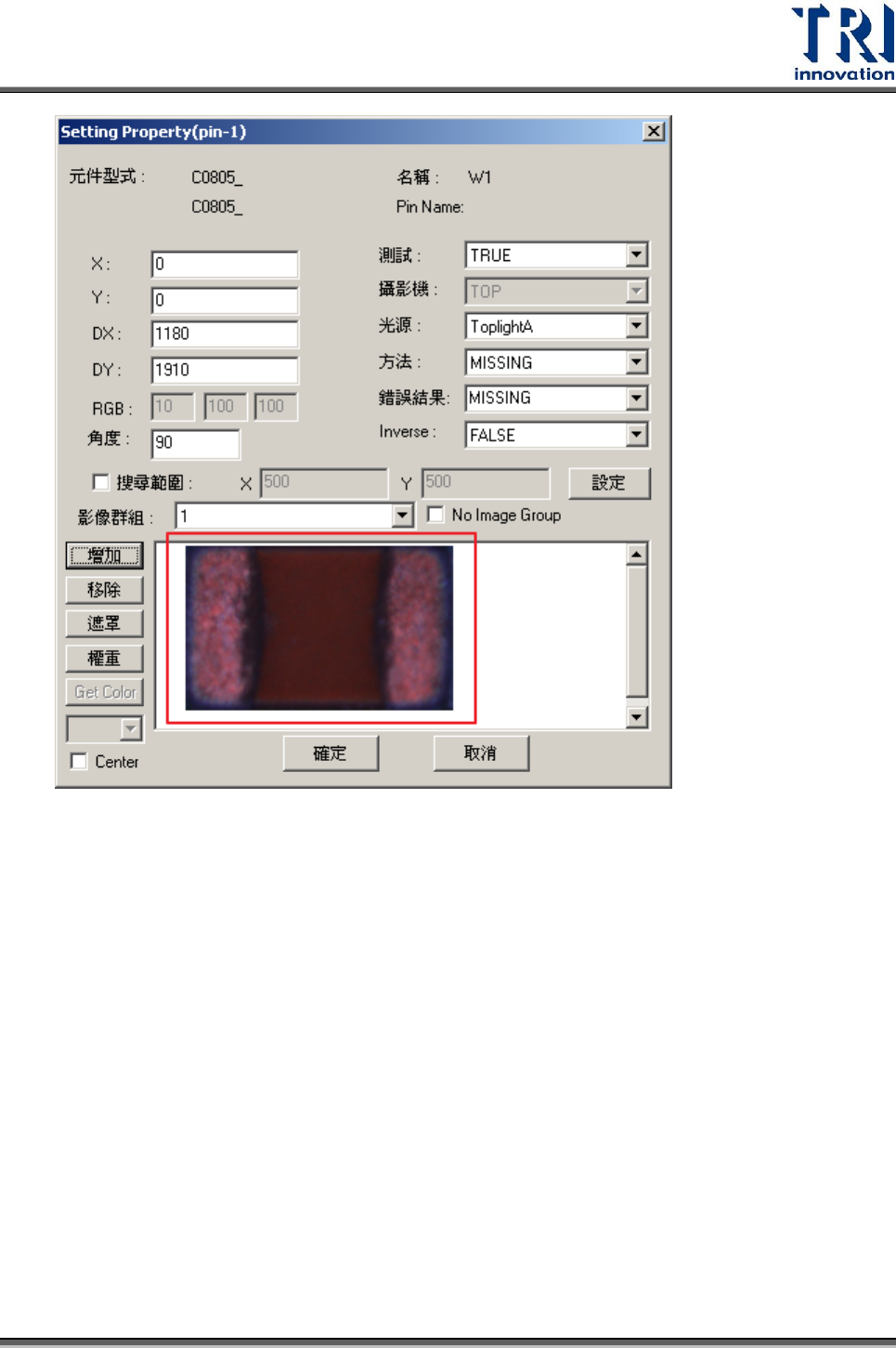
RGB:顯示所點選檢測框的權重。但對於 Missing 及 Lead 框,其影像的權重無法在
此顯示,需進入權重設定視窗查看。
測試:下拉式選單選擇檢測框是否要測試。
攝影機:選擇檢測框所要用來取像的攝影機。
光源:選擇檢測框要使用的光源。
方法:選擇檢測框的檢測方法。
錯誤結果:可以在製作 Library 時即針對檢測框選定[錯誤結果(Fail Result)]字串值。
例如放在電阻類型元件本體上方來測定元件是否翻面的[Void]框,就可以將其錯誤
結果設定為[Upside Down],則若本檢測框檢測後結果為不良,傳出的錯誤結果就是
[Upside Dow]而不會是[Void]框預設的[VoidFail]。若無設定則系統會以預設的定義
為檢測結果。
Inverse:設定為[True]表示將本檢測框的[逆邏輯]功能開啟。被設定逆邏輯的檢測
框檢測後,若其結果為通過比對條件則系統會顯示 Fail,而未通過比對條件者系統
會顯示[Pass]。
搜尋範圍:勾選後可設定 Missing 框或 Lead 框的搜尋範圍。若有在此設定則會在
後方 X 及 Y 欄位顯示搜尋範圍大小(單位為 um),此欄位只能顯示而不能輸入。若
沒有設定則在 X 及 Y 欄位中顯示 0,且在轉入主程式後系統會以預設值自動設定搜
尋範圍。設定搜尋範圍的方式如下:
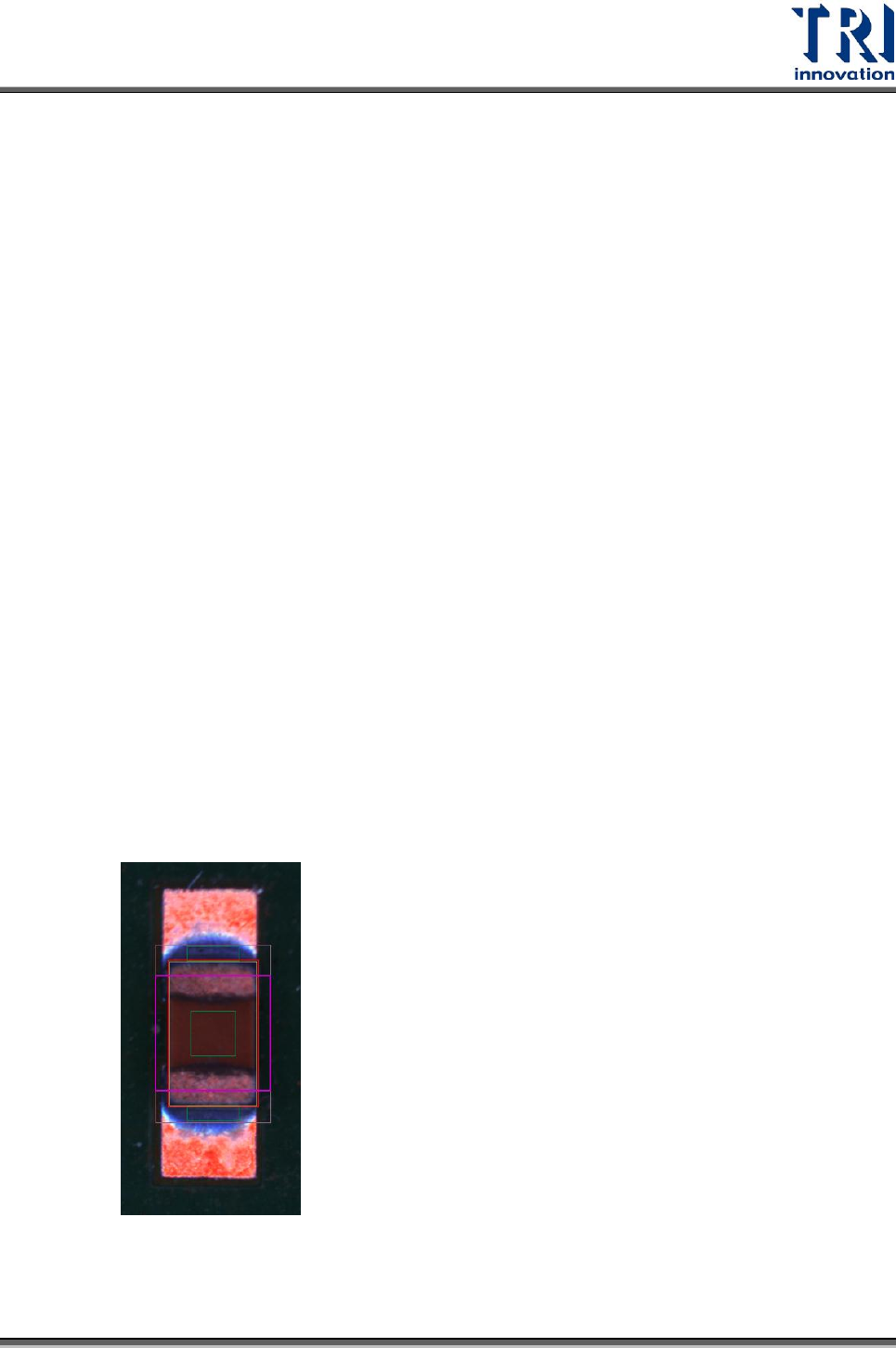
Step1. 打開屬性視窗並勾選[搜尋範圍],在影像編輯視窗上會出現紫紅色粗實線方
框,而現今元件的搜尋範圍將以淡粉紅色系線框表示,如下圖所示。
Step2. 點選欲設定搜尋範圍的檢測框,並調整紫紅色功能方塊的大小,使之合乎欲
設定的搜尋範圍大小。注意,搜尋範圍不可比檢測框還小。
Test Research Inc.
TR7700 SII User Guide–Software 355
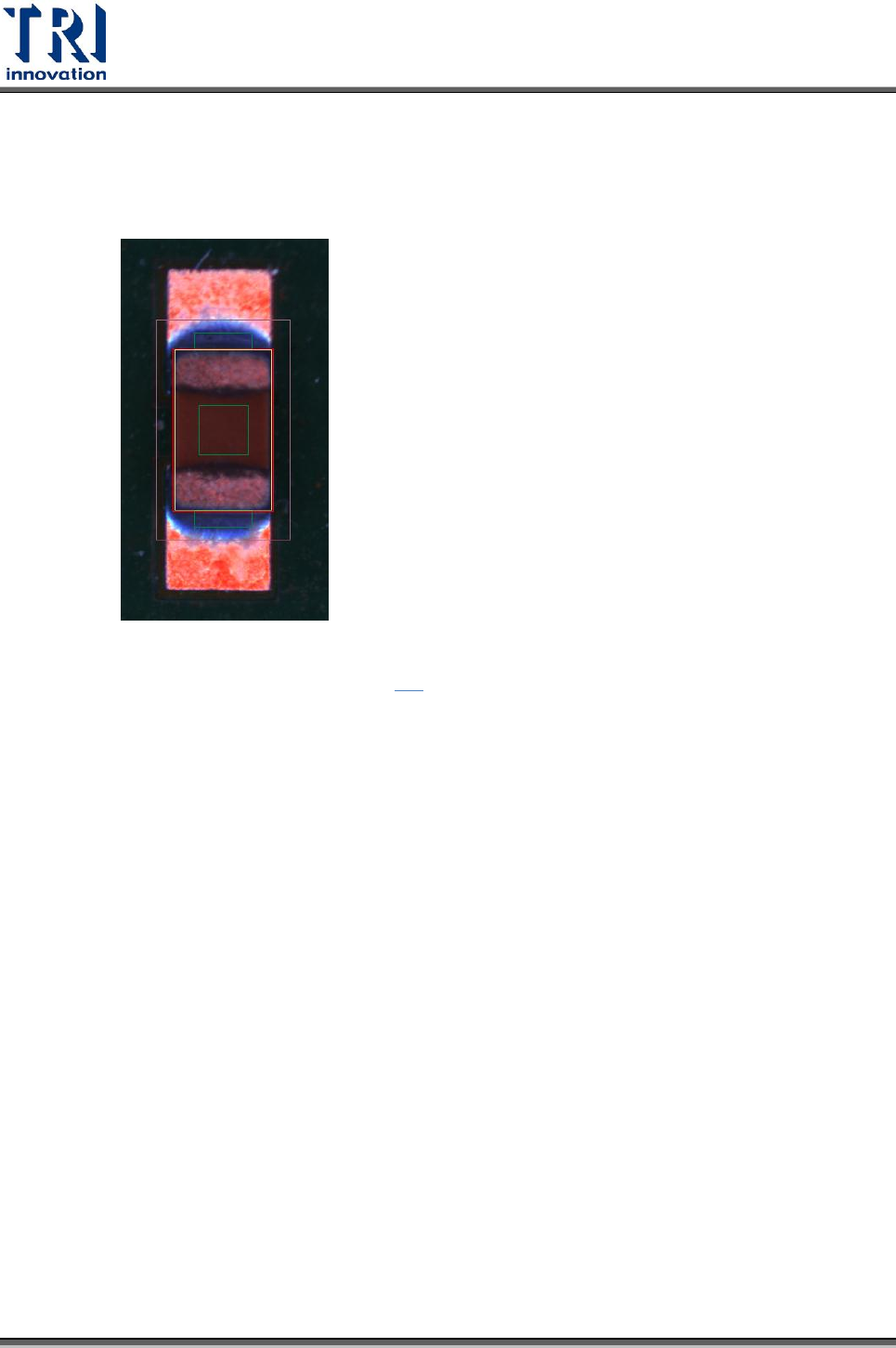
Step3. 按下[設定]按鈕,即可將搜尋範圍設定完成。此時系統顯示搜尋範圍的 X 方
向及 Y 方向長度。
Step4. 設定完成的新搜尋範圍將以淡粉紅色細線框表示,如下圖所示。
影像群組:當同一形式的元件中有不同群組的元件時,須針對不同群組的元件設定
不同的標準影像,關於群組請參閱 4.2。
No Image Group:勾選表示只篩選出包含沒有影像的群組供選擇。例如 0402 這個
Type 中含有 C 及 R 兩個群組,而 C 類已有存入影像,R 類沒有,則勾選[No Image
Group]時,在[影像群組(Image Group)]選單只有出現 R 類供選擇。
增加:擷取檢測框內的影像至影像區當作標準影像,或稱作待料影像。所抓取的影
像將被儲存在[Image]資料夾中,其檔名顯示在影像的下方。
Test Research Inc.
356 TR7700 SII User Guide–Software
移除:移除影像區中的待料影像。
遮罩:針對元件影像中可能會變動但不影響檢測判定的部分設定遮罩。遮罩的區域
為綠色填滿的部分。另外,若元件影像有作遮罩的動作,在影像外圍會以綠色方塊
顯示。