TR7700_SII_Software_ch_v4-6.pdf - 第589页
Test Research Inc. TR 7700 S II User Guid e – Software 575
Test Research Inc.
574 TR7700 SII User Guide–Software
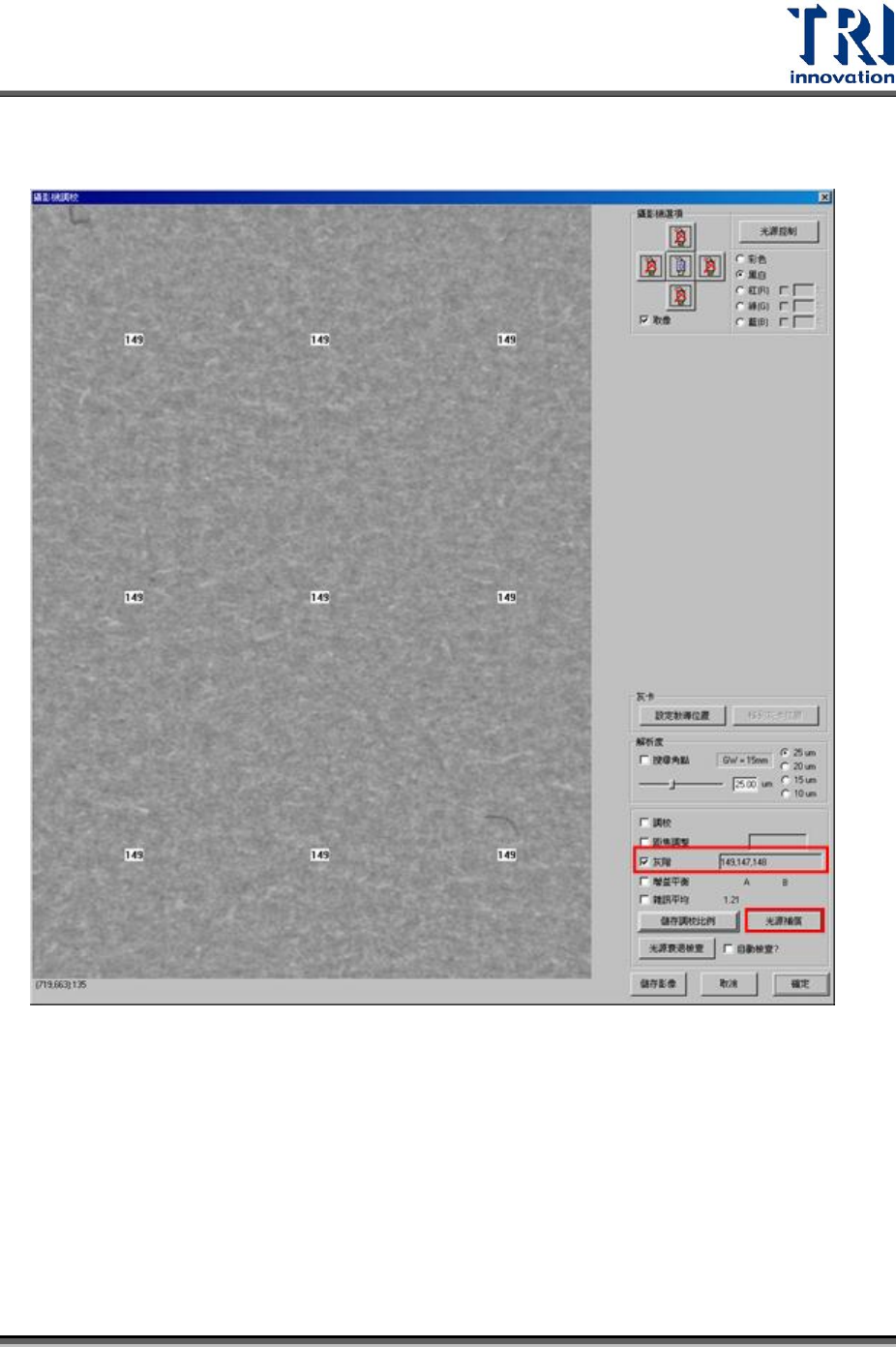
Step4. 開啟 AOI 主程式且進入[Utilities/Camera Alignment]視窗。
Step5. 移動 X-Y table 使得攝影機位置位於灰卡的正上方,或按[移到灰卡位置]
按鈕亦可。
Step6. 勾選[灰階(Gray Level)]選項,系統即會顯示出目前影像的灰階值。燈光
需設定為 60mA,全區亮度 128。
Step7. 按下[光源補償(Lighting Balance)]按鈕,並輸入密碼[7100],系統即開始
進行燈光補償的動作。(注意事項:請確認攝影機擷取的影像均落在灰卡
範圍之內)。
Test Research Inc.
TR7700 SII User Guide–Software 575
Test Research Inc.
576 TR7700 SII User Guide–Software
2. 燈光衰減自動檢查功能(Lighting Decay Auto Check)
此功能可對於攝影機以軟體檢測中心位置亮度值(未補償前)與出廠設定值的差異
(衰減)程度。
Step1. 開啟 AOI 主程式且進入[Utilities/Camera Alignment]視窗。
Step2. 移動 X-Y table 使得攝影機位置位於灰卡的正上方。
Step3. 按下[光源衰退檢查(Light-Decay Check)]按鈕。
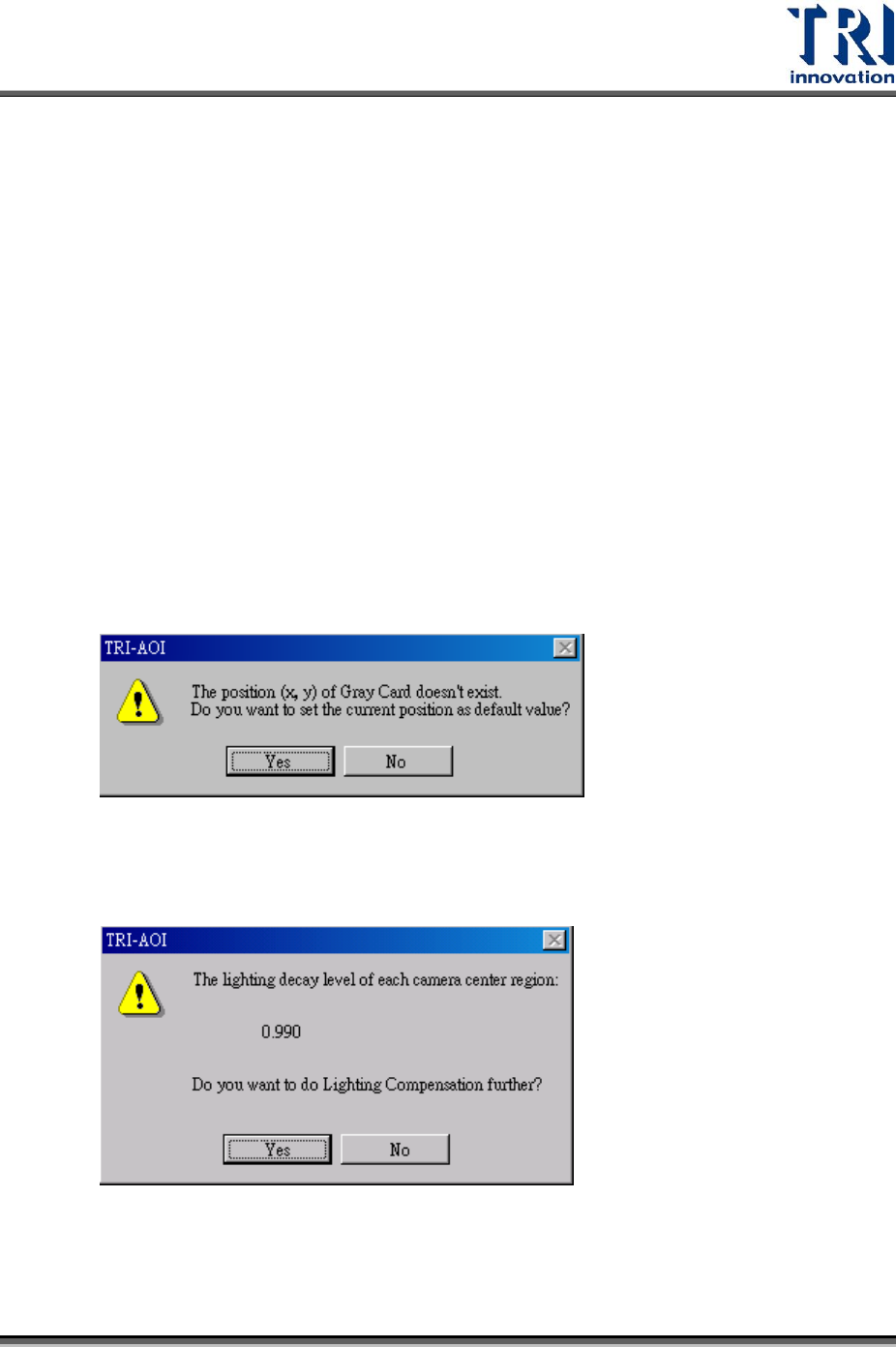
Step4. 若為第一次使用此功能,則會出現以下視窗詢問是否要儲存灰卡的位置。
灰卡的 X 軸座標與 Y 軸座標值將儲存在登錄檔中,變數名稱各為
[GrayCardPosX]及[GrayCardPosY ]。當這兩個變數已經存在於登錄檔時,
則系統不會再詢問是否要儲存座標位置。若使用者想要更改已儲存的座
標值,可先將攝影機移動到灰卡位置後,按下[設定教導位置]按鈕即可。
Step5. 按下[光源衰退檢查(Light-Decay Check)] 按鈕後,系統會出現以下視窗,
此視窗會顯示出攝影機的衰減情況百分比,而使用者可以根據衰減的情
況決定是否繼續進行燈光補償的動作。