00191803-01.pdf - 第108页
3 Introduction et concepts de bas e Manuel d’utilisation SIPLACE S-23 HM 3.2 Bases de l’interface de commande graphique Version du logiciel SR.406.xx Editi on 02/00 FR 108 Ligne de ti tre 3 Le nom de l ’écran réglé (par …
Manuel d’utilisation SIPLACE S-23 HM 3 Introduction et concepts de base
Version du logiciel SR.406.xx Edition 02/00 FR 3.2 Bases de l’interface de commande graphique
107
3.2.2 Composants de l’interface de commande
3
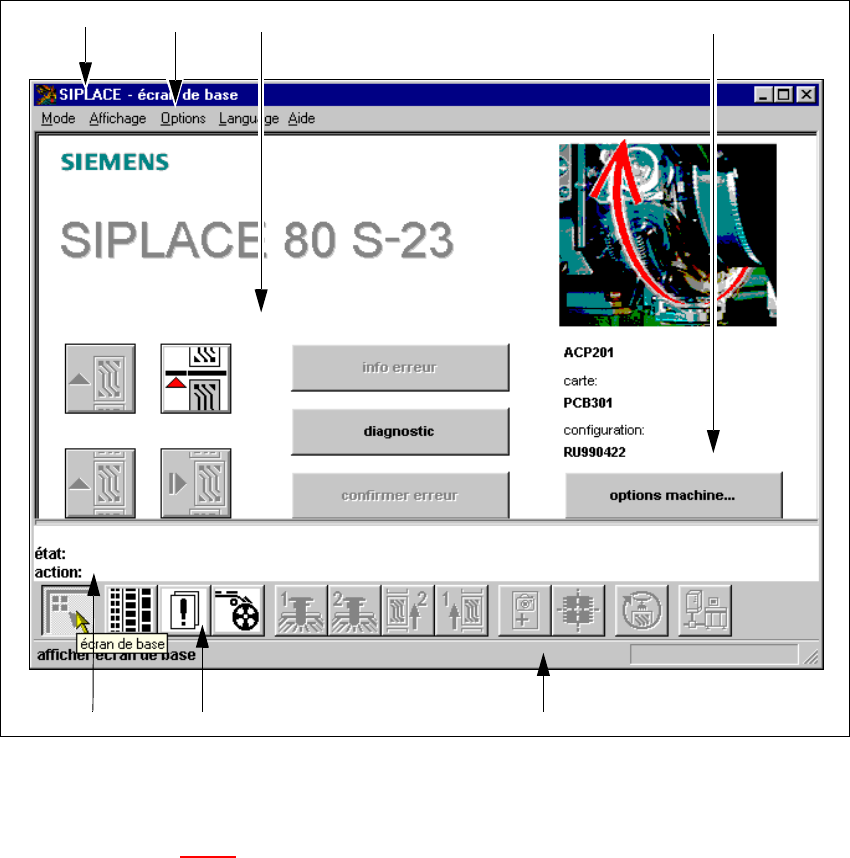
Fig. 3.2 - 1 Composants de l’interface de commande (exemple d’écran de base)
3
Légende de la Fig. 3.2 - 1
(1) Ligne de titre
(2) Ligne des menus
(3) Zone de travail / Zone d’affichage
(4) Eléments de commande
(5) Zone de statut
(6) Barre des symboles
(7) Ligne d’info
3
1
6 75
32 4
3 Introduction et concepts de base Manuel d’utilisation SIPLACE S-23 HM
3.2 Bases de l’interface de commande graphique Version du logiciel SR.406.xx Edition 02/00 FR
108
Ligne de titre 3
Le nom de l’écran réglé (par ex. : " écran de base ") est affiché dans la ligne de titre. 3
Barre des menus 3
La ligne des menus comporte les menus dont les contenus (fonctions menu / options menu) peut
se différencier suivant l’écran actuel. 3
Zone de travail / Zone d’affichage 3
Sont affichés dans ce secteur les éléments de commande (boutons, symboles) destinés au ré-
glage / déclenchement de fonctions, les contenus de menus et sous-menus, des messages gé-
néraux, des messages d’erreur et autres remarques. En outre, il est signalé des processus ou
états déterminés (par ex. : traitement, emplacement vide, etc.) dans l’écran de base par des objets
animés et / ou repérés par des couleurs différentes. 3
Eléments de commande 3
Si vous cliquez sur des éléments de commande à l’aide de la touche gauche de la souris, vous
pouvez par ce moyen déclencher des actions, sélectionner des options ou entreprendre des ré-
glages.
Si des éléments de commande s’affichent inversés (représentation gris clair), il manque les con-
ditions préalables à l’exécution des fonctions correspondantes. 3
Zone de statut 3
Est affiché dans la zone de statut l’état actuel de la machine, la dernière erreur intervenue et l’ac-
tion à entreprendre par le pupitreur.
Si l’option " Interface GEM " est configurée, l’état de la liaison à l’ordinateur hôte s’affiche en plus
sur le côté droit de la zone. 3
Barre des symboles 3
Sont contenus dans cette barre les symboles, à l’aide desquels l’interface de commande peut être
basculée sur un autre écran pour pouvoir effectuer ainsi les travaux indispensables correspon-
dants. Si vous cliquez sur un symbole, l’interface de commande bascule sur l’écran correspon-
dant au symbole. Le symbole de l’écran qui vient d’être activé est alors inactif. 3
Ligne d’info 3
Sont affichées ici respectivement des informations brèves relatives au lancement de menus ou
des icônes, sur lesquelles s’oriente justement le pointeur de la souris. En outre, le mode de fonc-
tionnement actuel s’affiche dans un champ qui lui est propre. 3
3
Manuel d’utilisation SIPLACE S-23 HM 3 Introduction et concepts de base
Version du logiciel SR.406.xx Edition 02/00 FR 3.2 Bases de l’interface de commande graphique
109
3.2.2.1 Symboles dans les zones de travail et d’affichage
Dans l’écran de base, certains états de fonctionnement (traitement, erreur, etc.) sont signalés
dans la zone d’affichage à l’aide de différents symboles ou par le biais d’un repérage en couleur
du graphique correspondant. 3
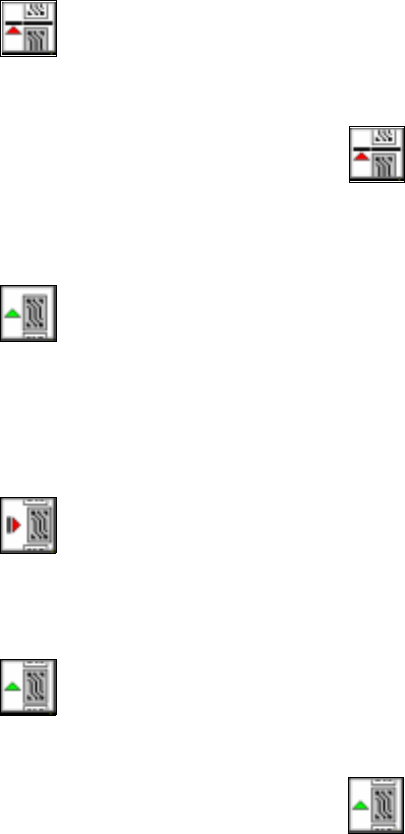
Signification des symboles des divers états de fonctionnement 3
3
Interrompre le traitement 3
Pour exécuter par exemple des fonctions élémentaires, vous pouvez interrompre le traitement. 3
Å Cliquez sur le symbole .
Le traitement est interrompu si le report de la carte qui se trouve dans le convoyeur central est
achevé. Le symbole " Traitement " passe au vert.
3
Traitement 3
Si le traitement (report) de la carte a été interrompu pour passer par exemple au menu " Fonctions
élémentaires ", le report peut être poursuivi en cliquant sur ce symbole. Le symbole " Interrompre
traitement " passe au rouge. 3
3
Abandonner traitement 3
Le symbole brille en étant rouge. Pour abandonner le traitement d’une carte - par exemple après
un message d’erreur fatale - cliquez sur ce symbole. Il en sera encore demandé confirmation.
3
Poursuivre traitement 3
Le symbole brille en étant vert. 3
Å Cliquez sur le symbole si vous souhaitez malgré tout poursuivre le report par exemple
après un message d’erreur fatale. Le processus de traitement est poursuivi.
3