00191803-01.pdf - 第149页
Manuel d’utilisation SIPLACE S-23 HM 4 Fonctions de report Version du logiciel SR.406.xx Edition 02/00 FR 4.3 Magasins 149 4.3.1.3 "Progr ammation sur ple in" des pistes vi des Å Cliqu er dans le tableau sur la…

4 Fonctions de report Manuel d’utilisation SIPLACE S-23 HM
4.3 Magasins Version du logiciel SR.406.xx Edition 02/00 FR
148
– CB CO
Est indiqué dans cette colonne, à l’aide des signes "***" ou "-", si la configuration a assigné ou
non un code barres à ce composant.
NOTA
L’affichage du signe "-" dans cette colonne signalise qu’aucun code barres n’a été assigné à
ce composant, si bien qu’une "programmation sur plein" manuelle de la piste correspondante
est réalisable, même lorsque l’option "test conf. avec code barres" est activée (voir alinéa
4.3.1.5). 4
4
4.3.1.2 Fonctions rangées dans l’interface "pistes vides"
4
emplacement 1 4
Confirmation que toutes les pistes de l’emplacement 1 sont remplies (programmées sur "plein").4
emplacement 2 4
Confirmation que toutes les pistes de l’emplacement 2 sont remplies. 4
piste choisie 4
Confirmation que le magasin, placé sur la piste sélectionnée de l’emplacement 1, est rempli de
composants. 4
emplacement 3 4
Confirmation que toutes les pistes de l’emplacement 3 sont remplies. 4
emplacement 4 4
Confirmation que toutes les pistes de l’emplacement 4 sont remplies. 4
piste choisie 4
Confirmation que le magasin, placé sur la piste sélectionnée de l’emplacement 3 ou 4, est rempli
de composants. 4
4

Manuel d’utilisation SIPLACE S-23 HM 4 Fonctions de report
Version du logiciel SR.406.xx Edition 02/00 FR 4.3 Magasins
149
4.3.1.3 "Programmation sur plein" des pistes vides
Å Cliquer dans le tableau sur la rubrique allouée à la piste devant être confirmée comme étant
"programmée sur plein". La ligne sélectionnée dans le tableau revêt une couleur bleu clair et
le bouton de commande "piste choisie" est actif.
Å Cliquer sur le bouton de commande piste choisie, lorsque le magasin posé sur cette piste est
rempli de composants.
La piste est considérée comme programmée sur plein et la rubrique allouée à cette piste est
effacée de la liste des pistes vides.
Le bouton de commande "piste choisie" est alors inactif.
4.3.1.4 Programmer sur plein toutes les pistes vides d’un emplacement
Å Cliquer sur le bouton de commande alloué à l’emplacement devant être confirmé comme étant
"programmé sur plein", par ex. à l’emplacement 1.
Toutes les pistes de cet emplacement sont considérées comme étant programmées sur plein,
et les rubriques correspondantes allouées aux pistes vides de cet emplacement sont effacées
de la liste des pistes vides.
Le bouton de commande alloué à cet emplacement est alors inactif.
4.3.1.5 Programmation sur plein d’une piste vide avec option "test conf. avec
code barres" activée
Après avoir activé l’option "test conf. avec code barres", les pistes vides ne peuvent être norma-
lement confirmées comme étant "programmées sur plein" que d’après la procédure décrite dans
alinéa 4.3.1.5
.
Les pistes, sur lesquelles sont configurés des composants non
dotés de code barres font excep-
tion à la règle. Une "programmation sur plein" manuelle de ces pistes est réalisable, même lors-
que l’option "test conf. avec code barres" est activée. 4
Å Cliquer dans le tableau (voir fig. 4.3 - 2) sur la rubrique allouée à une piste vide, à laquelle sont
assignés des composants non dotés de code barres (voir la note libellée dans page 148
).
Le bouton de commande "piste choisie" est actif.
Å Cliquer sur le bouton de commande piste choisie, lorsque le magasin posé sur cette piste est
rempli de composants.
Le bouton de commande "piste choisie" est alors inactif.
4 Fonctions de report Manuel d’utilisation SIPLACE S-23 HM
4.3 Magasins Version du logiciel SR.406.xx Edition 02/00 FR
150
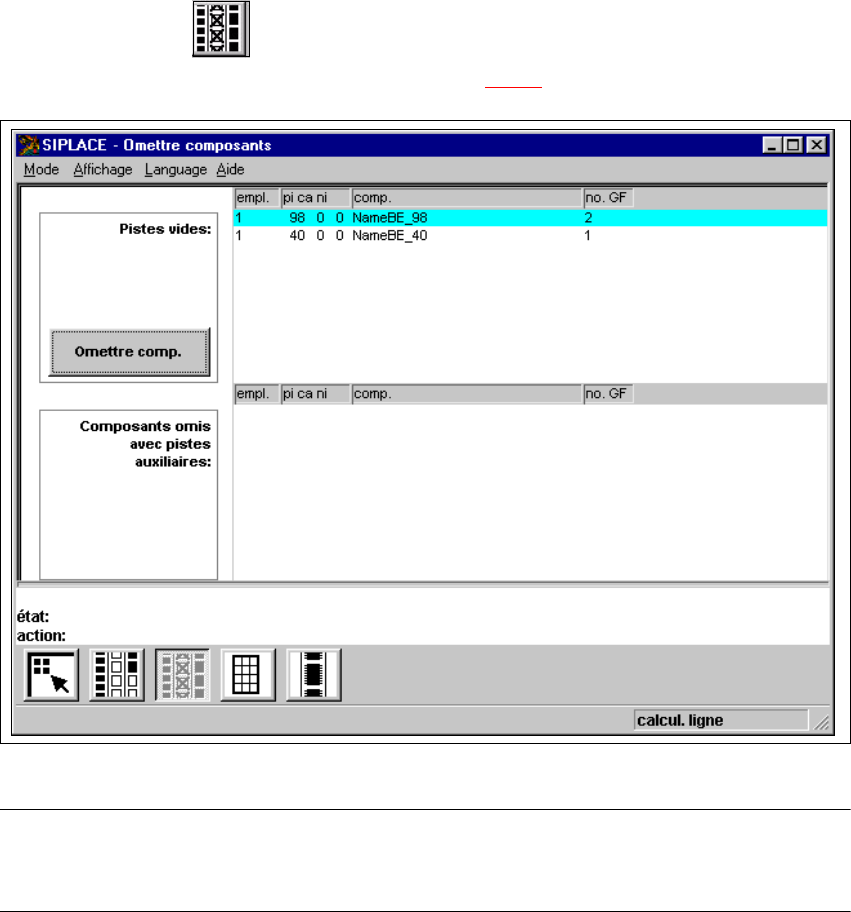
4.3.2 Interface "Omettre composants"
La fonction "Omettre comp." rangée dans cette interface permet d’ignorer ponctuellement des
composants configurés à certaines pistes lors du report du PCB actuel.
Cette opération s’avère nécessaire lorsque, par ex., des composants ne sont pas dûment repor-
tés après avoir introduit sur le convoyeur le premier PCB appartenant à une nouvelle carte. Les
composants paramétrés sous "Omettre comp."ne sont pas reportés sur le PCB actuel, et cela sur
toutes les pistes, auxquelles ils sont configurés. Le PCB partiellement reporté est ensuite trans-
porté vers le convoyeur de sortie, d’où il est retiré manuellement.
Le paramétrage "Omettre comp." est réinitialisé pour les composants non reportés, après avoir
retiré le PCB du convoyeur de sortie, et ces composants non utilisés sont alors reportés sur le
PCB suivant. 4
4
Å Cliquer sur l’icône .
L’interface "Omettre composants" apparaît (voir fig. 4.3 - 3
).
4
Fig. 4.3 - 3 Interface "Omettre composants"
NOTA
La fonction "Omettre comp." ne peut pas être soumise à application depuis le niveau utilisateur
"opérateur". 4