00191803-01.pdf - 第260页
6 Fonctions de vision Manuel d’utilisation SIPLACE S-23 H M 6.6 Tester composant Version du logiciel SR.406.xx Editi on 02/00 FR 260 6.6.4.2 Opt ion "visualiser" NOTE 6 Avant d’active r cette op tion, vei ller …
Manuel d’utilisation SIPLACE S-23 HM 6 Fonctions de vision
Version du logiciel SR.406.xx Edition 02/00 FR 6.6 Tester composant
259
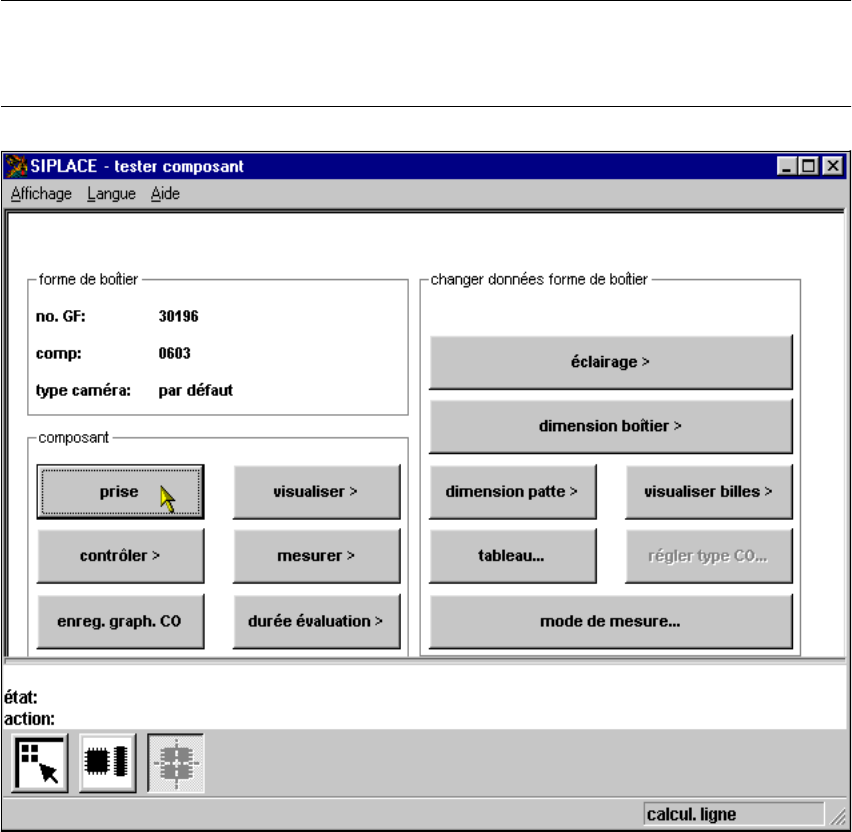
6.6.4.1 Option "prise"
NOTE 6
Avant d’activer cette option, veiller à ce qu’un numéro de boîtier ait été chargé auparavant.
Sinon, ce bouton de commande reste insensitif.
6
Fig. 6.6 - 15 Menu "Tester composant", option "prise"
6
Les actions suivantes sont déclenchées après avoir cliqué sur ce bouton: 6
– un composant est prélevé d’une certaine piste,
– le composant se trouvant sous la caméra à composants est déchargé,
– les options "contrôler" et "mesurer" sont sensitives.
6 Fonctions de vision Manuel d’utilisation SIPLACE S-23 HM
6.6 Tester composant Version du logiciel SR.406.xx Edition 02/00 FR
260
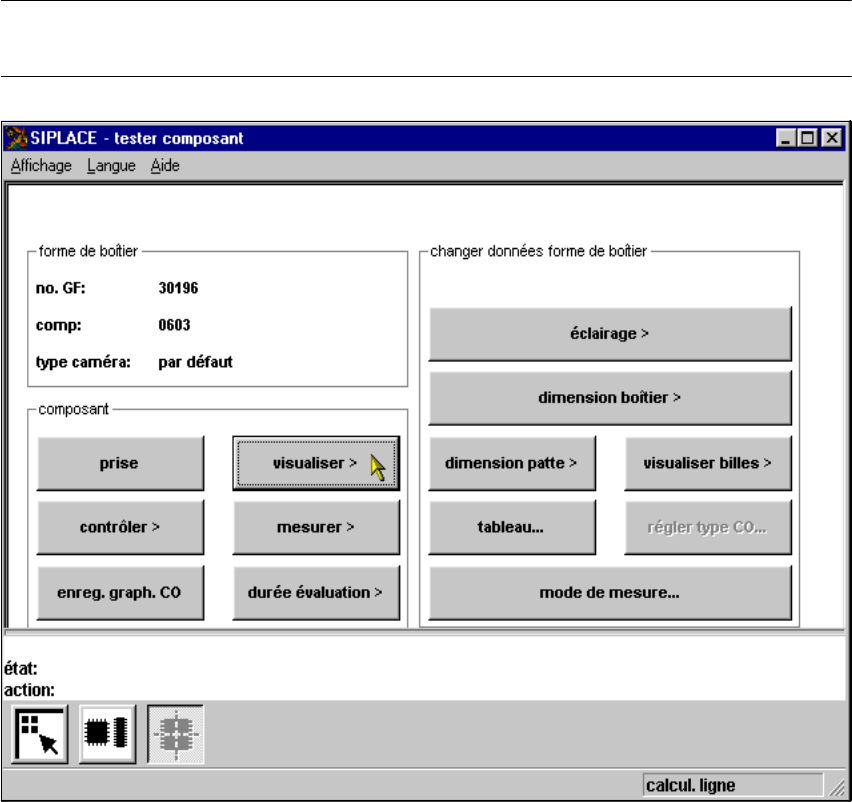
6.6.4.2 Option "visualiser"
NOTE 6
Avant d’activer cette option, veiller à ce qu’un numéro de boîtier ait été chargé auparavant.
6
Fig. 6.6 - 16 Menu "Tester composant", option "visualiser"
Les actions suivantes sont déclenchées après avoir cliqué sur ce bouton: 6
– l’instruction d’apprentissage est lancée,
– le système Vision génère les contours extérieurs du composant en fonction de la description
du modèle,
– l’affichage de l’image vidéo réelle de la caméra et de l’image du modèle présentée en premier
plan,
– la visualisation de l’en-tête contenant des commentaires.
L’opérateur a alors la possibilité de comparer visuellement la description du modèle au composant
réel. 6
Manuel d’utilisation SIPLACE S-23 HM 6 Fonctions de vision
Version du logiciel SR.406.xx Edition 02/00 FR 6.6 Tester composant
261
6
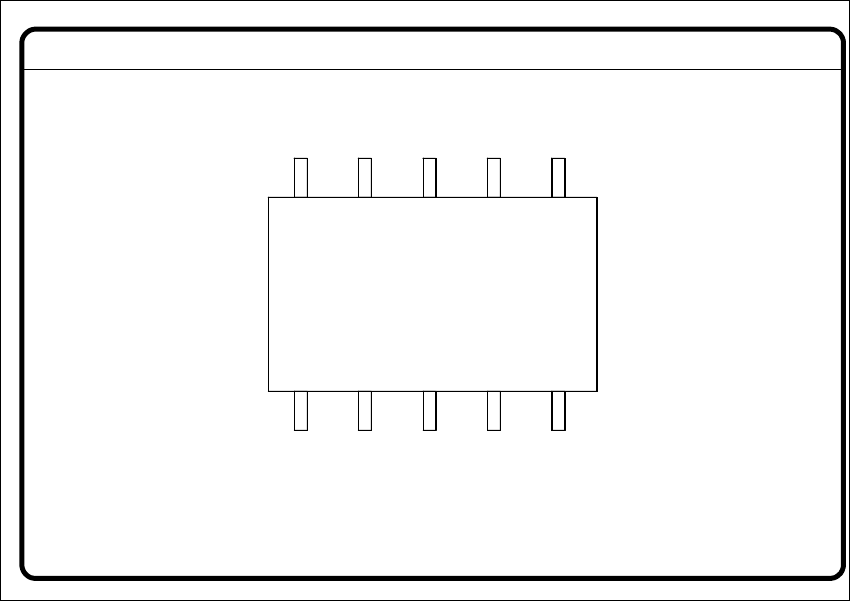
Fig. 6.6 - 17 Menu "Tester composant", image vidéo "afficher comp."
– Appuyer sur la touche "ESC" pour quitter cette fonction. L’image vidéo disparaît, et le menu
"Tester composant" est de nouveau affiché.
N. GF = 5Visualizza CO