00191803-01.pdf - 第126页
3 Introduction et concepts de bas e M anuel d’utilisation SIPLACE S-23 H M 3.3 Interface de commande - Ecrans et m enus Version du logiciel S R.406.xx Edition 02/00 FR 126 Logiciel . .. 3 A l’aide de ce tte opti on du me…
Manuel d’utilisation SIPLACE S-23 HM 3 Introduction et concepts de base
Version du logiciel SR.406.xx Edition 02/00 FR 3.3 Interface de commande - Ecrans et menus
125
REMARQUE
Il convient que description et configuration soient paramétrées par défaut par le calculateur de li-
gne.
Si le calculateur de ligne est fermé par " Arrêt " et réinitialisé, il faut aussi réinitialiser les stations
raccordées. 3
SIPLACE Pro
Après avoir lancé une certaine carte sur la station, toutes les données de report nécessaires sont
téléchargées de l’ordinateur défini dans la configuration de la liaison SIPLACE Pro.
A mentionner que les données doivent être enregistrées sur le disque dur de cet ordinateur. 3
3
Å Activez le bouton de radio correspondant au mode de fonctionnement désiré.
Å Validez le réglage entrepris par OK.
3
Nouvelle carte ... 3
Dans le mode de fonctionnement " Autonome ", les données d’une description sélectionnée peu-
vent être chargées par le disque dur du calculateur de station.
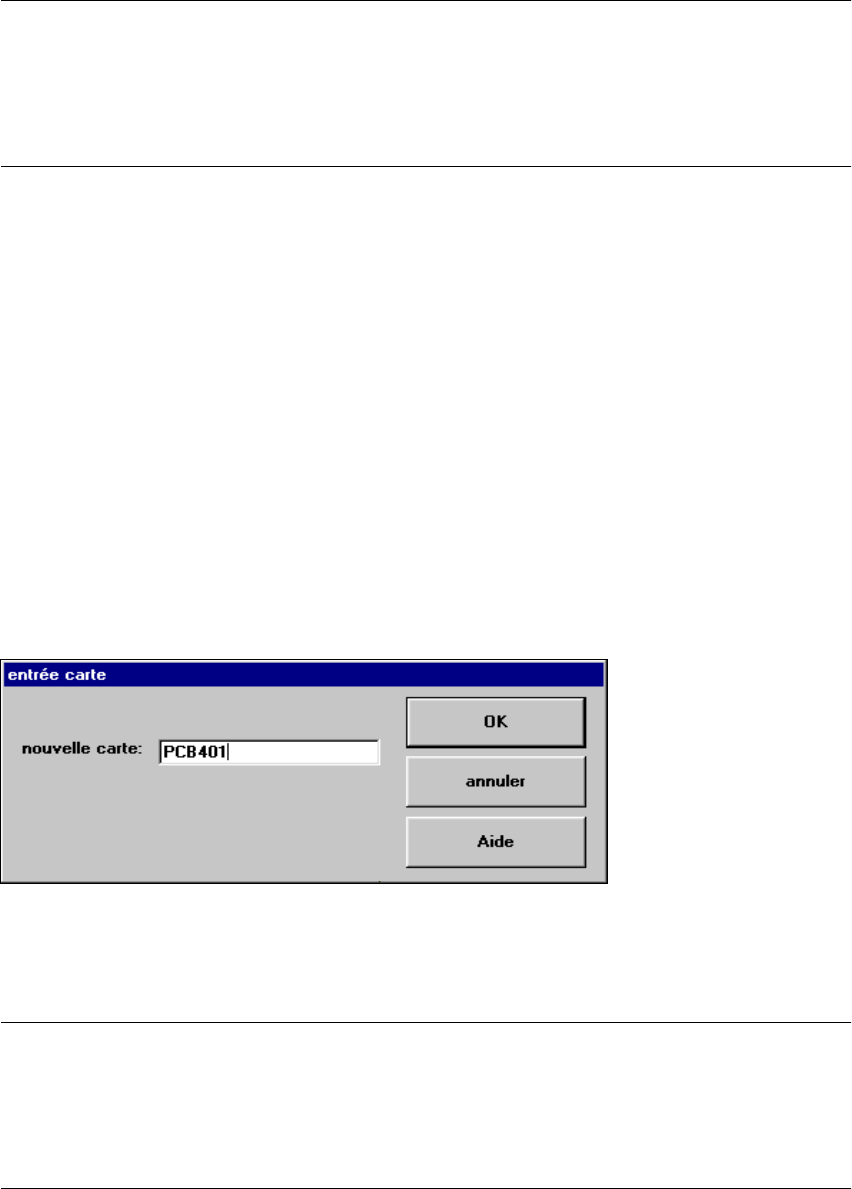
Å Cliquez sur l’option du menu Nouvelle carte ...
Å Entrez, dans la boîte d’entrée qui s’affiche alors, le nom de la description souhaitée et confir-
mez l’entrée par OK. Les données description sont chargées.
REMARQUE
Les données de la description paramétrée avec succès, en dernier, par le calculateur de ligne sont
enregistrées, y compris les données de marque et de boîtier, sous le Nom de description
" ACTUEL " sur le disque dur du calculateur de station et peuvent être chargées par entrée de ce
nom. 3
3 Introduction et concepts de base Manuel d’utilisation SIPLACE S-23 HM
3.3 Interface de commande - Ecrans et menus Version du logiciel SR.406.xx Edition 02/00 FR
126
Logiciel ... 3
A l’aide de cette option du menu, les commandes de test (fonctions test) peuvent être activées
afin d’examiner différents composants de la machine. 3
REMARQUE
Cette option du menu ne peut être sollicitée que dans le niveau de commande " Technicien de
dépannage ". 3
DANGER
Réglage et exécution des commandes de test ne doivent être entrepris que par des techniciens
de dépannage. 3
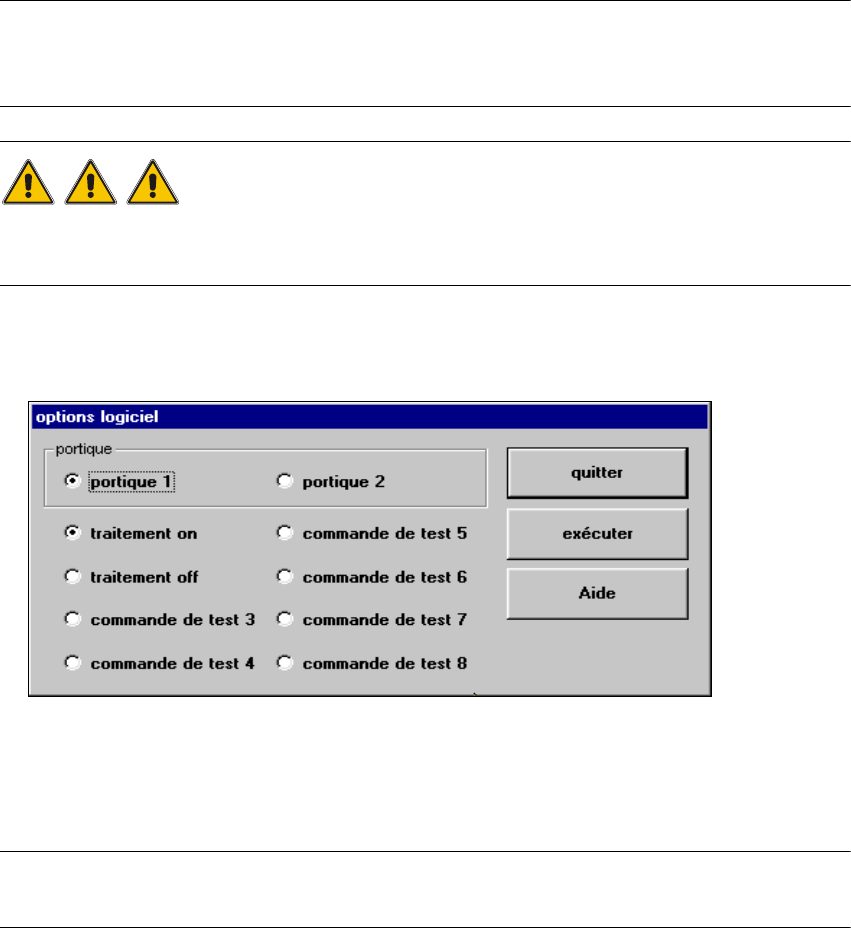
Å Cliquez sur l’option du menu Logiciel ...
La fenêtre ci-après s’ouvre.
3
Å Choisissez le portique souhaité et activez / désactivez les commandes de test en cliquant sur
les cases de contrôle correspondantes.
Å Cliquez sur quitter pour mettre les options logiciel.
REMARQUE
Si la station est réinitialisée, les options du logiciel sont remises sur leurs réglages d’origine. 3
Manuel d’utilisation SIPLACE S-23 HM 3 Introduction et concepts de base
Version du logiciel SR.406.xx Edition 02/00 FR 3.3 Interface de commande - Ecrans et menus
127
Mode pas à pas ... Alt+t 3
Après actionnement de la touche Arrêt, la station peut être basculée, à l’aide de cette option du
menu, en mode pas à pas (sert par ex. : à limiter les erreurs). 3
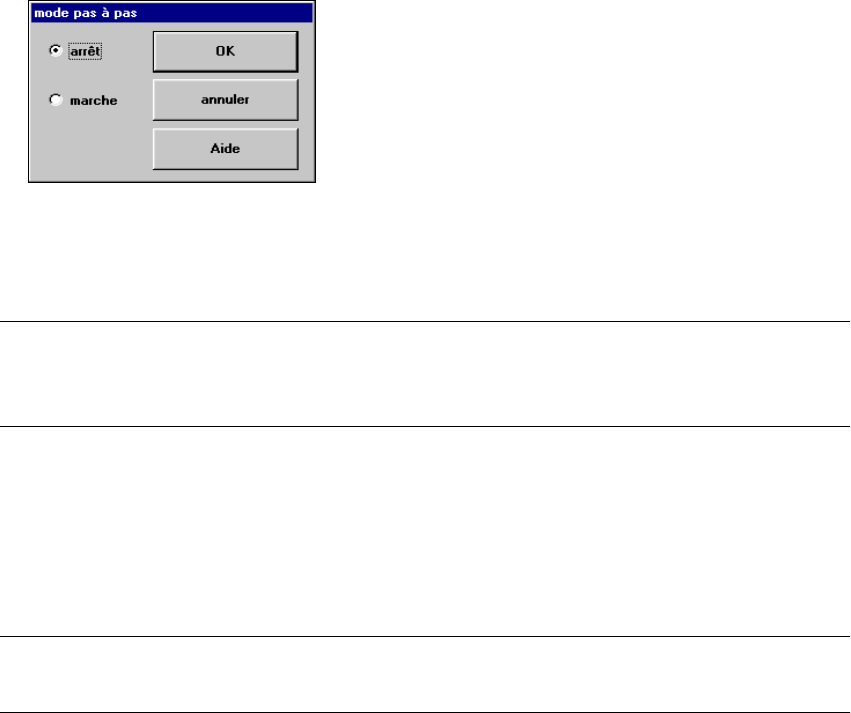
Å Cliquez sur l’option du menu Mode pas à pas... ou actionnez la combinaison de touches
ALT+t. La boîte de réglage " Mode pas à pas " s’ouvre.
3
Å Cliquez sur le bouton de radio Marche pour activer le mode pas à pas ou sur le bouton de radio
Arrêt pour désactiver le mode pas à pas.
Å Cliquez sur le bouton OK. Le mode pas à pas est mis en ou hors circuit.
REMARQUE
En mode pas à pas, il faut que la touche Démarrage de l’automate soit actionnée pour chaque
étape de travail. 3
Charger programme de table 3
Grâce à cette option du menu, le programme de table peut être rechargé dans la mémoire de la
commande du programme de table, au cas où par ex. : une erreur machine aurait provoqué la
perte du programme de table. 3
REMARQUE
La fonction ne peut être exécutée dans le niveau de commande " Utilisateur ". 3
Å Cliquez sur l’option du menu Charger programme de table.
Le programme est chargé. (Le processus de chargement peut durer quelque temps).
Image vidéo > Alt+8 3
Pour certaines actions, il peut s’avérer indispensable, pendant le report, de mettre l’image de la
caméra du système MVS (unité d’évaluation de la vision) en surimpression à l’écran. 3
Å Cliquez sur l’option du menu Image vidéo > ou actionnez la combinaison de touches ALT+8.
La zone d’affichage bascule sur l’image de la caméra du système MVS dans la zone de trai-
tement 1.
Å Actionnez la touche ESC pour faire basculer à nouveau la zone d’affichage sur l’écran normal.