00191803-01.pdf - 第136页
4 Fonctions de report Manuel d’utilisation SIPLACE S -23 HM 4.1 Affichage de la configuration Version du logiciel S R.406.xx Edition 02/00 FR 136 4.1.2.2 Entrée manuelle du code bar res du compos ant Å Cli quer su r le b…
Manuel d’utilisation SIPLACE S-23 HM 4 Fonctions de report
Version du logiciel SR.406.xx Edition 02/00 FR 4.1 Affichage de la configuration
135
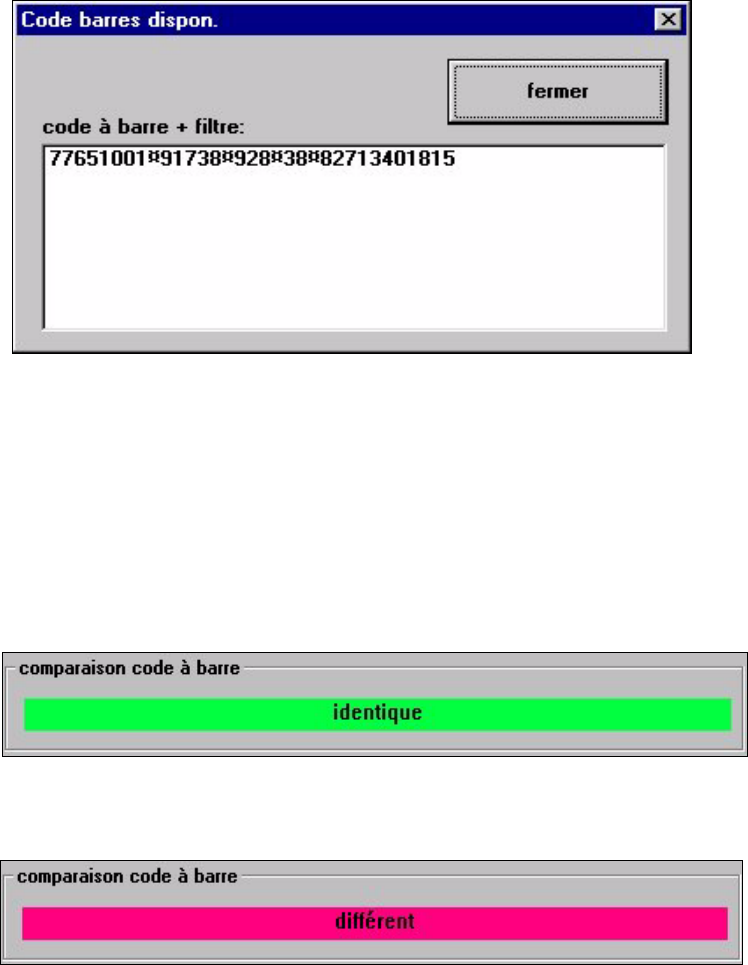
4.1.2.1 Code barres dispon.
Ce bouton permet de visualiser la liste des codes à barres (6 au maximum) saisis pour le compo-
sant posé sur la piste sélectionnée. 4
Å Cliquer sur le bouton de commande Code barres dispon.
La boîte de dialogue suivante s’ouvre.
4
Å Cliquer sur le bouton de commande fermer. La boîte de dialogue se referme.
Le code barres lu à l’aide du lecteur de codes à barres est comparé aux codes à barres dis-
ponibles. Les signes masqués sous l’action d’un filtre (marqués par ¤) ne sont pas pris en con-
sidération au cours de cette comparaison.
Le résultat de cette comparaison est affiché dans le champ d’affichage de la fenêtre "test conf.
avec code barres" (consulter les exemples ci-après).
Le code barres coïncide.
4
Le code barres ne coïncide pas.
4
4 Fonctions de report Manuel d’utilisation SIPLACE S-23 HM
4.1 Affichage de la configuration Version du logiciel SR.406.xx Edition 02/00 FR
136
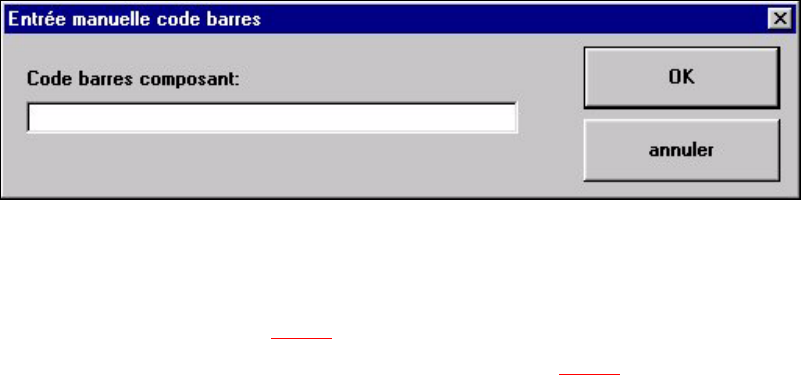
4.1.2.2 Entrée manuelle du code barres du composant
Å Cliquer sur le bouton de commande Entrée manuelle pour taper le code barres.
La boîte d’édition suivante s’ouvre.
4
Å Taper le code barres dans la zone de texte et refermer cette boîte d’édition en cliquant sur OK.
La comparaison des codes à barres est lancée.
Le résultat de cette comparaison est affiché dans le champ d’affichage de la fenêtre "test conf.
avec code barres" (voir alinéa 4.1.2.1
).
Å Les étapes supplémentaires à suivre sont décrites dans alinéa 4.1.2.1.
Manuel d’utilisation SIPLACE S-23 HM 4 Fonctions de report
Version du logiciel SR.406.xx Edition 02/00 FR 4.1 Affichage de la configuration
137
4.1.2.3 "Programmation sur plein" d’une piste vide
Confirmer l’opération de remplissage d’un magasin de composants posé sur une piste vide, afin
que la tête de report puisse y prélever à nouveau les composants. Cette validation est réalisée en
activant la fonction "remplir piste". 4
Procédure
Å Lire le code barres de la piste concernée.
Å Lire le code barres des composants apposé sur la bobine à composants.
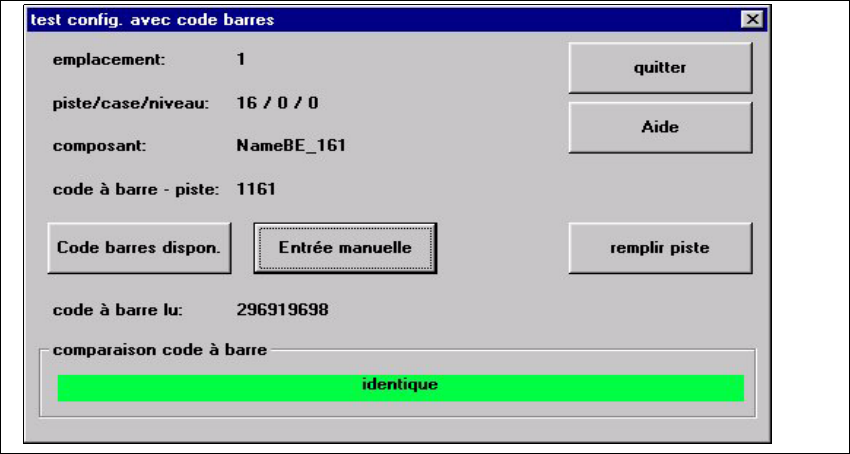
Le bouton de commande "remplir piste" est actif, lorsque les codes barres coïncident
(consulter l’illustration ci-après).
4
Fig. 4.1 - 3 Fenêtre "test de configuration avec code barres", la comparaison des codes barres
étant positive
4
Å Après avoir rempli le magasin posé sur la piste actuelle, cliquer alors sur le bouton de com-
mande remplir piste ou lire le code barres Return apposé sur la barrette à codes barres.
Å Refermer cette fenêtre en cliquant sur quitter.
4
4
4
4
4
4