00191803-01.pdf - 第114页
3 Introduction et concepts de bas e Manuel d’utilisation SIPLACE S-23 HM 3.3 Interface de commande - Ecrans et m enus Version du logiciel S R.406.xx Edition 02/00 FR 114 Traitement 3 Le report es t lancé ou pours uivi ap…
Manuel d’utilisation SIPLACE S-23 HM 3 Introduction et concepts de base
Version du logiciel SR.406.xx Edition 02/00 FR 3.3 Interface de commande - Ecrans et menus
113
3.3 Interface de commande - Ecrans et menus
3.3.1 Ecrans
Pour pouvoir effectuer les travaux respectivement indispensables à l’aide de l’interface de com-
mande, il faut basculer celle-ci en cas de besoin sur un autre écran. Opération possible en cli-
quant sur le symbole correspondant dans la barre des symboles (voir chapitre 3.2.2.2
) ou en
sélectionnant l’option correspondante du menu " Ecran " (voir chapitre 3.3.2.2
). 3
REMARQUE
Vous trouverez une description des fonctions contenues dans les divers écrans dans les chapitres
dans lesquels les procédures sont aussi explicitées pour les travaux à exécuter (par ex. : " Re-
charger pistes vides ", chap. 4). 3
3.3.2 Menus
3.3.2.1 Menu " Mode "
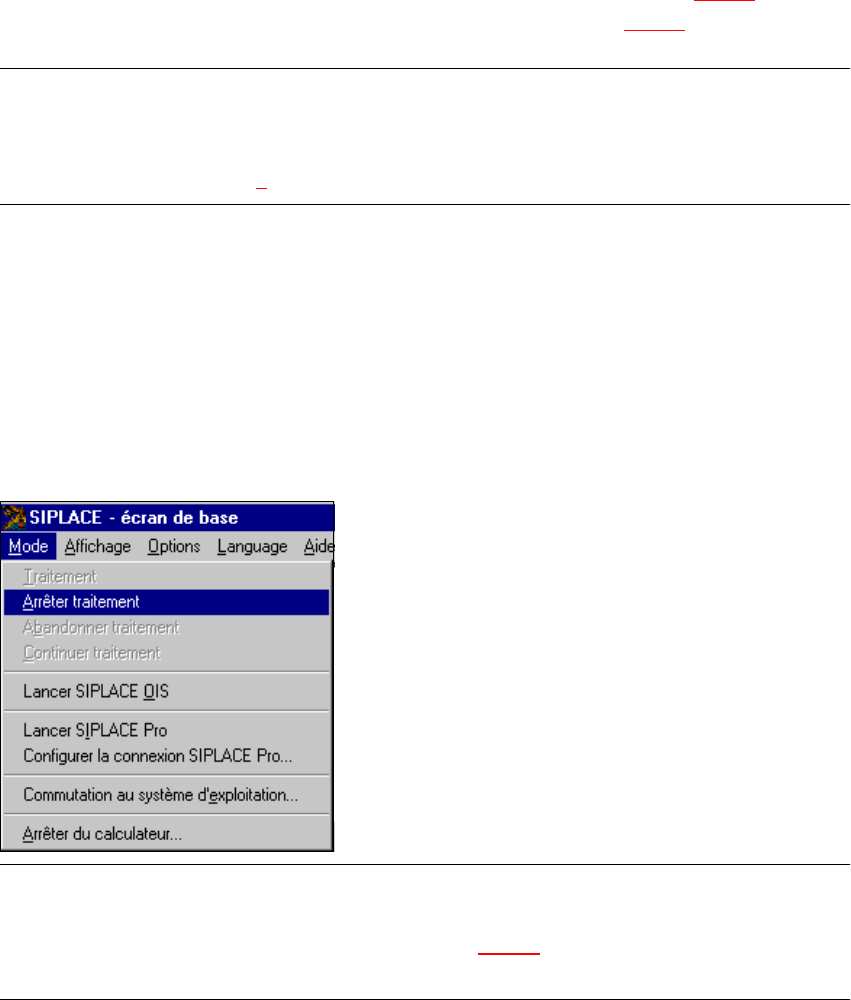
Le menu " Mode " n’est disponible avec toutes les fonctions du menu que dans l’écran de base.
Dans les écrans " Configuration... ", " Erreur ... " et " Magasin " et leurs sous-écrans, seules les
fonctions du menu " Arrêter traitement " et " Traitement " sont disponibles. Dans les autres écrans,
le menu " Mode " n’est pas affiché. 3
3
3
3
3
3
3
3
3
REMARQUE
La description détaillée des fonctions du menu " Arrêter traitement ", " Traitement " et
" Continuer traitement " est contenue dans le chapitre 3.2.2.1
, puisque ces fonctions sont habi-
tuellement activées par l’intermédiaire des symboles correspondants dans la zone de travail. 3
3 Introduction et concepts de base Manuel d’utilisation SIPLACE S-23 HM
3.3 Interface de commande - Ecrans et menus Version du logiciel SR.406.xx Edition 02/00 FR
114
Traitement 3
Le report est lancé ou poursuivi après une interruption. 3
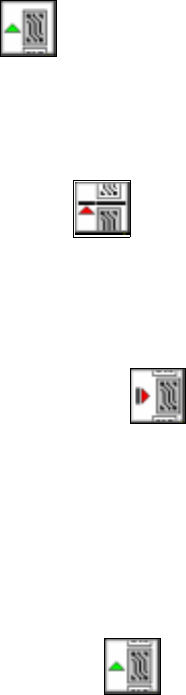
Å Cliquez sur la fonction du menu Traitement (ou sur le symbole correspondant).
3
Arrêter traitement 3
Le processus de report actuel est interrompu. 3
Å Cliquez sur la fonction du menu Arrêter traitement (ou sur le symbole correspondant).
3
Abandonner traitement 3
Des processus de travail, comme par ex. : une reconnaissance de la position du convoyeur ou un
changement de pipette peuvent ainsi être abandonnés en cas d’arrêt de la machine (erreur fatale,
touche d’arrêt actionnée). 3
Å Cliquez sur la fonction du menu Abandonner traitement.
Le processus actuel est abandonné après confirmation dans la boîte de dialogue affichée.
3
Continuer traitement 3
Le processus de report, interrompu précédemment, par ex. : en raison d’une erreur, est poursuivi
après l’élimination réussie de l’erreur. 3
Å Cliquez sur la fonction du menu Continuer traitement ou sur le symbole correspondant.
Lancer SIPLACE OIS 3
Cette option de menu permet de lancer le programme de saisie des données d’exploitation
SIPLACE OIS (Operator Information System), pour autant que le logiciel correspondant soit in-
stallé ou configuré. 3
Il est possible, depuis l’interface utilisateur du programme de saisie des données d’exploitation
SIPLACE OIS, de s’informer à tout moment durant la production sur la tenue en service d’une
ligne complète ou des diverses stations. 3
Lancer SIPLACE Pro 3
Cette option de menu permet de lancer l’assistance de programmation SIPLACE Pro. 3
Les machines de placement automatiques SIPLACE ou les lignes de report correspondantes peu-
vent être programmées et optimisées à l’aide de SIPLACE Pro. 3
Manuel d’utilisation SIPLACE S-23 HM 3 Introduction et concepts de base
Version du logiciel SR.406.xx Edition 02/00 FR 3.3 Interface de commande - Ecrans et menus
115
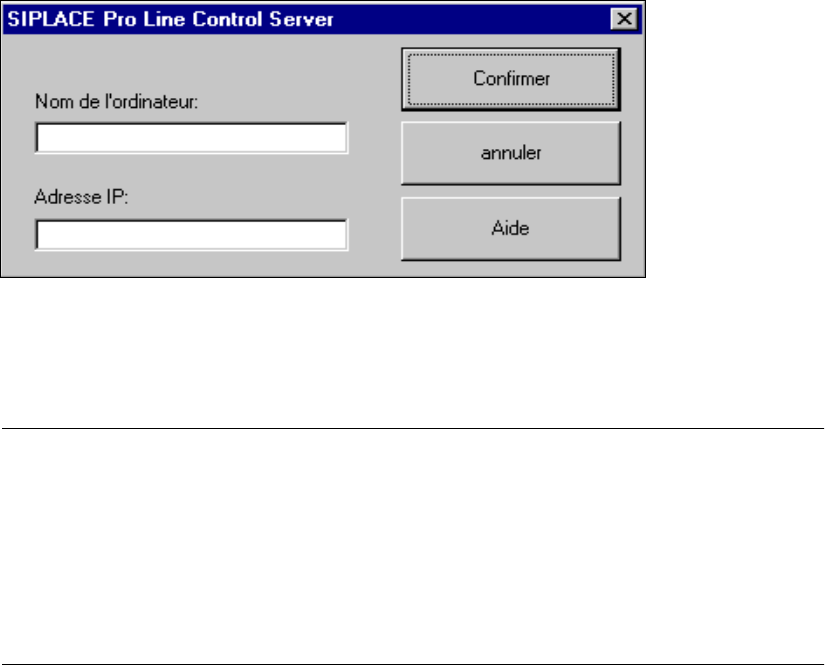
Configurer la connexion SIPLACE Pro... 3
Cette option de menu permet d’ouvrir une fenêtre de dialogue, au sein de laquelle peut être défini
l’ordinateur devant alimenté le calculateur de station actuel en données.
Le calculateur de station accepte le premier ordinateur établissant une liaison, lorsqu’aucune don-
née spécifique n’a été déclarée au système. 3
Å Cliquez sur l’option Configurer la connexion SIPLACE Pro....
La boîte d’édition suivante s’ouvre.
3
Å Tapez dans la zone de texte „Nom de l’ordinateur“ le nom de l’ordinateur (ou calculateur) sur
lequel le SIPLACE Pro Line Control Serveur compétent est installé.
Å Tapez dans la zone de texte „Adresse IP“ l’adresse IP de cet ordinateur.
REMARQUE
Les informations correspondantes sur les entrées à taper sont obtenues en ouvrant, depuis
l’ordinateur sur lequel le SIPLACE Pro Line Control Serveur compétent est installé, la fenêtre
de dialogue "Réseau" (Start -> Paramétrages -> Panneau de configuration -> Réseau). Le
nom de l’ordinateur est affiché dans l’onglet „Identification“. L’adresse IP est obtenue depuis
l’onglet "Protocoles" après avoir double-cliqué sur le "Protocole TCP/IP" rangé dans la liste
des protocoles du réseau.
Å Cliquez sur le bouton de commande Confirmer.
Les entrées sont saisies et la liaison SIPLACE Pro configurée.
3