00191803-01.pdf - 第218页
6 Fonctions de vision Manuel d’utilisation SIPLACE S-23 H M 6.5 Apprentissage marque Version du logiciel SR.406.xx Editi on 02/00 FR 218 6.5.3.3 Opt ion "changer nom marque" NOTE 6 Cette option ne peu t être ac…
Manuel d’utilisation SIPLACE S-23 HM 6 Fonctions de vision
Version du logiciel SR.406.xx Edition 02/00 FR 6.5 Apprentissage marque
217
6.5.3.2 Option "charger marque"
NOTE 6
Après avoir appelé l’option "charger marque", la boîte de sélection "Enregistrer données de mar-
que" s’ouvre immédiatement, lorsqu’une marque a été traitée auparavant (voir fig. 6.5 - 7).
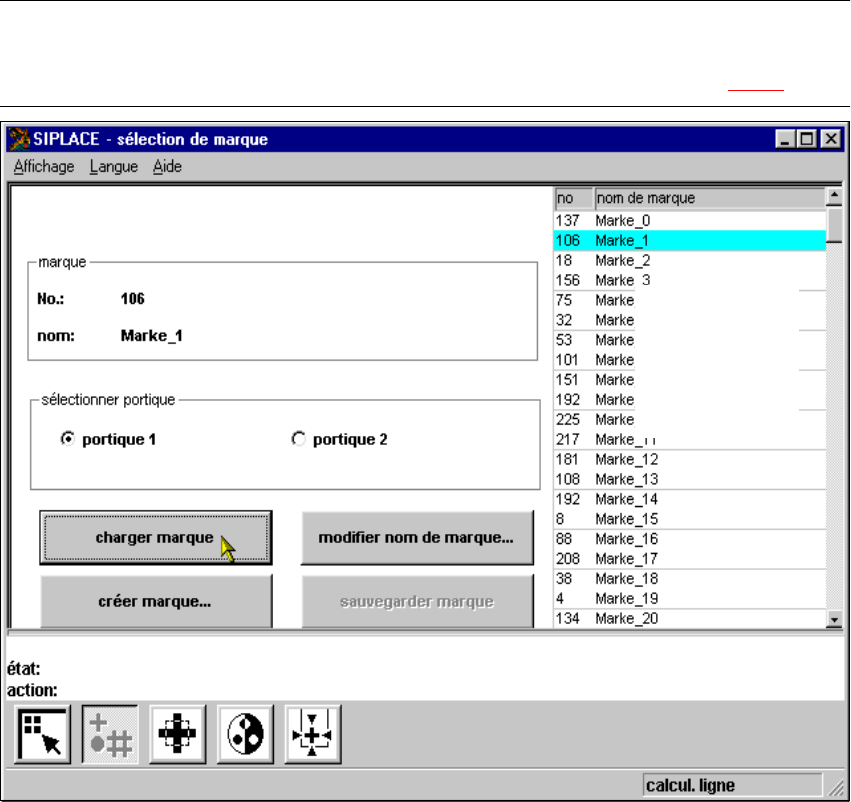
Fig. 6.5 - 9 Menu "sélection de marque", option "charger marque"
Les données de la marque sont transmises au calculateur de ligne, lors de leur enregistrement.
La liste des numéros des marques est en sus actualisée. 6
– Sélectionner une certaine marque affichée dans la liste déroulante en cliquant dessus.
La marque sélectionnée est mise en évidence par une barre de couleur cyan.
– Cliquer sur le bouton de commande "charger marque". L’appellation et le numéro de la marque
sont affichés dans le champ "Marque".
Le calculateur de station sollicite le calculateur de ligne de lui transmettre les données de la mar-
que sélectionnée. La structure modèle et le champ de recherche modèle sont transmis au contrô-
leur de machine qui les charge dans la mémoire du système MVS (téléchargement). Ensuite, la
structure des paramètres d’apprentissage est initialisée avec les valeurs actuelles sur le calcula-
teur de station 6
Á
Á
Zone d’affichage du numéro et du nom de la marque
Liste
Á
La marque
sélectionnée est
mise en évidence
par une barre de
couleur cyan.
6 Fonctions de vision Manuel d’utilisation SIPLACE S-23 HM
6.5 Apprentissage marque Version du logiciel SR.406.xx Edition 02/00 FR
218
6.5.3.3 Option "changer nom marque"
NOTE 6
Cette option ne peut être activée qu’après avoir chargé une marque. Sinon, le bouton de com-
mande "changer nom marque" reste inactif. Cet état est signalisé par le ton grisé de l’appellation
de ce bouton.
– Charger la marque sélectionnée, comme décrit dans paragraphe 6.5.3.2
, page 217.
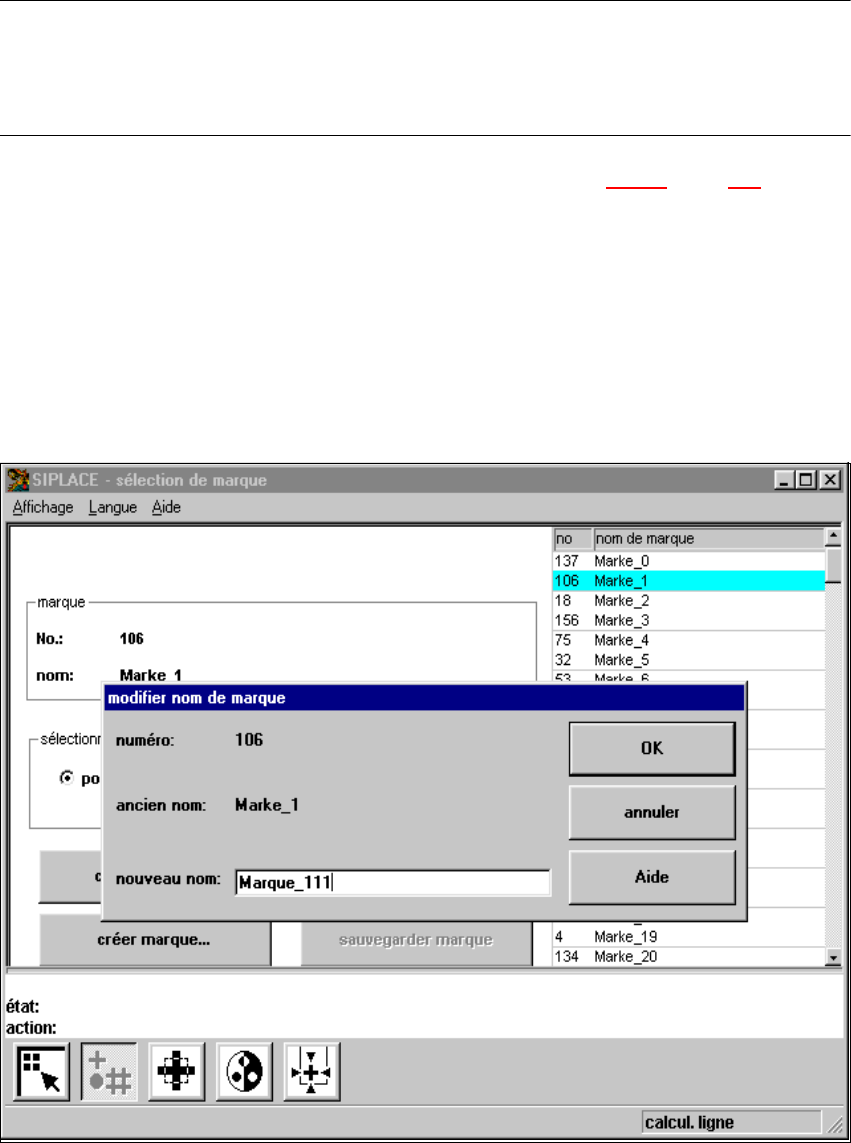
– Cliquer sur le bouton de commande "changer nom marque".
Une boîte d’édition apparaît sur l’écran.
– Taper dans la zone de texte "Nouveau nom" la nouvelle appellation de la marque.
– Cliquer sur "OK" pour réaliser la modification du nom.
La liste des marques est alors actualisée.
– Cliquer sur "annuler" pour annuler cette modification.
6
Fig. 6.5 - 10 Option "changer nom marque", boîte d’édition de la nouvelle appellation
Manuel d’utilisation SIPLACE S-23 HM 6 Fonctions de vision
Version du logiciel SR.406.xx Edition 02/00 FR 6.5 Apprentissage marque
219
6.5.3.4 Option "créer marque"
Cette option permet de générer une nouvelle marque. 6
– Cliquer sur le bouton de commande "créer marque".
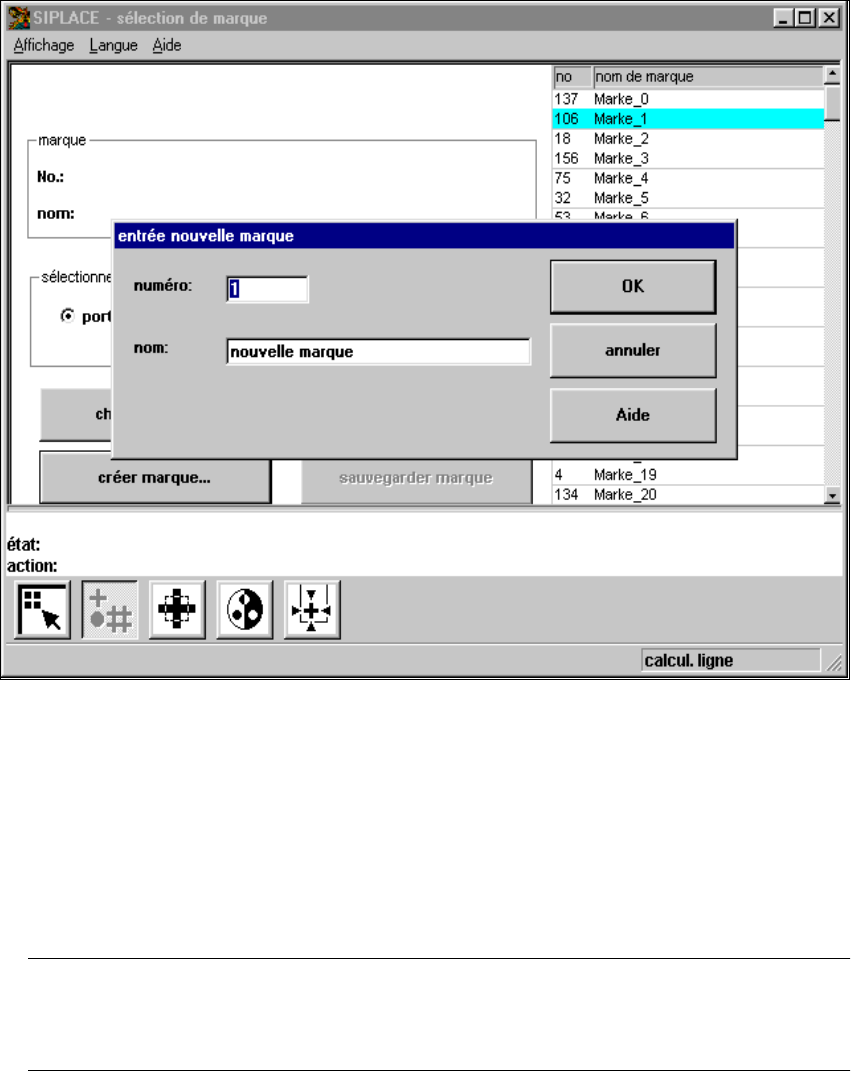
La boîte d’édition du numéro et de l’appellation de la marque apparaît sur l’écran.
6
Fig. 6.5 - 11 Menu "sélection de marque", option "créer marque", boîte d’édition
– Y taper le numéro et l’appellation de la nouvelle marque.
– Clore ces entrées en cliquant sur "OK" ou annuler ces entrées en cliquant sur "annuler".
– Il est possible de soumettre la nouvelle marque à un apprentissage avec les valeurs par défaut
et de la traiter.
– Enregistrer ensuite la marque en cliquant sur le bouton de commande "sauvegarder marque".
NOTE 6
Il vous sera demandé, après avoir cliquer sur "OK", si vous désirez écraser la marque exis-
tante, si jamais ce numéro de marque était en double. 6