00191803-01.pdf - 第353页
Manuel d’utilisation SIPLACE S-23 HM 8 Informations erreur Version du logiciel SR.406.xx Edition 02/00 FR 8.2 Appel d’informations sur une erreur 353 8.2.2.1 Signif ication des coul eurs des tex tes d’info erreu r – T ex…
8 Informations erreur Manuel d’utilisation SIPLACE S-23 HM
8.2 Appel d’informations sur une erreur Version du logiciel SR.406.xx Edition 02/00 FR
352
Å Cliquer, dans le tableau d’erreurs, sur la rubrique allouée à l’erreur, sur laquelle des informa-
tions sont sollicitées. La ligne sélectionnée dans la liste d’erreurs revêt une couleur bleu clair.
Le bouton de commande "info erreur" est alors actif.
Å Cliquer sur le bouton de commande info erreur.
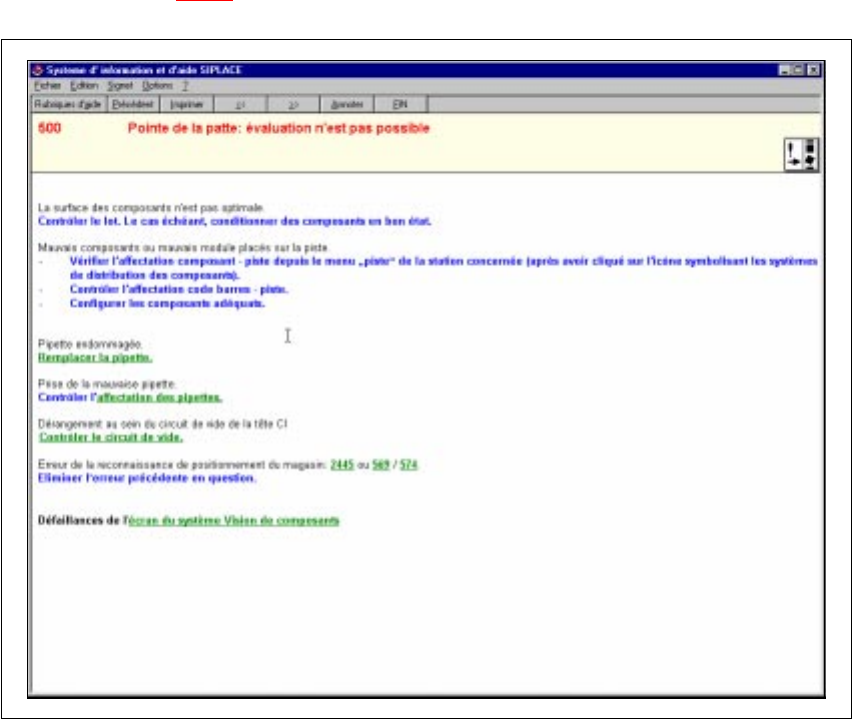
L’écran principal du système d’aide, présentant des informations sur l’erreur sélectionnée,
s’ouvre (voir fig. 8.2 - 3
).
8
Fig. 8.2 - 3 Exemple: informations sur l’erreur actuelle
8
Manuel d’utilisation SIPLACE S-23 HM 8 Informations erreur
Version du logiciel SR.406.xx Edition 02/00 FR 8.2 Appel d’informations sur une erreur
353
8.2.2.1 Signification des couleurs des textes d’info erreur
– Texte rouge code de l’erreur et message d’erreur
– Texte noir cause(s) éventuelle(s) de l’erreur
– Texte bleu instructions à suivre pour éliminer l’erreur
– Texte vert souligné appel d’informations supplémentaires sur la cause de
l’erreur et informations détaillées à suivre pour l’éliminer
NOTA
En sus est visualisée, à la droite du message d’erreur (texte rouge), une icône symbolisant la caté-
gorie de l’erreur actuelle (voir chap. 4, alinéa 4.2). 8
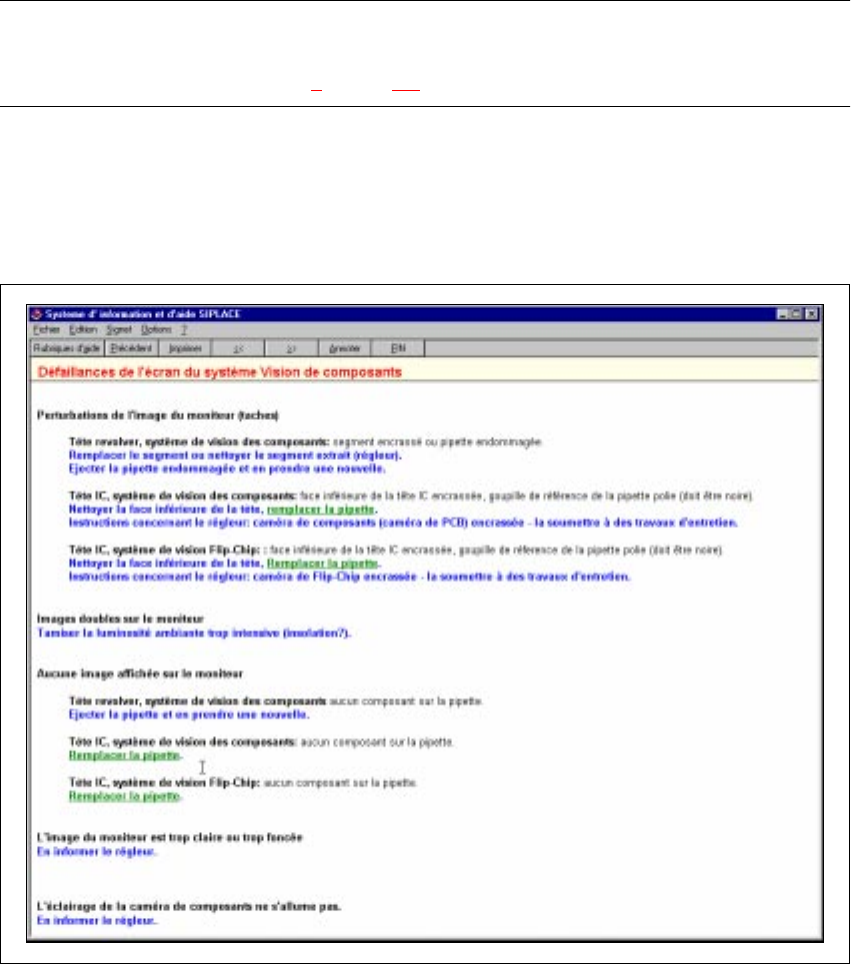
Å Le cas échéant, cliquer sur la rubrique de couleur verte et soulignée pour obtenir des informa-
tions supplémentaires et spécifiques sur l’erreur actuelle.
La fenêtre de document bascule alors vers l’affichage des informations relatives à la rubrique
sélectionnée.
8
Fig. 8.2 - 4 Exemple: informations supplémentaires sur l’erreur actuelle
8 Informations erreur Manuel d’utilisation SIPLACE S-23 HM
8.2 Appel d’informations sur une erreur Version du logiciel SR.406.xx Edition 02/00 FR
354
8.2.2.2 Enregistrement ou remaniement des annotations sur les erreurs
Il est possible d’éditer des annotations dans chaque interface d’info erreur, de les enregistrer et,
le cas échéant, de les remanier. Ceci permet, par ex., de documenter les travaux exécutés.
Une annotation, ayant été éditée et saisie dans l’une des diverses interfaces d’info erreur, est
symbolisée par une trombone. 8
8
Saisie d’une annotation
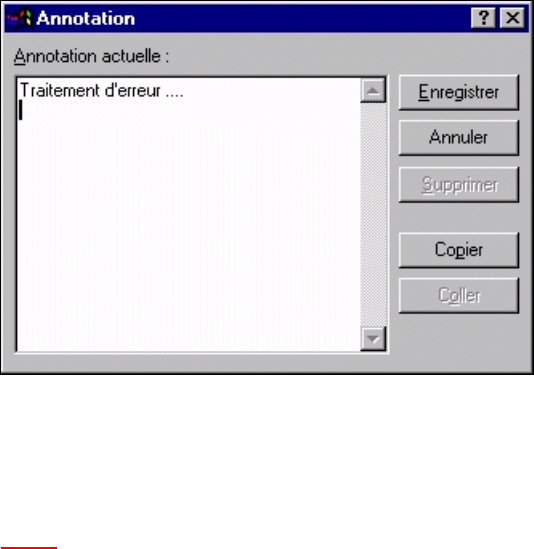
Å Cliquer sur le bouton de commande Annoter rangé dans l’interface d’info erreur appelée.
La fenêtre de dialogue suivante s’ouvre.
8
Å Taper dans la zone de texte le texte de l’annotation relative à cette erreur.
Å Valider cette entrée en cliquant sur le bouton de commande Enregistrer.
Cette fenêtre de dialogue se referme.
Le symbole d’une trombone est visualisé dans l’interface actuelle du système d’aide (voir fig.
8.2 - 3
). Il est possible de rouvrir la fenêtre d’édition pour remanier le texte de l’annotation en
cliquant sur ce symbole.
Suppression d’une annotation
Å Cliquer sur le symbole d’une trombone visualisé dans l’interface d’info erreur sélectionnée.
La fenêtre de dialogue, dans laquelle est affichée l’annotation saisie, s’ouvre.
Å Cliquer sur le bouton de commande effacer.
Cette fenêtre de dialogue se referme. Le symbole d’une trombone n’est plus visualisé dans
l’interface actuelle.