00191803-01.pdf - 第252页
6 Fonctions de vision Manuel d’utilisation SIPLACE S-23 H M 6.6 Tester composant Version du logiciel SR.406.xx Editi on 02/00 FR 252 6.6.3 Menu "sélection forme du boîtier" Les actions suivan tes sont décle nch…
Manuel d’utilisation SIPLACE S-23 HM 6 Fonctions de vision
Version du logiciel SR.406.xx Edition 02/00 FR 6.6 Tester composant
251
6
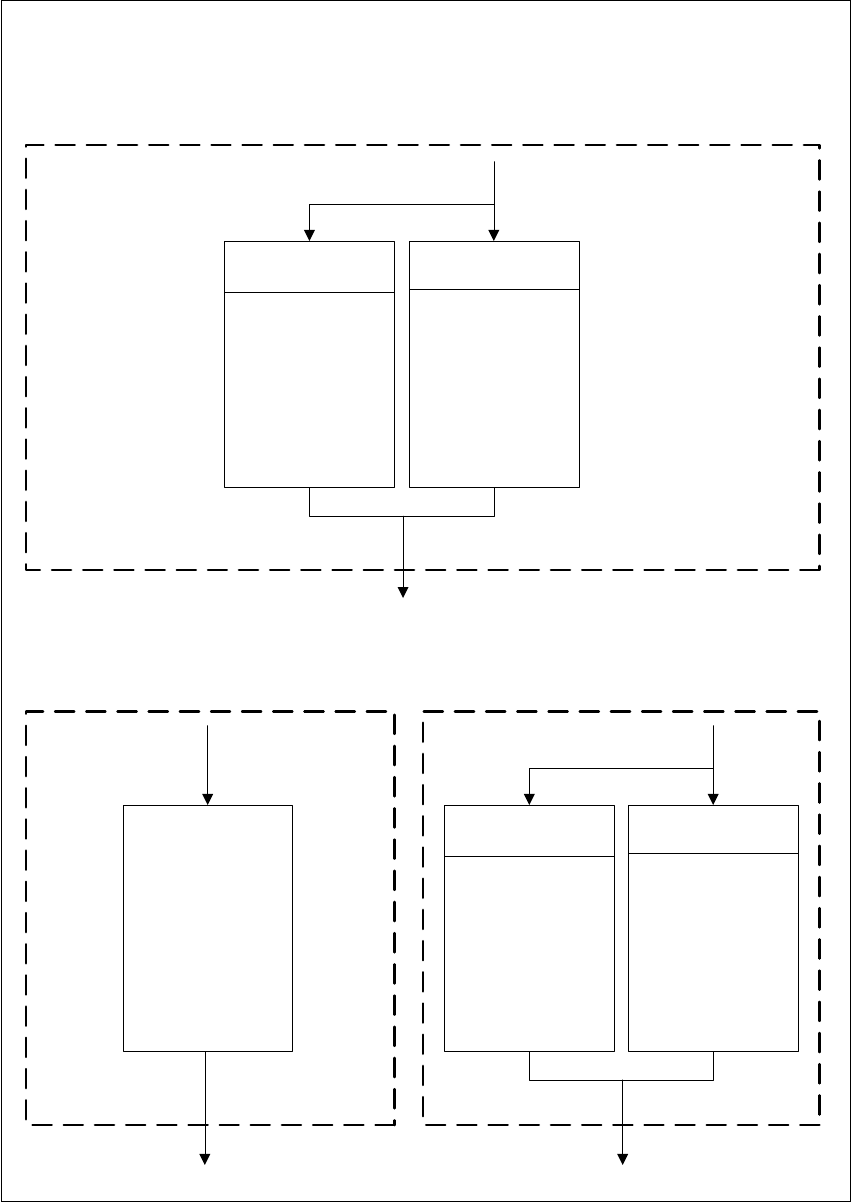
Fig. 6.6 - 8 Organigr. "Tester composant", option "Tester composant"
- menus "modes de mesure LEAD, GRID et BALL
Options du menu "Tester composant"
menus "mode de mesure LEAD", "GRID" et "BALL"
menu "mode de mesure LEAD"
mesure sur bouts
intérieurs des pattes
mesure centre
mesure sur bouts
extérieurs des pattes
mesure fenêtre
individuelle p.
chaque patte
fenêtre combinée
annuler confirmer
nbr. des billes à
mesurer
annuler confirmer
Rapide
Robuste
mesure Analyse
Position
+
présence
Qualité
annuler confirmer
menu "mode de mesure GRID" menu "mode de mesure BALL"
6 Fonctions de vision Manuel d’utilisation SIPLACE S-23 HM
6.6 Tester composant Version du logiciel SR.406.xx Edition 02/00 FR
252
6.6.3 Menu "sélection forme du boîtier"
Les actions suivantes sont déclenchées après avoir cliqué sur l’option "Tester composant" du
menu "Ecran de base": 6
– les fonctions du système Vision sont activées sur le calculateur de station,
– le menu "sélection forme du boîtier" s’ouvre,
– le calculateur de station élabore la liste des formes de boîtier, contenant les commentaires leur
y étant associés, en fonction de la configuration.
6
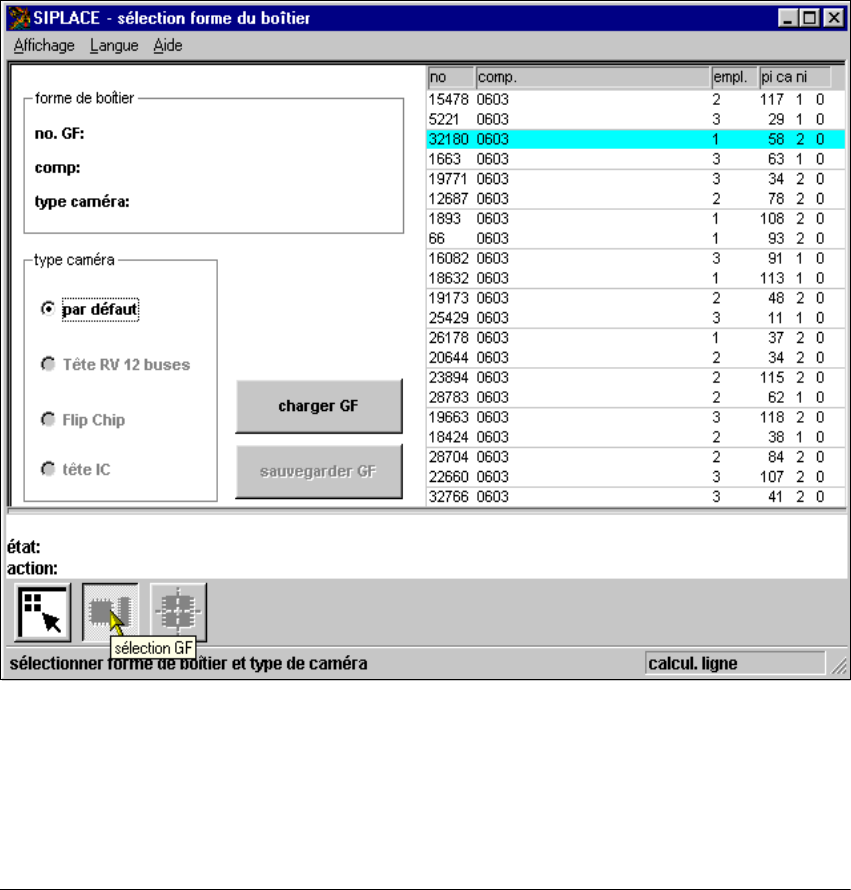
Fig. 6.6 - 9 Menu "sélection forme du boîtier"
Ce menu met les options suivantes à disposition, représentées dans l’illustration ci-dessus: 6
– sélection de la caméra (valable uniquement pour les machines F)
– charger GF
– sauvegarder GF
NOTE 6
Les boutons de commande sont actifs, lorsque leur appellation est de couleur noire. Cela signifie
que la fonction associée au dit bouton peut être soumise à exécution en cliquant dessus.
Manuel d’utilisation SIPLACE S-23 HM 6 Fonctions de vision
Version du logiciel SR.406.xx Edition 02/00 FR 6.6 Tester composant
253
Le bouton de commande "charger GF" n’est, par ex., actif qu’après avoir cliqué auparavant sur
un boîtier affiché dans la liste déroulante.
Le bouton de commande "sauvegarder GF" n’est actif qu’après avoir modifié les paramètres d’un
boîtier.
Il est possible à tout moment de basculer du menu "Tester composant" vers le menu de base pour
y lancer certaines actions, telles que "remplir piste“ , etc. Les paramétrages réalisés dans le menu
"Tester composant" restent conservées, si bien que les mêmes conditions sont retrouvées au re-
tour au menu "Tester composant". 6
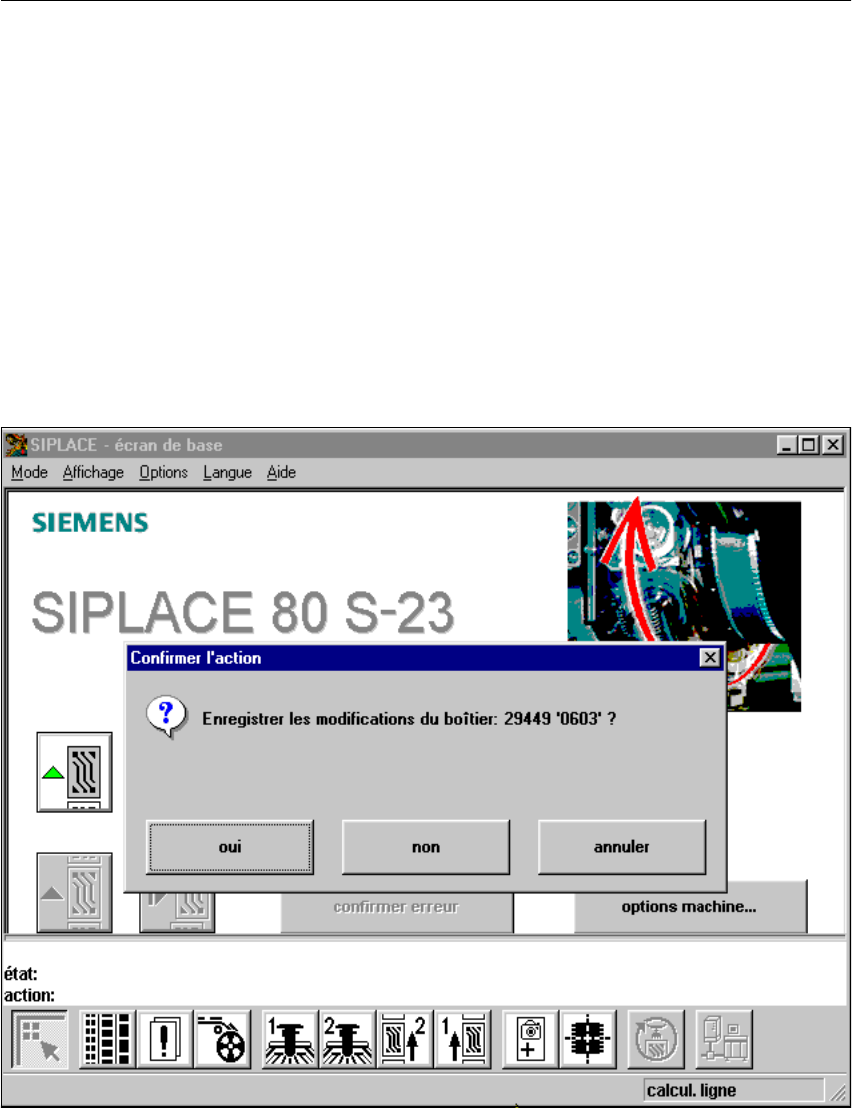
La boîte de sélection "Enregistrer les modifications du boîtier" s’ouvre après avoir modifié les don-
nées du boîtier et en basculant vers le menu "Apprentissage marque", "Fonctions élémentaires",
"SITEST" ou "poursuivre report". A choisir entre l’enregistrement des données modifiées ou des
nouvelles données et leur annulation. 6
La session sur le calculateur de station est terminée en cliquant sur l’option "sauvegarder GF"; les
données des boîtiers sont transmises au calculateur de ligne, sur lequel elles sont enregistrées.
Lors du prochain paramétrage de description, les données GF modifiées sont envoyées à toutes
les stations de la ligne. 6
6
Fig. 6.6 - 10 Boîte de sélection "Enregistrer les modifications du boîtier"