00191803-01.pdf - 第438页
12 Extensions de la stati on / options du logiciel Manuel d’utilisation SIPLACE S-23 H M 12.2 Interface GEM V ersion du logiciel SR.406.xx Edition 02/00 FR 438 NOT A Le program me de report cor respon dant do it être enr…
Manuel d’utilisation SIPLACE S-23 HM 12 Extensions de la station / options du logiciel
Version du logiciel SR.406.xx Edition 02/00 FR 12.2 Interface GEM
437
12.2.2.6 Chargement du programme de report
12
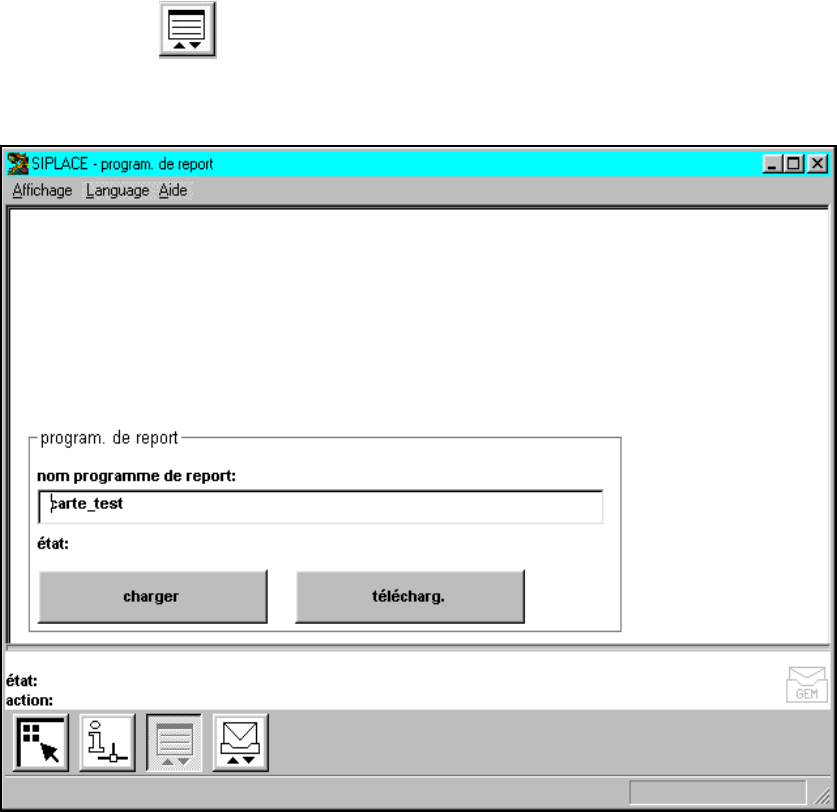
Cliquer sur l’icône rangée dans l’interface "affichage état".
L’interface utilisateur bascule vers l’interface représentée ci-dessous. 12
12
Fig. 12.2 - 5 Interface "programme de report"
12
Les boutons de commande agencés dans la fenêtre de document permettent de soumettre les
actions suivantes à exécution: 12
– charger
Le programme de report, dont l’appellation a été tapée dans la zone de texte, est chargé du
calculateur de station sur le calculateur externe.
– télécharg.
Le programme de report, dont l’appellation a été tapée dans la zone de texte, est téléchargé
du calculateur externe sur le calculateur de station.
12

12 Extensions de la station / options du logiciel Manuel d’utilisation SIPLACE S-23 HM
12.2 Interface GEM Version du logiciel SR.406.xx Edition 02/00 FR
438
NOTA
Le programme de report correspondant doit être enregistré sur le calculateur de station ou sur le
calculateur externe, conformément à l’action sélectionnée.
Le mode opératoire doit être paramétré sur "GEM Host" pour pouvoir télécharger un programme
de report (voir alinéa 12.2.2.1). 12
Å Taper dans la zone de texte "nom programme de report" l’appellation du programme de report
sélectionné.
Å Cliquer sur le bouton de commande correspondant au "chargement" ou au "téléchargement"
de ce programme de report.
L’action sélectionnée est mise à exécution et la surbrillance des boutons de commande signa-
lise l’état actuel de cette action.
Manuel d’utilisation SIPLACE S-23 HM 12 Extensions de la station / options du logiciel
Version du logiciel SR.406.xx Edition 02/00 FR 12.2 Interface GEM
439
12.2.2.7 Messages
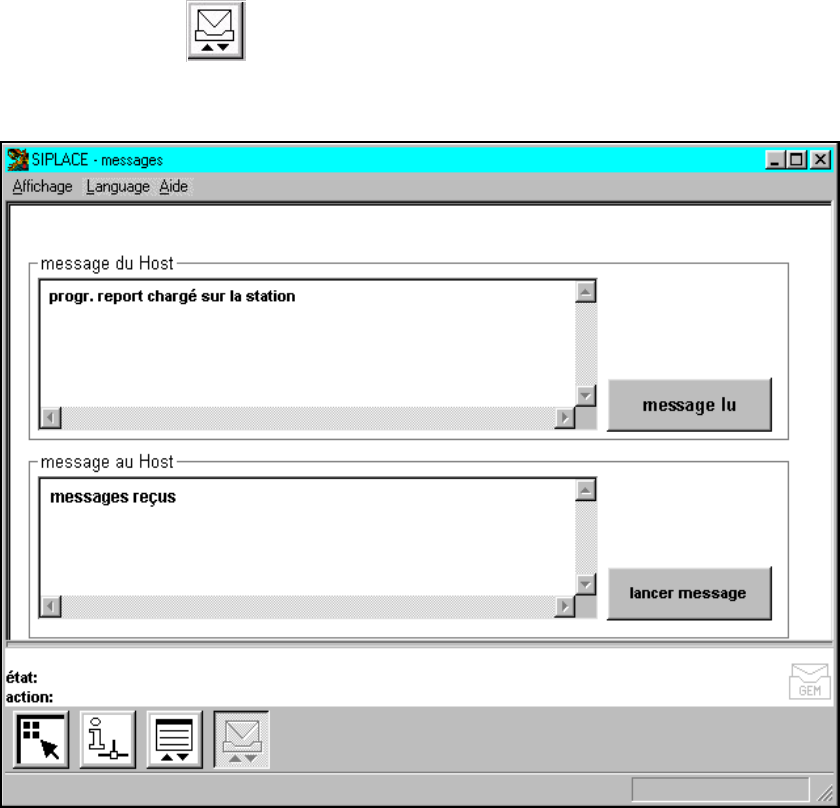
Å Cliquer sur l’icône rangée dans l’interface "affichage état".
L’interface utilisateur est basculée vers l’interface représentée ci-dessous.
12
Fig. 12.2 - 6 Interface "messages"
12
La fenêtre de document est divisée en différents champs, dans lesquels sont agencés les élé-
ments permettant la mise à exécution des actions décrites ci-après. 12