CPP2157620_SMT_Programming_C程序编辑手册.pdf - 第102页
2-52 2 4. 创建标记信息 本章节, 介绍基板所使用的标记信息的创建方法。如下图所示, 标记信息中, 每个已登录的标记分别持有各种参数, 设置这些参数时,可以先从数据库中选择形状相似的样本进行复制,并在复制数据的基础上变动不同的参数就可 以简单地设置。不直接设置的参数,可用标记调整进行确认并求得最佳值。 标记参数的构成 标记名 备注 (标记类型) 表面类型 识别类型 标记界限值 标记识别公差 标记检测范围XY 外圈照明级别 …
2-51
2
· 详细设置
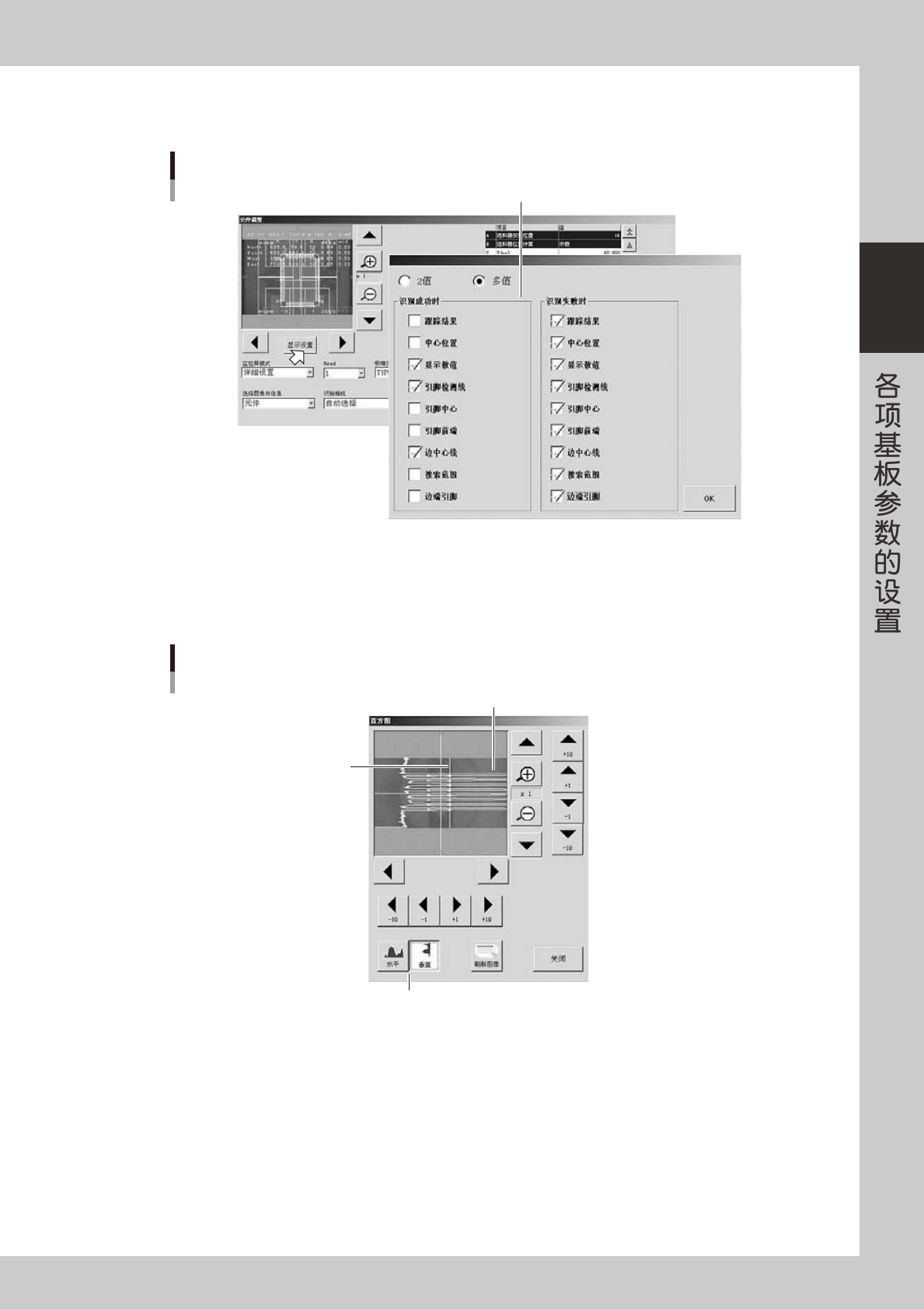
按 [ 显示设置 ] 按钮,显示自定义对话框,可以自定义想要显示的项目。识别成功时与识别出错时可以分别显示不同的项目。
监控屏模式为“详细设置”时
勾选想要显示的项目
26260-P2-00
■ 确认检测引脚所需要的亮度差 ( 直方图 )
可确认引脚部分比背景亮多少。按 [ 水平 ] 或 [ 垂直 ] 按钮后,除十字光标外会另外显示红色光标,使用方向键将其移至
引脚之上。引脚的亮度差通过蓝色线显示,由此可以确认对比状态。
直方图
垂直显示
显示引脚的亮度差(蓝线)
将光标(红线)移至
引脚之上
按[水平]或[垂直]按钮
26261-P2-00
0
丢弃元件。
按 [ 丢弃 ] 按钮,机器会将吸附着的元件在丢弃位置丢弃。如果不想自动丢弃,则按下列步骤取出元件。
e
1. 按紧急停机按钮后,用手取出元件。
2. 按 [ 丢弃 ] 按钮,停止贴装头的负压。
q
退出。
按 [OK] 按钮,退出元件调整画面。
2-52
2
4.创建标记信息
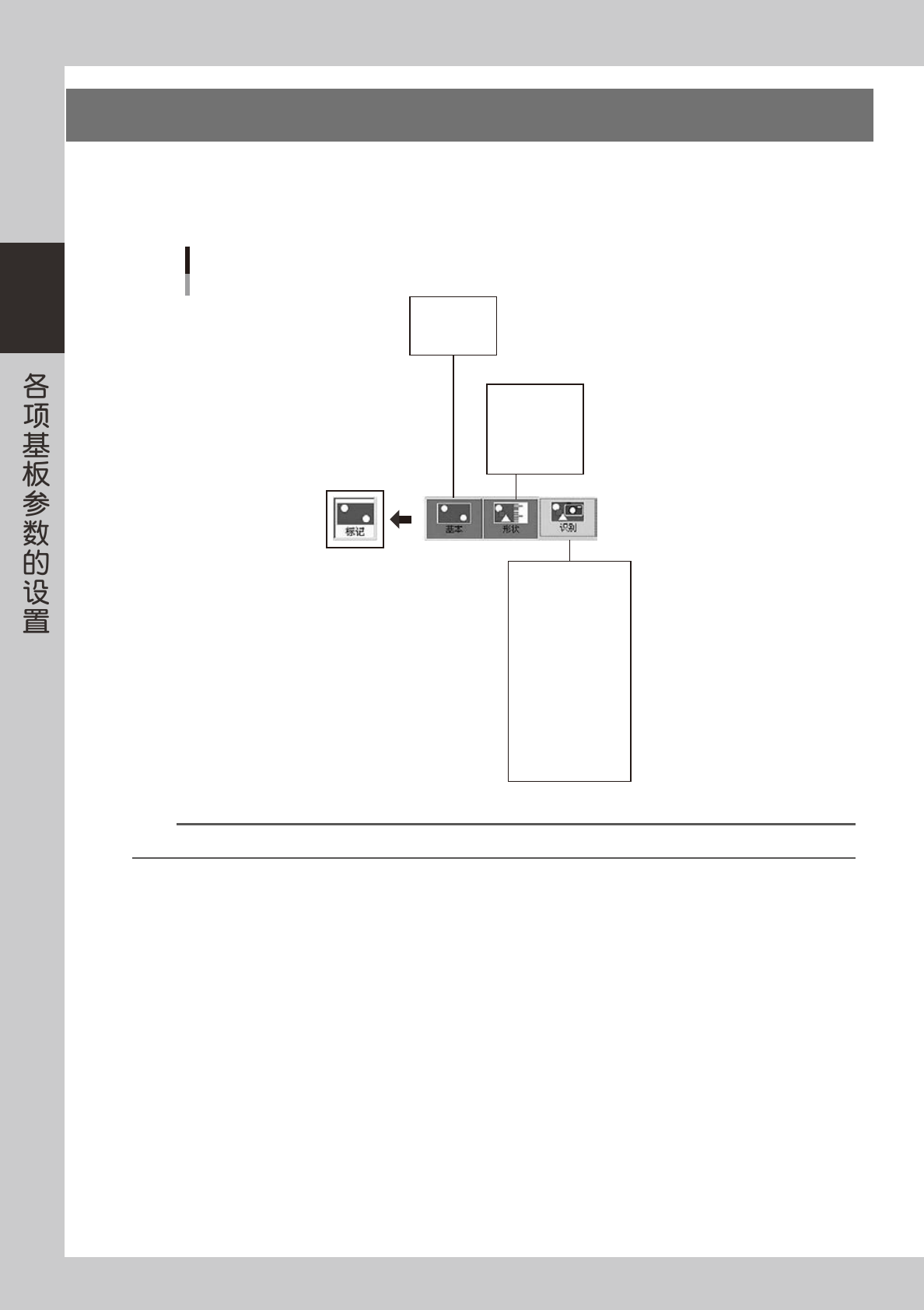
本章节,介绍基板所使用的标记信息的创建方法。如下图所示,标记信息中,每个已登录的标记分别持有各种参数,
设置这些参数时,可以先从数据库中选择形状相似的样本进行复制,并在复制数据的基础上变动不同的参数就可
以简单地设置。不直接设置的参数,可用标记调整进行确认并求得最佳值。
标记参数的构成
标记名
备注
(标记类型)
表面类型
识别类型
标记界限值
标记识别公差
标记检测范围XY
外圈照明级别
内圈照明级别
同轴照明级别
IR外圈照明级别
IR内圈照明级别
标记外部噪点消除数
标记内部噪点消除数
识别动作流程
标记类型
数据库号码
坏板标记辨别
形状类型
标记外形
(标记外形X、Y)
(标记面积)
(标记周长)
25229-P2-10
参考
显示的参数随选择的“标记类型”和“形状类型”会有所不同。
2-53
2
4.1 创建步骤
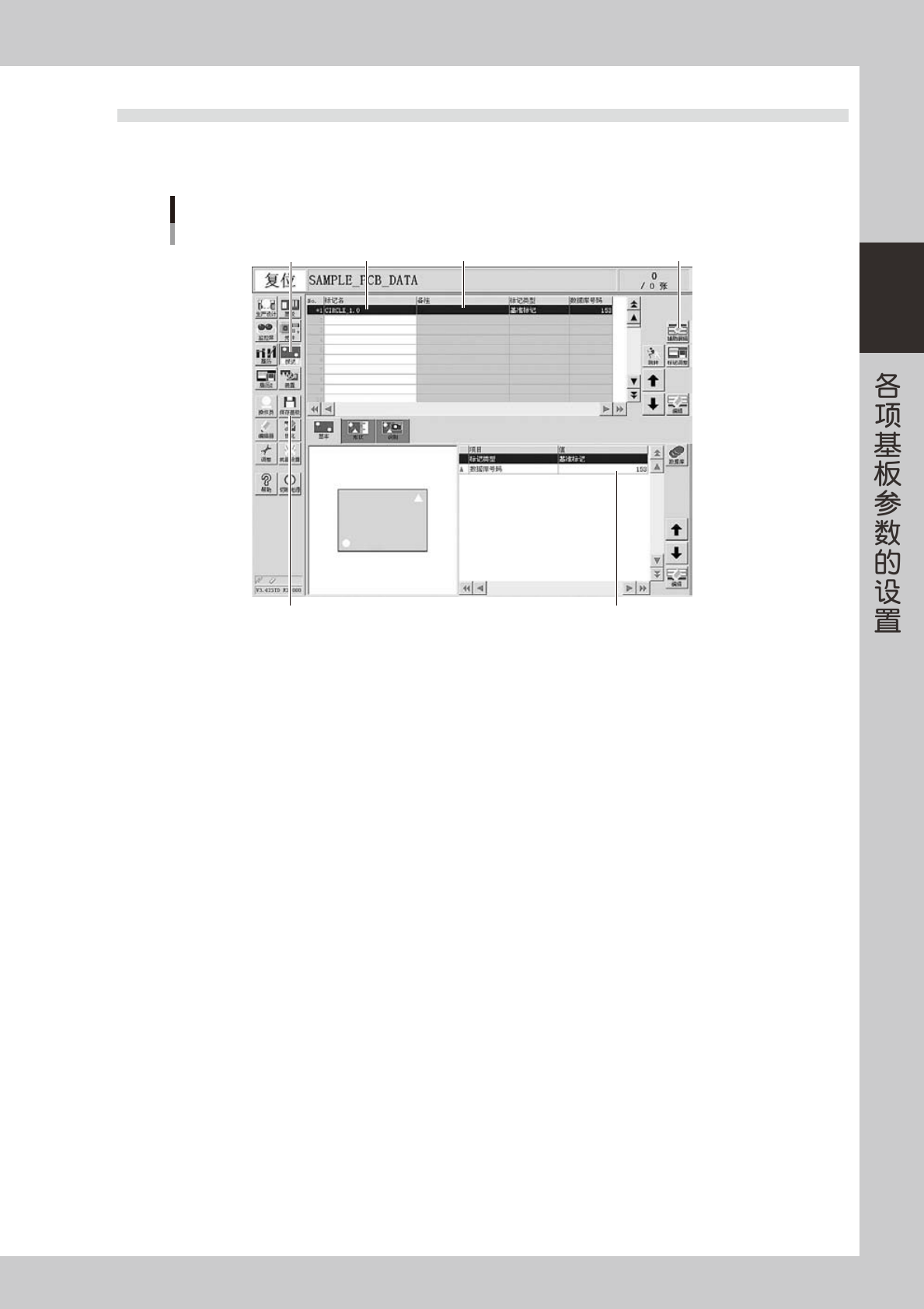
按按钮区的 [ 标记 ] 按钮,打开下图所示的标记画面。在画面上部的列表中输入标记名与备注,在下部的列表中设
置各项参数。
Step 2Step 1 Step 3
Step 5
Step 4Step 7
标记画面
26222-P2-00
1
按 [ 标记 ] 按钮,打开标记画面。
2
输入标记名。
分别以半角英文和数字输入标记名,字数限制在 19 字以内,不能使用空格键。
3
输入备注。
根据需要输入备注内容 ( 也可以不输入 )。
4
设置参数。
选择“基本”、“形状”、“识别”选项卡,分别在画面右下方显示的列表中设置参数。
5
进行标记调整。
确认和调整已设置的参数 ( 此操作,称为“标记调整”)。详细内容,请参阅本章“5.1 进行标记调整”。
6
反复上述操作。
对基板上使用的全部标记进行上述操作。
7
保存数据。
按按钮区的 [ 保存基板 ] 按钮,保存数据。