CPP2157620_SMT_Programming_C程序编辑手册.pdf - 第289页
A-17 A3.2 编辑模式的切换 将“形状”画面的“算法”参数设置为“标准”以外的算法时,项目栏中会自动添加“编辑模式”参数,可以选 择编辑模式。编辑模式有“简易”编辑模式和“详细”编辑模式两种。 简易编辑模式 将“形状”画面的“编辑模式”参数设置为“简易” 。 简易编辑模式,抽出必须设置的项目,显示在形状画面,自动设置为符合元件形状的数值。 简易编辑模式的选择 选择“简易” 模式 26702-P2-00 参考 算法项目…
A-16
A3.1 算法的选择
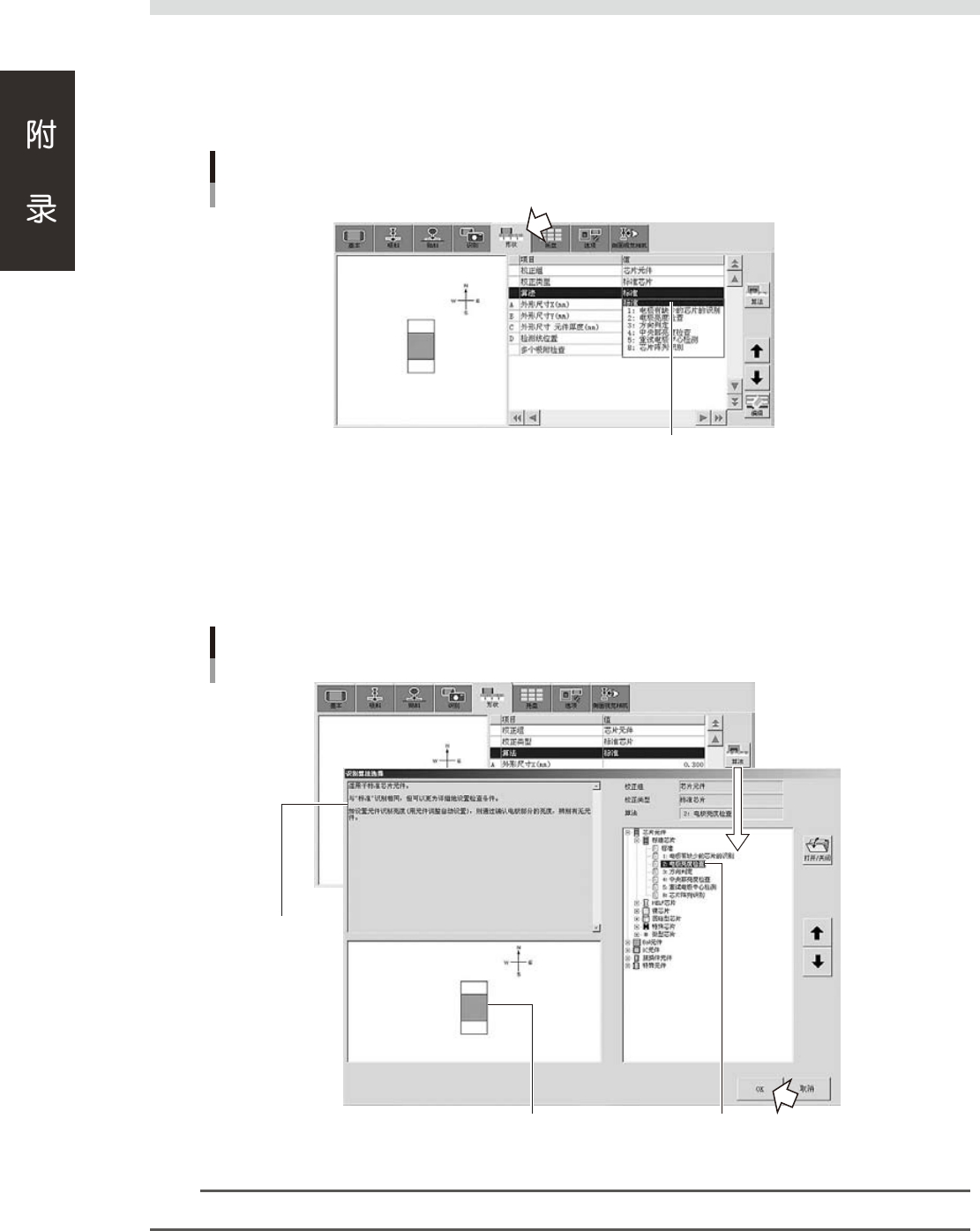
选择算法有两种方法。1 种是从参数进行选择,1 种是从“识别算法选择”画面进行选择。
1. 从参数选择
将“形状”画面的“算法”参数设置为“标准”以外的算法,可以自动切换为特殊算法设置画面,
需设置的参数项目也随之切换。
特殊算法的切换
设置为“标准”以外的算法
26700-P2-00
2. 从“识别算法选择”画面选择。
按“形状”画面的 [ 算法 ] 按钮,可以打开“识别算法选择”画面。
从画面右侧的树形菜单中选择算法,所选算法的详细说明与元件的形状显示在画面左侧。
参考说明从树形菜单总选择想要使用的算法。
按 [OK] 按钮,关闭“识别算法选择”画面,“形状”选项卡画面的“算法”参数中自动输入选定的算法。
“识别算法选择”画面
选择算法
显示所选算法
的说明
以插图显示所选算法
的元件形状
26701-P2-00
参考
想要返回标准算法时,将“形状”选项卡画面的“算法”参数切换为“标准”即可。
A-17
A3.2 编辑模式的切换
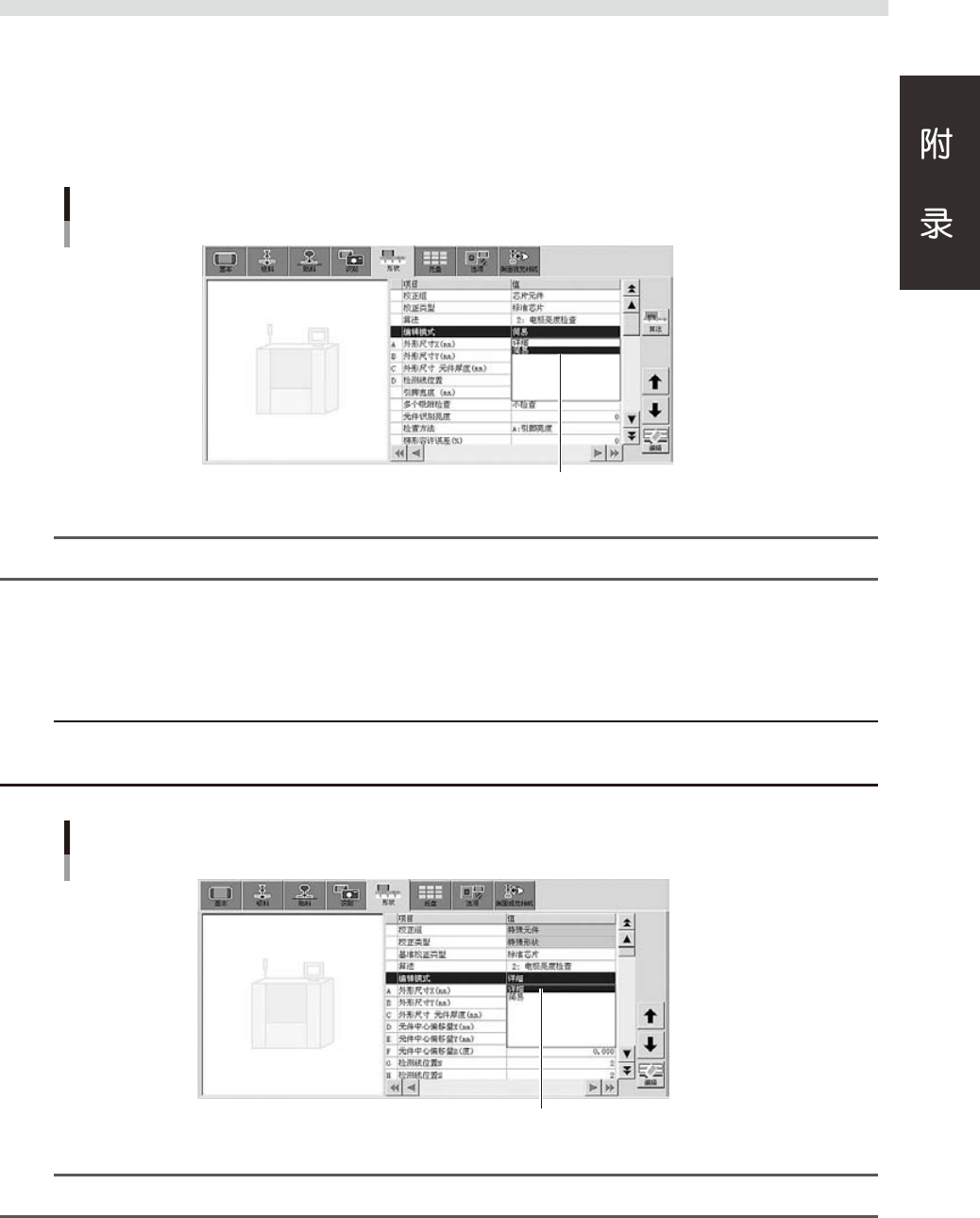
将“形状”画面的“算法”参数设置为“标准”以外的算法时,项目栏中会自动添加“编辑模式”参数,可以选
择编辑模式。编辑模式有“简易”编辑模式和“详细”编辑模式两种。
简易编辑模式
将“形状”画面的“编辑模式”参数设置为“简易”。
简易编辑模式,抽出必须设置的项目,显示在形状画面,自动设置为符合元件形状的数值。
简易编辑模式的选择
选择“简易”模式
26702-P2-00
参考
算法项目中附有编号,此编号与旧版本软件中使用的算法“特殊 0”〜“特殊 20”相对应。
详细编辑模式
将“形状”画面的“编辑模式”参数设置为“详细”。
详细编辑模式,会在形状画面显示所有形状参数。但,“校正组”、“校正类型”不可以更改。想要更改时,必须切换为
简易编辑模式。
c
注意
在详细编辑模式中设置的“基准校正类型”与“算法”的组合在简易编辑模式中不存在时,“编辑模式”变为灰色,无法从“详细”
切换为“简易”。“基准校正类型”与“算法”的组合,参阅后述“A3.3.1 特殊算法参数”的内容。
详细编辑模式的选择
选择“详细”模式
26703-P2-00
参考
详细编辑模式在“识别算法选择”画面无法使用。
A-18
c
注意
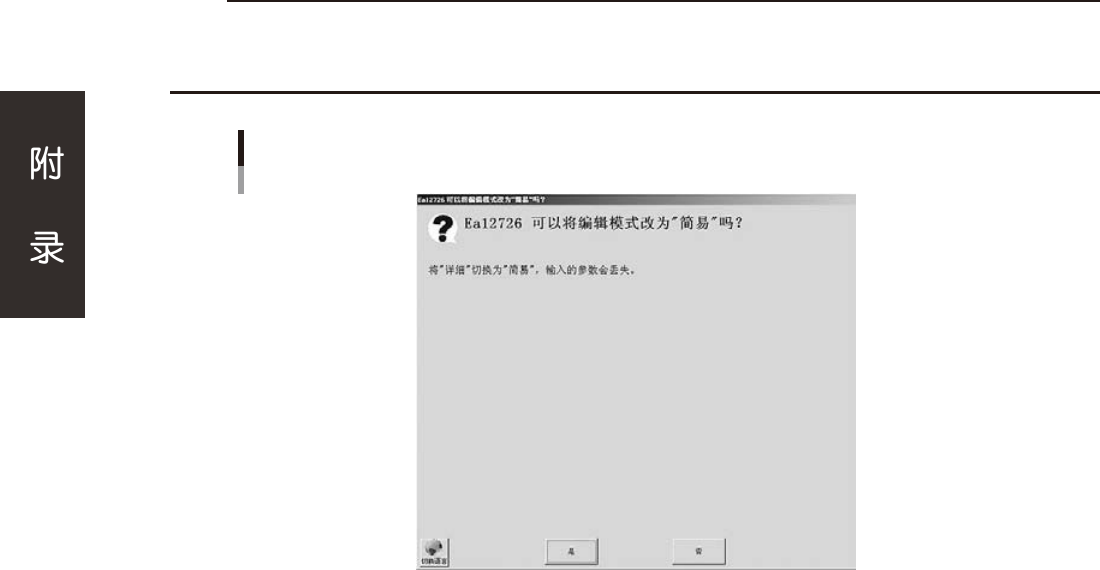
简易编辑模式会自动在参数中设置数值。因此,在编辑过程中,如果将编辑模式从详细切换为简易,会丢失在此之前设置的参数。
此时,会显示如下图所示的警告画面。
想要切换编辑模式时,务必备份元件数据之后再切换。因丢失的参数无法复原,请务必在慎重考虑的基础上切换编辑模式。
切换警告画面
26704-P2-00