CPP2157620_SMT_Programming_C程序编辑手册.pdf - 第280页
A-8 A2.2 登录内容的更改 可以更改已登录的操作员的操作级别或密码等。相关内容,请参阅前述“A2.1 新建操作员” 。 1 按生产设计画面的 [ 应用程序设置 ] 按钮。 显示“设置”画面。 2 打开“操作员”选项卡,按 [ 操作员 ] 按钮。 显示“编辑操作员”画面。 3 选择想要更改登录内容的用户组名。 从操作员名列表中选择想要更改登录内容的操作员名。 4 按[编 辑]按 钮 。 显示“编辑操作员”画面,更改想要更改…
A-7
3. 密码
用半角英文数字设置密码,必须控制在 31 字符以内。即使输入 32 个字符以上,也只能设置 31 个字符。
参考
预先登录的“默认操作员”,无法设置密码。
4. 密码 ( 确认 )
为确认密码,需再次在“密码 ( 确认 )”栏中输入密码。
5. 用户组
指定将新建的操作员登录到哪个用户组。勾选“管理员”、“操作员”或任意登录的用户组的选择框。
6. 操作员 ID
可任意输入想要登录的操作员 ID( 条形码 )。
5
按 [OK] 按钮,保存数据。
返回前一画面。确认添加的操作员已显示在操作员名栏内之后,按 [ 关闭 ] 按钮,结束编辑。
A-8
A2.2 登录内容的更改
可以更改已登录的操作员的操作级别或密码等。相关内容,请参阅前述“A2.1 新建操作员”。
1
按生产设计画面的 [ 应用程序设置 ] 按钮。
显示“设置”画面。
2
打开“操作员”选项卡,按 [ 操作员 ] 按钮。
显示“编辑操作员”画面。
3
选择想要更改登录内容的用户组名。
从操作员名列表中选择想要更改登录内容的操作员名。
4
按[编辑]按钮。
显示“编辑操作员”画面,更改想要更改的项目。
参考
管理人员可更改所有人的密码。
A-9
A2.3 用户组的编辑
下面,介绍更改或添加用户组名、添加或删除操作员的方法。
n
要点
只有管理人员 ( 操作级别为 10) 才有权限编辑用户组。
1
按生产设计画面的 [ 应用程序设置 ] 按钮。
显示“设置”画面。
2
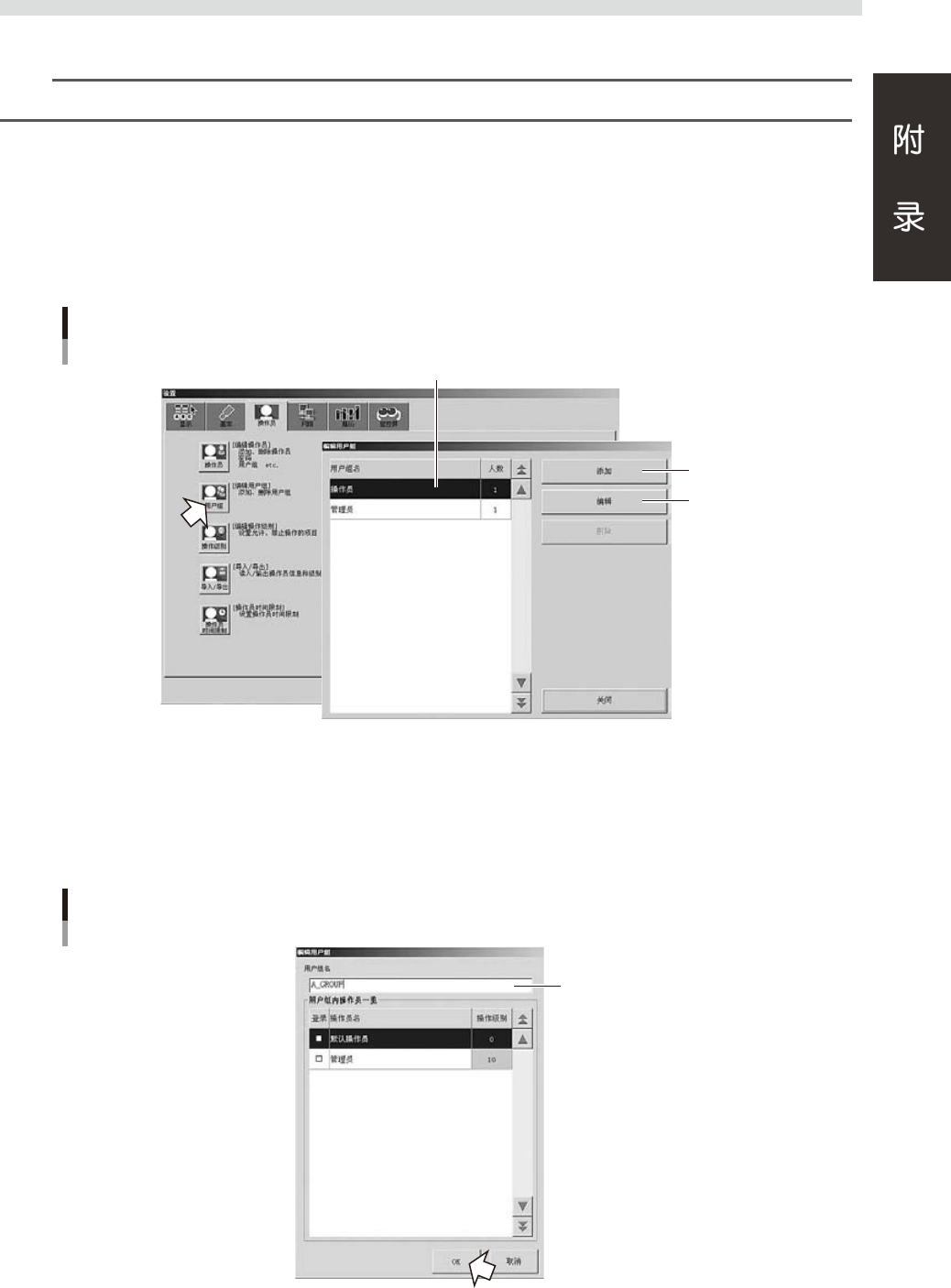
打开“操作员”选项卡,按 [ 用户组 ] 按钮。
显示“编辑用户组”画面。
“编辑用户组”画面
1
3
2
26005-P2-00
1. 用户组名、人数
列表显示登录的用户组名与该用户组中所登录的操作员人数。
2. [ 添加 ] 按钮
添加新的用户组。在用户组名输入框中输入想要登录的用户组名,按 [OK] 按钮。
“编辑用户组”画面
输入用户组名
26006-P2-00