CPP2157620_SMT_Programming_C程序编辑手册.pdf - 第328页
A-56 A5.2.2 只自动创建尺寸数据 “校正类型”不变,只需创建元件外形尺寸或引脚信息时,使用只自动创建尺寸数据的方法。 下面,介绍自动创建尺寸数据的步骤。 1 输入元件的基本信息。 在“元件”画面,选定准备创建的元件数据之后, 输入下列必要信息。 “基本”选项卡 : “使用吸嘴” 、 “供料形态” 、 “料带种类”等 “吸料”选项卡 : “送料器安装位置”等 “形状”选项卡 : “外形尺寸 X、Y” 、 “外形尺寸 元…
A-55
A5.2 元件识别数据的自动创建步骤
A5.2.1 自动创建“校正类型”与尺寸数据
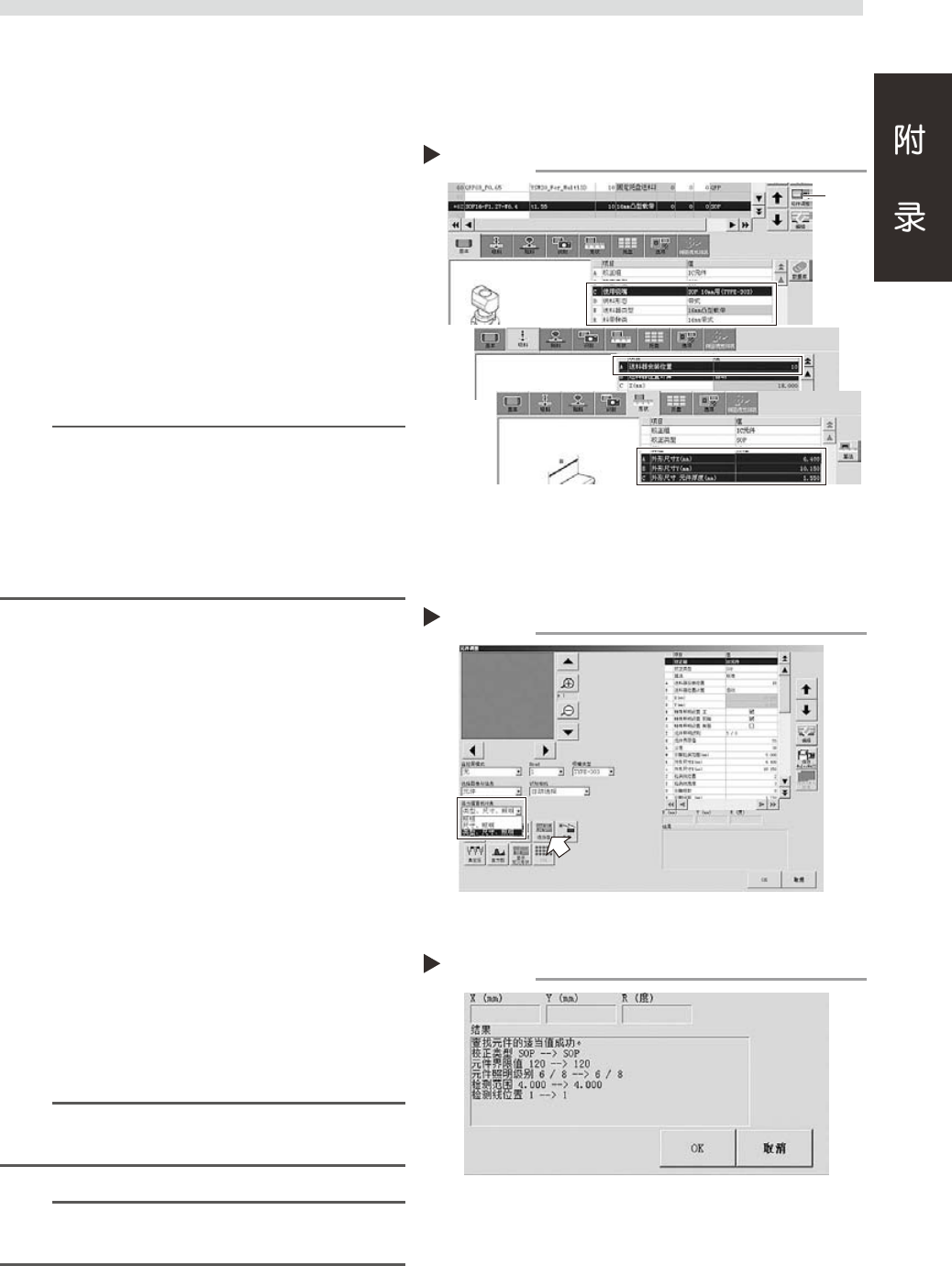
不知道应该选定哪种“校正类型”时,建议使用自动创建“校正类型”与尺寸数据的方法。
下面,介绍自动创建的步骤。
1
输入元件的基本信息。
在“元件”画面,选定准备创建的元件数据之后,
输入下列必要信息。
“基本”选项卡 :
“使用吸嘴”、“供料形态”、“料带种类”等
“吸料”选项卡 :
“送料器安装位置”等
“形状”选项卡 :
“外形尺寸 X、Y”、“外形尺寸 元件厚度”
26501-P2-00
n
要点
‧
“外形尺寸 X、Y”只需大致决定相机的拍照范围即可,
因此即使输入的值不准确也不会影响自动创建。
‧
第 1 次拍照按下列设置进行,无需设置与照明相关的参数。
“特殊照明设置 主” :勾选
“特殊照明设置 同轴” :勾选
“特殊照明设置 侧面” :不勾选
“元件照明级别” :7/8
2
吸附元件。
1. 按 [ 元件调整 ] 按钮,打开“元件调整”画面。
2. 指定使用的贴装头号码,按 [ 吸附 ] 按钮。
3. 使贴装头前端的吸嘴吸附元件。
3
进行自动创建。
1. 从“适当值查找对象”下拉框中选定“类型、
尺寸、照明”。
2. 按 [ 适当值 ] 按钮,自动根据元件图像确定
“校正类型”与“外形尺寸”等值,并自动将
“元件照明级别”与“元件界限值”等参数调整
到最佳值。
26502-P2-00
4
结束自动创建。
若结果显示框内显示“查找元件的适当值成功”,
即自动创建成功。
自动创建的外形尺寸等值可在上部的表格中查看。
26503-P2-00
参考
“监控屏模式”自动切换到“显示定义形状”,图像显示区中
叠加显示识别到的元件图像与元件定义形状。
n
要点
查找元件的适当值失败时,请参照本章后述“A5.2.3 适当值
查找失败时”。
设置元件的基本信息
Step 1
选择适当值查找对象
Step 3
显示查找的适当值结果
Step 4
A-56
A5.2.2 只自动创建尺寸数据
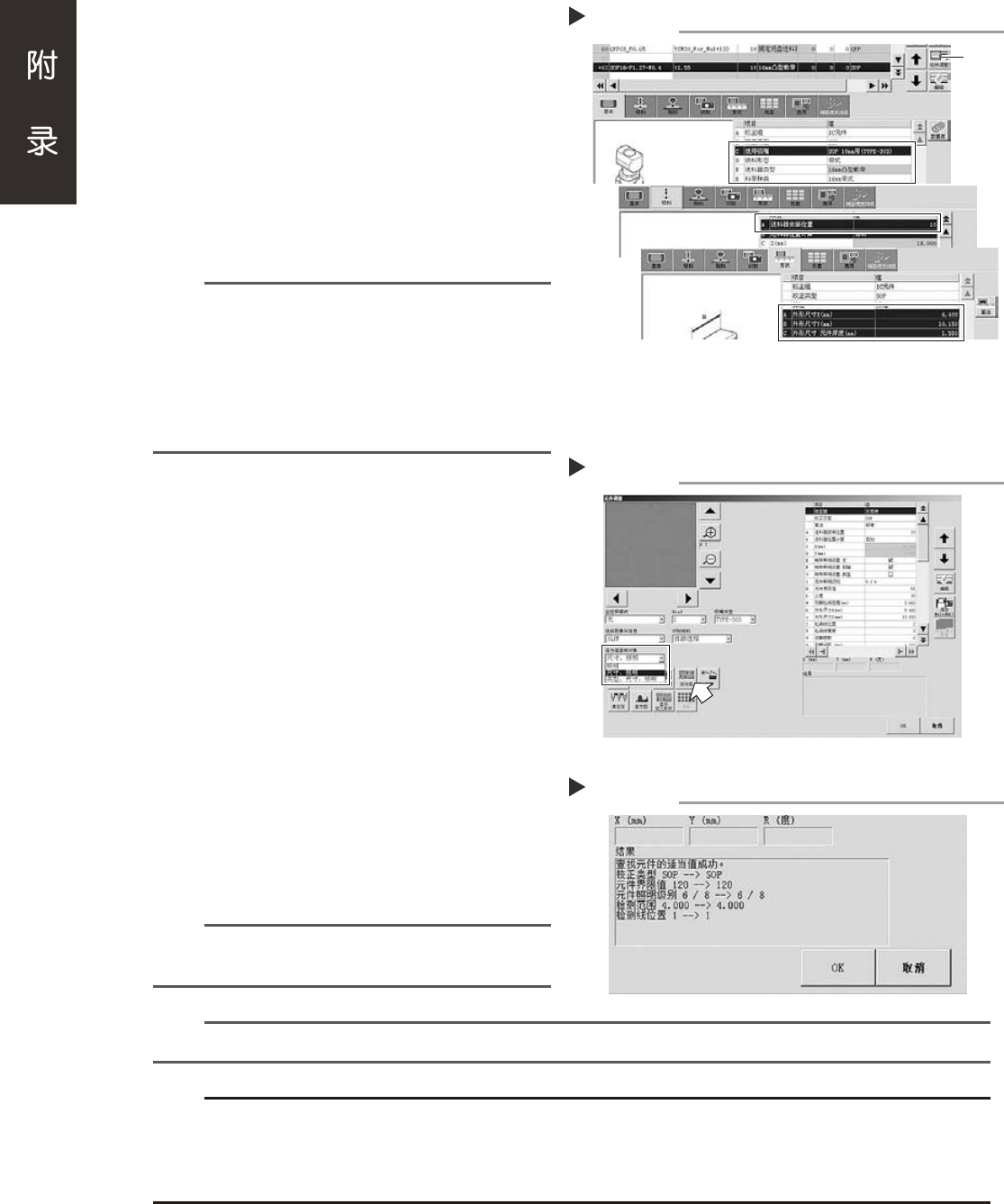
“校正类型”不变,只需创建元件外形尺寸或引脚信息时,使用只自动创建尺寸数据的方法。
下面,介绍自动创建尺寸数据的步骤。
1
输入元件的基本信息。
在“元件”画面,选定准备创建的元件数据之后,
输入下列必要信息。
“基本”选项卡 :
“使用吸嘴”、“供料形态”、“料带种类”等
“吸料”选项卡 :
“送料器安装位置”等
“形状”选项卡 :
“外形尺寸 X、Y”、“外形尺寸 元件厚度”
26501-P2-00
n
要点
‧
“外形尺寸 X、Y”只需大致决定相机的拍照范围即可,
因此即使输入的值不准确也不会影响自动创建。
‧
第 1 次拍照按下列设置进行,无需设置与照明相关的参数。
“特殊照明设置 主” :勾选
“特殊照明设置 同轴” :勾选
“特殊照明设置 侧面” :不勾选
“元件照明级别” :7/8
2
吸附元件。
1. 按 [ 元件调整 ] 按钮,打开“元件调整”画面。
2. 指定使用的贴装头号码,按 [ 吸附 ] 按钮。
3. 使贴装头前端的吸嘴吸附元件。
3
进行自动创建。
1. 从“适当值查找对象”下拉框中选定“尺寸、
照明”。
2. 按 [ 适当值 ] 按钮,自动根据元件图像确定
“外形尺寸”等值,并自动将“元件照明级别”
与“元件界限值”等参数调整到最佳值。
26504-P2-00
4
结束自动创建。
若结果显示框内显示“查找元件的适当值成功”,
即自动创建成功。
自动创建的外形尺寸等值可在上部的表格中查看。
26503-P2-00
参考
“监控屏模式”自动切换到“显示定义形状”,图像显示区中
叠加显示识别到的元件图像与元件定义形状。
n
要点
查找元件的适当值失败时,请参照本章后述“A5.2.3 适当值查找失败时”。
c
注意
‧
自动创建的元件尺寸用侧面视觉相机无法识别时,[ 元件 ] -“侧面视觉相机”选项卡画面的“侧面视觉相机识别”参数会被
强制修改为“不使用”。
‧
自动创建后的“校正类型”,即使不支持 3D 共面度检测,[ 元件 ] -“识别”选项卡画面的“3D 共面度容许值”参数的设置也
不会被修改。
设置元件的基本信息
Step 1
选择适当值查找对象
Step 3
显示查找的适当值结果
Step 4
A-57
A5.2.3 适当值查找失败时
查找适当值失败时,请试用下列方法解决。
■ 自动创建“校正类型”与尺寸数据时
1.整个元件未能完全进入图像以内时,需将“外形尺寸 X”与“外形尺寸 Y”修改为较大的值。
2.整个元件未能完全进入图像以内时,需将“引脚检出范围”修改为较大的值。
3.图像的焦距未对准 ( 不清晰 ) 时,需修改“外形尺寸元件厚度”参数。
4.用手动选择“校正类型”,改用只创建尺寸的方法。
■ 只自动创建尺寸数据时
1.整个元件未能完全进入图像以内时,需将“外形尺寸 X”与“外形尺寸 Y”修改为较大的值。
2.整个元件未能完全进入图像以内时,需将“引脚检出范围”修改为较大的值。
3.图像的焦距未对准 ( 不清晰 ) 时,需修改“外形尺寸元件厚度”参数。
4.改用自动创建“校正类型”与尺寸的方法。
n
要点
使用所有算法都无法创建元件数据时,请使用前述第 4 章介绍的“7. 智能识别功能”。