CPP2157620_SMT_Programming_C程序编辑手册.pdf - 第135页
2-85 2 3 设置条件之后,按 [ 跟踪 ] 按钮。 1. 参照本章前述“7.1 跟踪功能”设置“工作台”( 仅限有多个工作台的贴片机 )、 “速度” 。 “示教装置”选择为“相机” 。按 [ 设置 ] 按钮,勾选“基准标记校正”的选择框。 2. 按 [ 跟踪 ] 按钮,使示教装置 ( 相机 ) 移到目标位置。 示教画面 26264-P2-00 4 打开元件形状示教画面。 选择“元件形状”选项卡,打开元件形状示教画面。图像显示区中显…
2-84
2
7.3.3 元件形状示教
元件形状示教,是在图像显示区中显示在元件信息中设置的元件形状 ( 以下称定义形状 ),通过对准焊盘的位置求
取贴装位置坐标的方法。使用通常的示教很难求取中心位置的元件,通过使定义形状对准焊盘的位置可以正确示教。
c
注意
部分识别算法不支持元件形状示教。详细内容,请参照本章后述“支持元件形状示教的识别算法”。
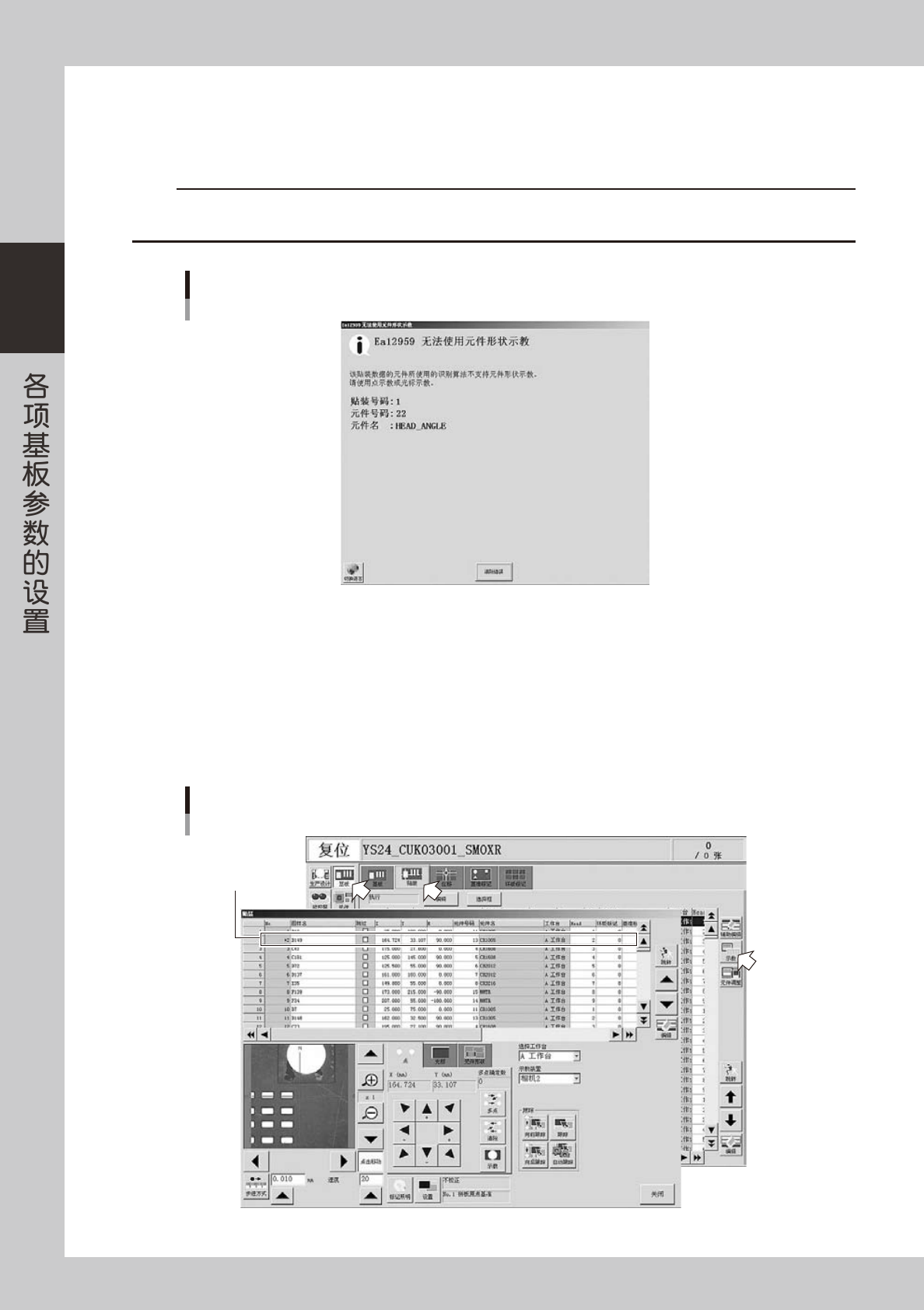
如果选择了无法使用元件形状示教的元件,会显示如下图所示的错误提示画面,并无法操作。
元件形状示教
错误提示画面
26262-P2-00
1
固定基板。
将基板固定在传送轨上。
2
打开示教画面。
1. 按 [ 基板 ] -“贴装”选项卡画面的 [ 示教 ] 按钮,打开示教画面。
2. 从示教画面中选择想要示教的数据。
[基板] -“贴装”选项卡画面
示教画面
选择数据
26263-P2-00
2-85
2
3
设置条件之后,按 [ 跟踪 ] 按钮。
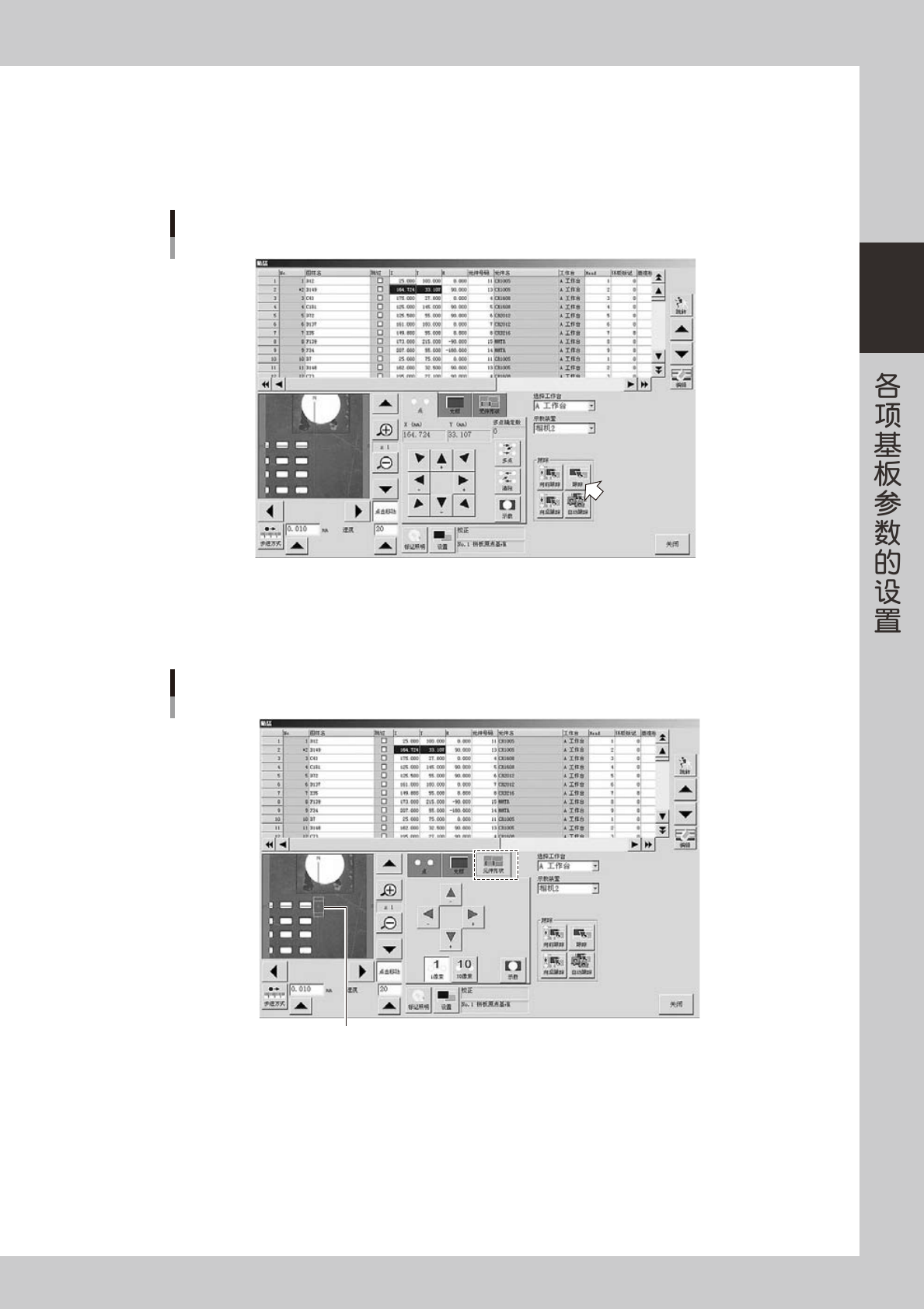
1. 参照本章前述“7.1 跟踪功能”设置“工作台”( 仅限有多个工作台的贴片机 )、“速度”。
“示教装置”选择为“相机”。按 [ 设置 ] 按钮,勾选“基准标记校正”的选择框。
2. 按 [ 跟踪 ] 按钮,使示教装置 ( 相机 ) 移到目标位置。
示教画面
26264-P2-00
4
打开元件形状示教画面。
选择“元件形状”选项卡,打开元件形状示教画面。图像显示区中显示定义形状与焊盘。
“元件形状”选项卡画面
定义形状
26265-P2-00
2-86
2
5
调整定义形状的显示位置。
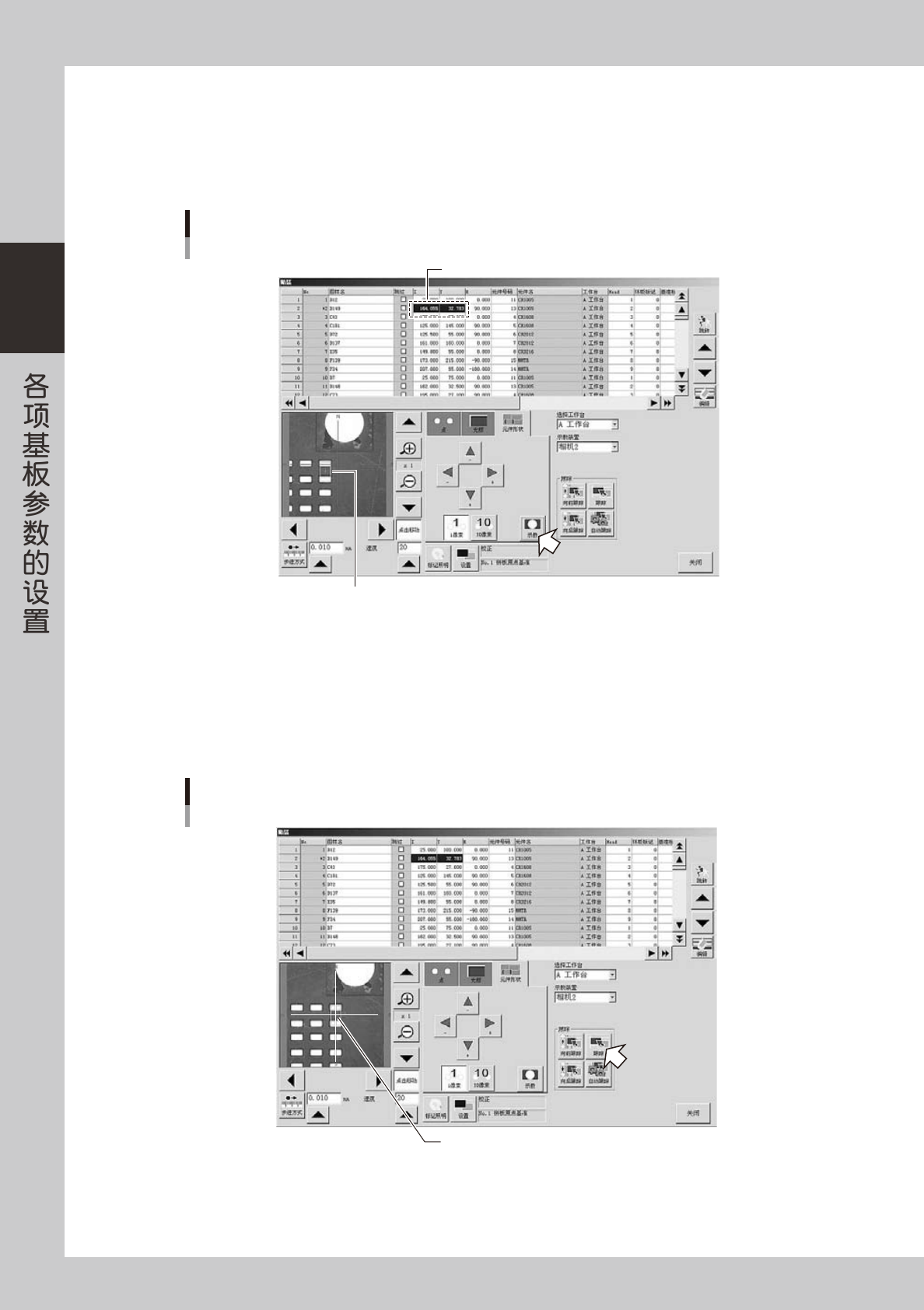
1. 按箭头按钮调整定义形状的显示位置,使图像显示区内显示的定义形状对准焊盘的位置。
( 移动量可用 [1 像素 ] 或 [10 像素 ] 按钮选择。)
2. 按 [ 示教 ] 按钮,定义形状的中心位置坐标自动输入到数据列表中。
“元件形状”选项卡画面
将定义形状移到焊盘上对准位置
自动输入定义形状的中心位置坐标
26266-P2-00
6
按[跟踪]按钮。
示教装置 ( 相机 ) 移到 Step6 中取得的坐标位置。此时,图像显示区的中心点与定义形状、焊盘的中心点
正好重合。
元件尺寸过大,定义形状无法完全显示在图像显示区内时,可以降低显示倍率使整个定义形状显示在图像
显示区内。
“元件形状”选项卡画面
跟踪
确认中心点
26267-P2-00