CPP2157620_SMT_Programming_C程序编辑手册.pdf - 第113页
2-63 2 3 编辑是否有球存在。 在“BGA”球编辑画面编辑球的位置状态,使编辑画面上球的位置与实际元件所处的位置一致。将有球的 位置颜色设置为深色,将没有球的位置颜色设置为浅色。 深色 / 浅色的切换可通过双击鼠标或按 [ 设置 ]/[ 清除 ] 按钮进行。 当前编辑中的位置可以用箭头按钮移动 [设置]按钮 [清除]按钮 “BGA”球编辑画面 26231-P2-00 4 登录数据。 完成球编辑后按 [OK] 按钮,退出编辑画面。编…
2-62
2
6.Ball 元件的编辑
使用元件调整可编辑 Ball 元件的位置信息。识别元件时,如果使用此位置信息,可以对 CSP 等微型 BGA 类元件和
不规则排列的球进行识别。想要编辑 Ball 元件,必须将基本参数的“校正类型”设置为“BGA”或“倒装芯片”。
6.1 BGA
1
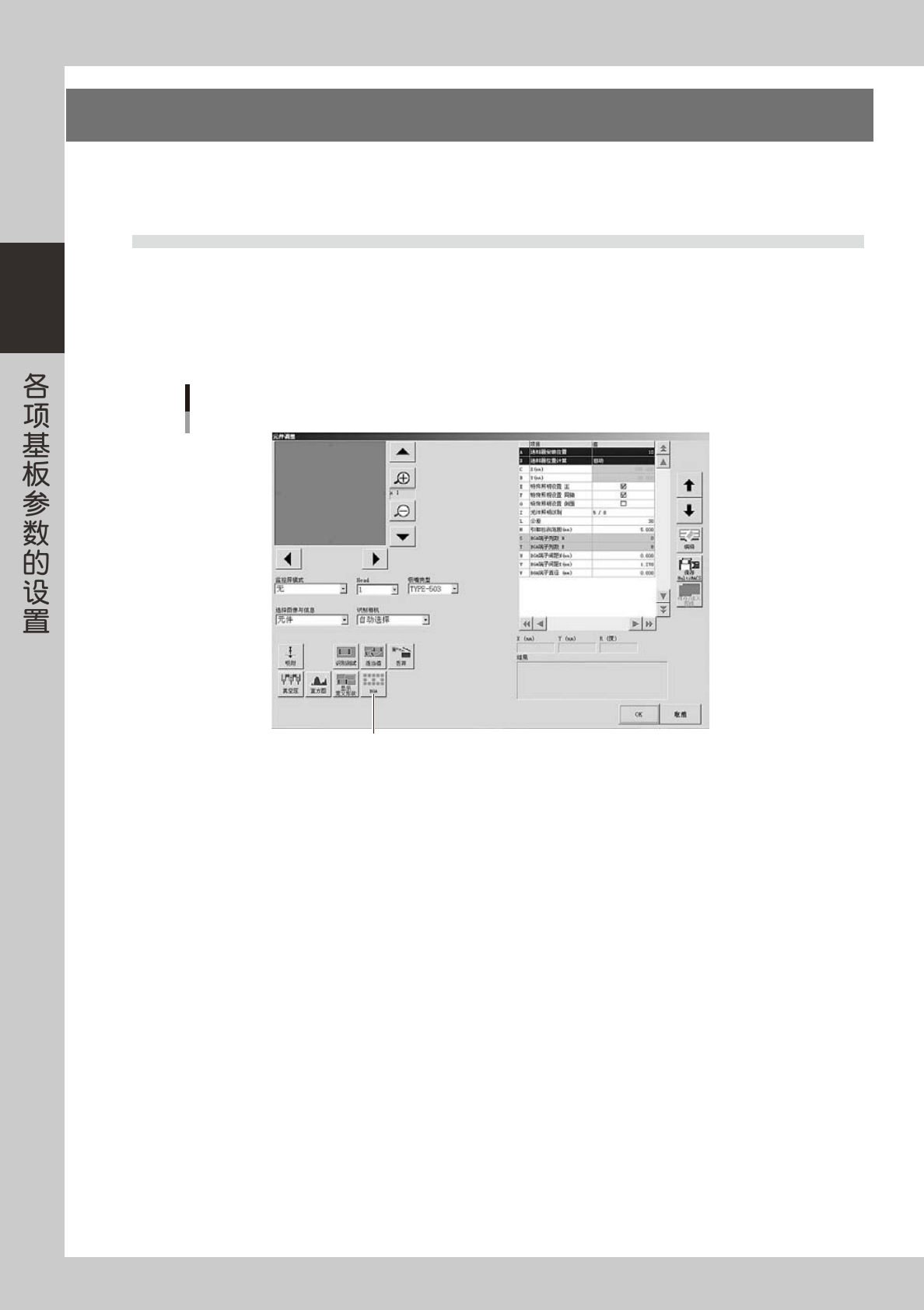
打开 BGA 的元件调整画面。
按 [ 元件调整 ] 按钮,打开“元件调整”画面。
2
按 [BGA] 按钮,打开“BGA”球编辑画面。
按[BGA]按钮,打开“BGA”球编辑画面。
[BGA]按钮
26230-P2-00
2-63
2
3
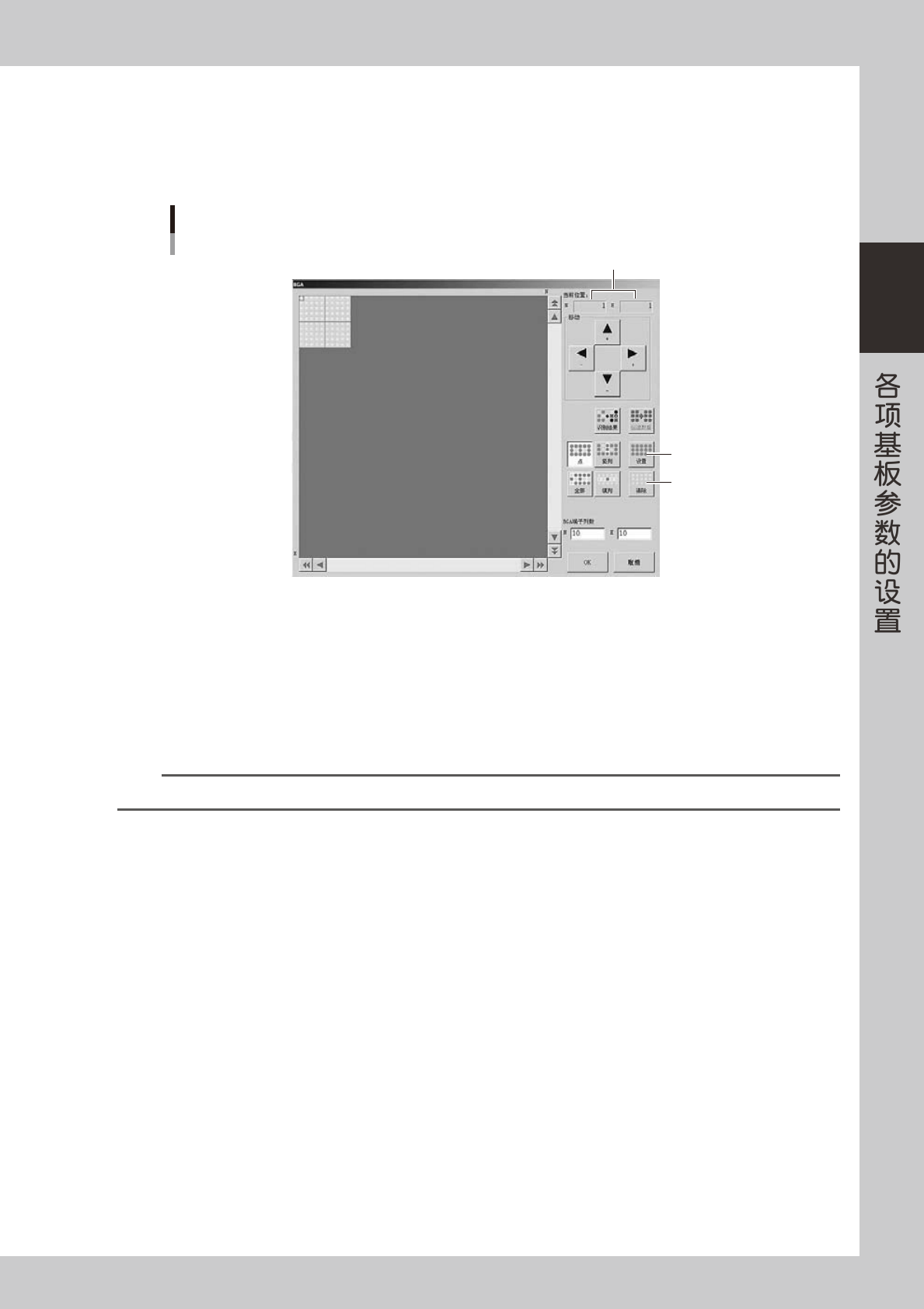
编辑是否有球存在。
在“BGA”球编辑画面编辑球的位置状态,使编辑画面上球的位置与实际元件所处的位置一致。将有球的
位置颜色设置为深色,将没有球的位置颜色设置为浅色。
深色 / 浅色的切换可通过双击鼠标或按 [ 设置 ]/[ 清除 ] 按钮进行。
当前编辑中的位置可以用箭头按钮移动
[设置]按钮
[清除]按钮
“BGA”球编辑画面
26231-P2-00
4
登录数据。
完成球编辑后按 [OK] 按钮,退出编辑画面。编辑后的 BGA 球数据自动登录。
5
进行识别测试。
在元件调整画面多次反复进行识别测试,如果没有发生错误表示 BGA 球的编辑正常。如果发生了错误,
必须继续进行下述“2 值化级别校正”。
n
要点
如果想要辨别球是否缺少,或用主照明难于识别时,可以将特殊照明只设置为“侧面”。
2-64
2
■ 2 值化级别校正
识别 BGA 时,如果封装部分发亮,此部分也会被误识别为球而发生面积错误。如果预先增加一定比例的球面积,
便可防止错误的发生。此操作,称为“2 值化级别校正”。
1
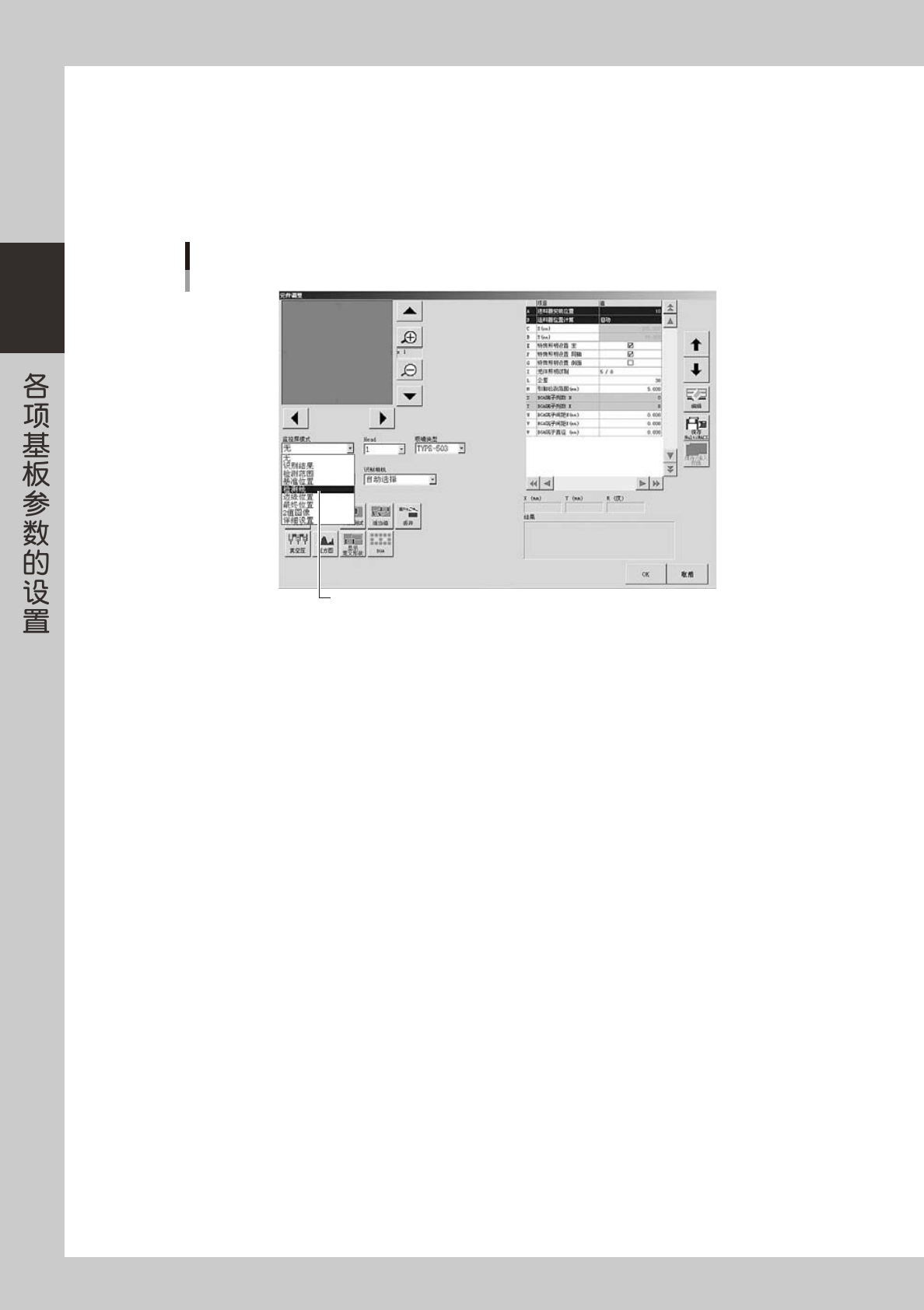
将“监控屏模式”设置为“检测线”。
将元件调整画面的“监控屏模式”设置为“检测线”。
选择检测线
2值化级别校正
26232-P2-00
2
进行识别测试。
按 [ 识别测试 ] 按钮,进行识别测试。此时,识别中的 BGA 的封装部分在视窗中呈白色时,需进行“2 值
化级别校正”。
3
退出元件调整画面。
按 [OK] 按钮,暂时退出元件调整画面。