CPP2157620_SMT_Programming_C程序编辑手册.pdf - 第241页
6-4 6 2. 选择创建的文件夹,按 [ 创建基板文件夹 ] 按钮。 显示“创建基板文件夹”的对话框,确认内容后,按 [ 是 ] 按钮。 创建基板文件夹 选择文件夹 26607-P2-00 3. 设置完毕,返回“媒体的选择”画面。按 [OK] 按钮,关闭画面。 4. 退回基板资源管理画面后,确认“文件夹”显示框中是否已创建 No.1 目录。 目录的确认 确认已创建No.1目录 26608-P2-00 6 选择文件格式。 从下拉框中选择…
6-3
6
2
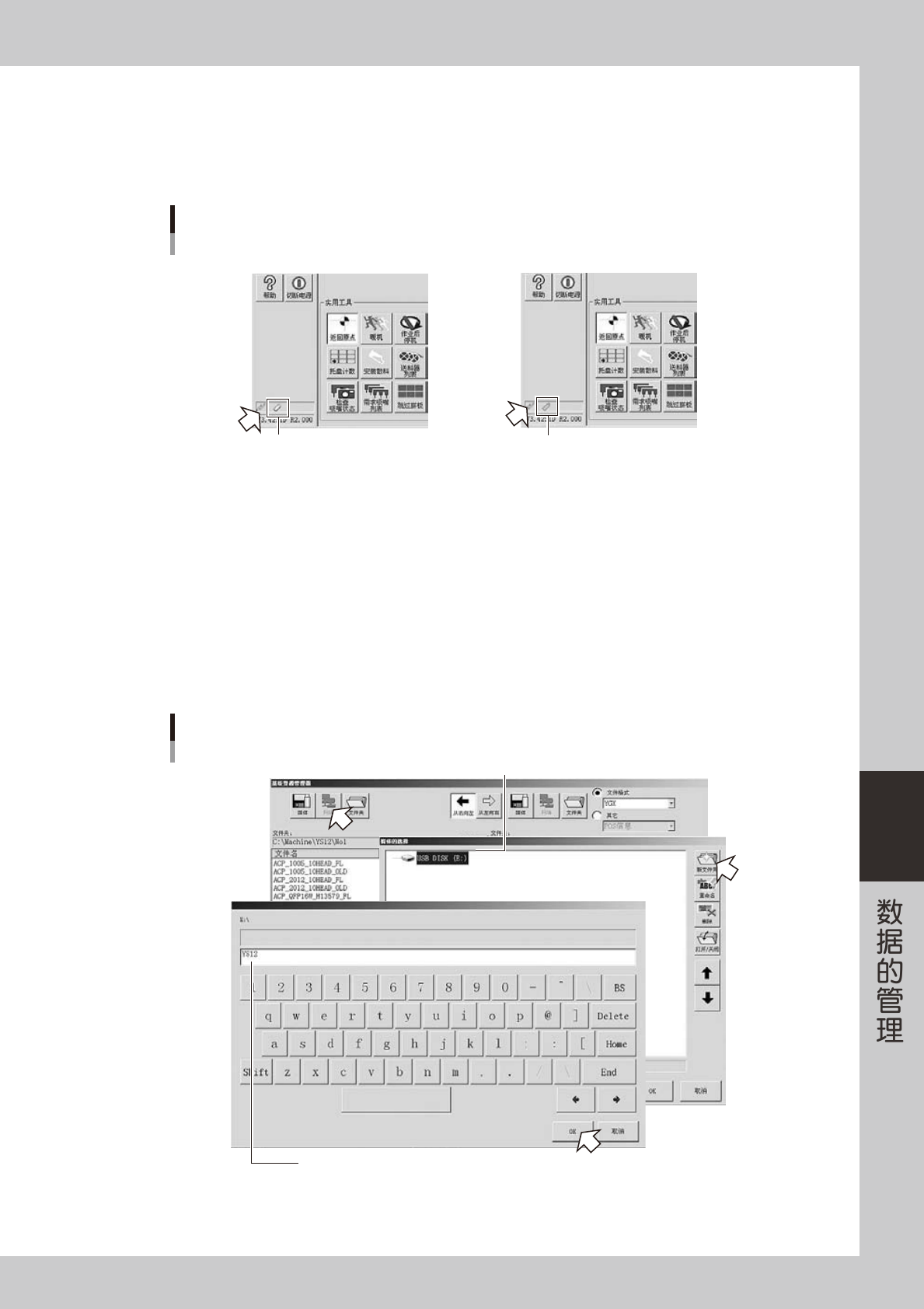
确认 USB 存储器的连接状态。
确认操作画面左下方的显示窗。
USB 存储器的图标显示为红色时,表示已完成连接。
USB 存储器的图标显示为灰色时,表示没有完成连接,需重新连接。
确认USB存储器的连接状态
非连接状态连接状态
显示为红色
显示为灰色
26605-P2-10
3
按 [ 基板资源管理器 ] 按钮。
按生产设计画面的 [ 基板资源管理器 ] 按钮。
4
按[媒体]按钮。
显示“媒体的选择”画面。
5
选择媒体,创建基板文件夹。
1. 从“媒体的选择”画面选择想要使用的媒体,按 [ 新文件夹 ] 按钮。
显示键盘对话框后,输入文件夹名,按 [OK] 按钮。
媒体的选择
选择媒体
输入文件夹名
26606-P2-00
6-4
6
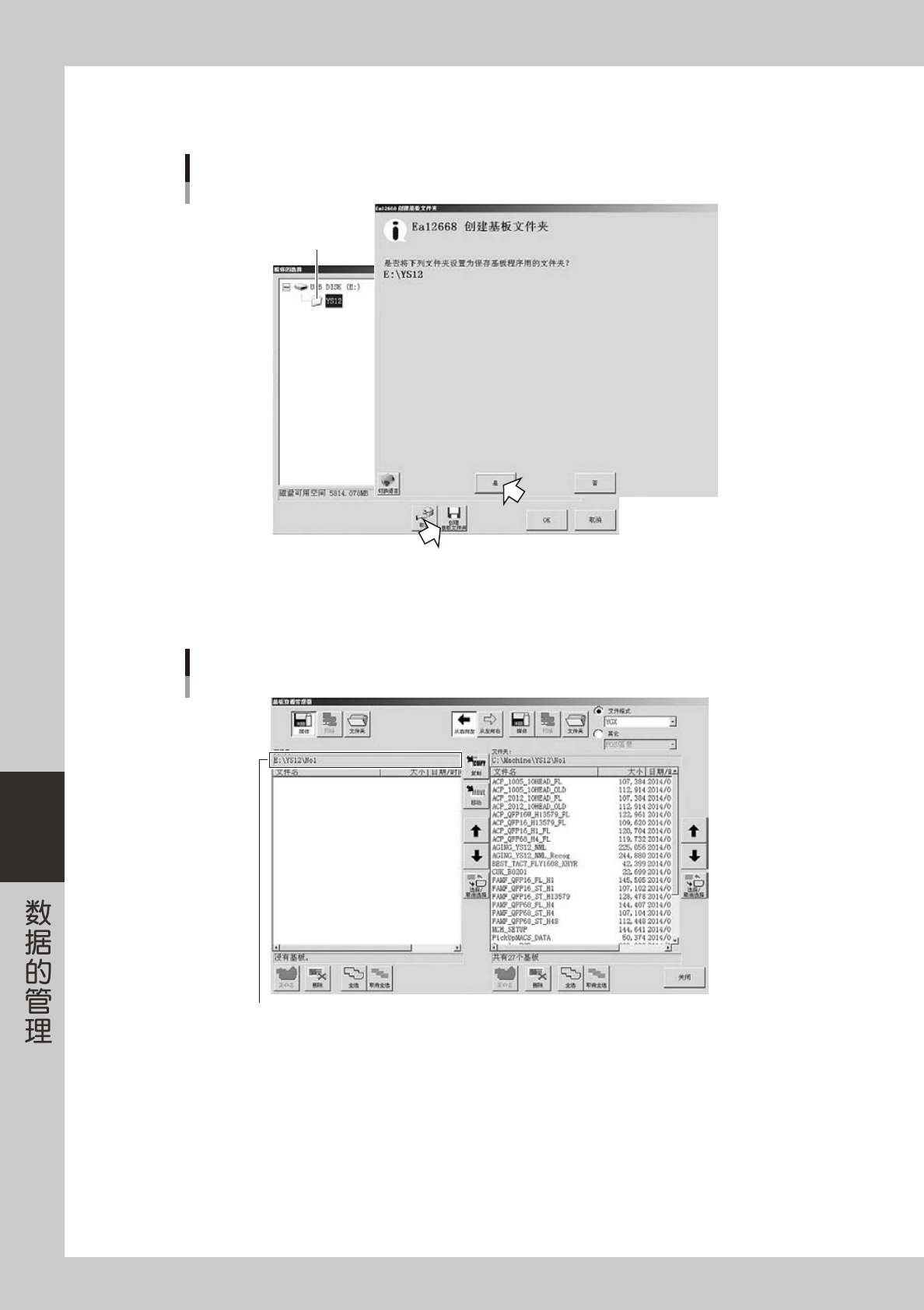
2. 选择创建的文件夹,按 [ 创建基板文件夹 ] 按钮。
显示“创建基板文件夹”的对话框,确认内容后,按 [ 是 ] 按钮。
创建基板文件夹
选择文件夹
26607-P2-00
3. 设置完毕,返回“媒体的选择”画面。按 [OK] 按钮,关闭画面。
4. 退回基板资源管理画面后,确认“文件夹”显示框中是否已创建 No.1 目录。
目录的确认
确认已创建No.1目录
26608-P2-00
6
选择文件格式。
从下拉框中选择。
6-5
6
7
选择想要备份的基板程序。
用光标选择想要备份的基板程序。按住 [Ctrl] 键或 [Shift] 键选择,可以选择多个程序。
想要选择全部基板程序时,按 [ 全选 ] 按钮。
双轨贴片机时,必须使用轨道切换按钮切换至想要操作的轨道后再选择基板程序。
8
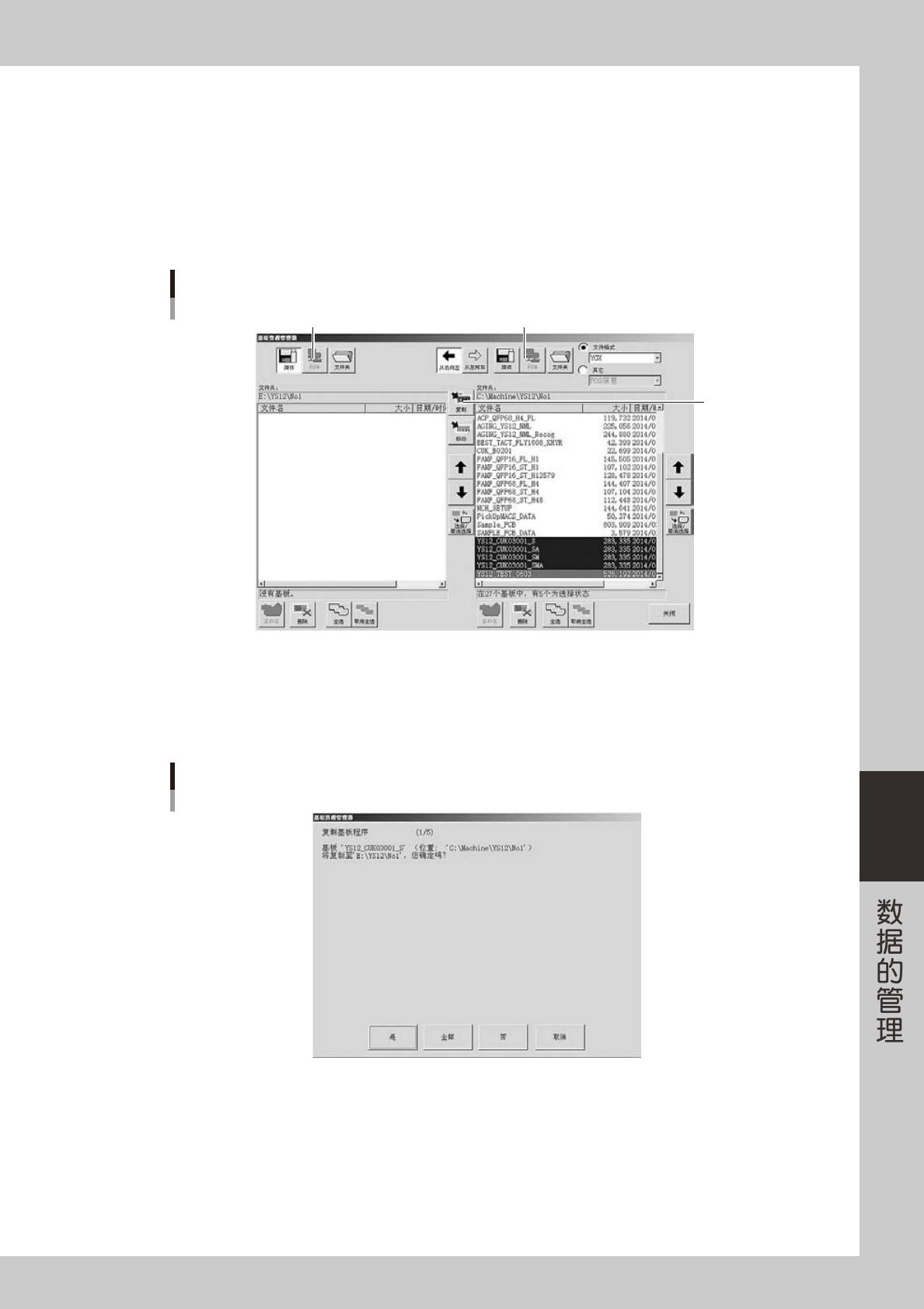
指定保存位置。
“从右向左”复制时,按左侧列表上的 [ 媒体 ] 按钮。“从左向右”复制时,按右侧列表的 [ 媒体 ] 按钮。
从右向左复制
复制位置的选择
从左向右复制
复制按钮
26609-P2-00
9
按[复制]按钮
显示“基板资源管理器”的确认画面后,按 [ 是 ] 或 [ 全部 ] 按钮。
基板程序被复制至 USB 存储器中。
复制确认画面
26610-P2-00