CPP2157620_SMT_Programming_C程序编辑手册.pdf - 第236页
5-14 5 2 作为 VIOS 基板程序保存。 1. 从“文件 (F)”菜单中选择“将基板程序另存为 (A)”命令,显示“保存基板”的画面。 2. 将“文件种类”设置为“VIOS” ,在“数据名”输入框中输入文件名。 3. 确认保存位置。如果想要更改保存位置,按 [ 文件夹 ] 按钮,选择保存位置 (No.1 文件夹 )。 4. 按 [ 保存 ] 按钮。 输入想要登录的文件名 选择VIOS 保存为VIOS基板程序 26516-P2-0…
5-13
5
4.2 将 YGX 保存为 VIOS
1
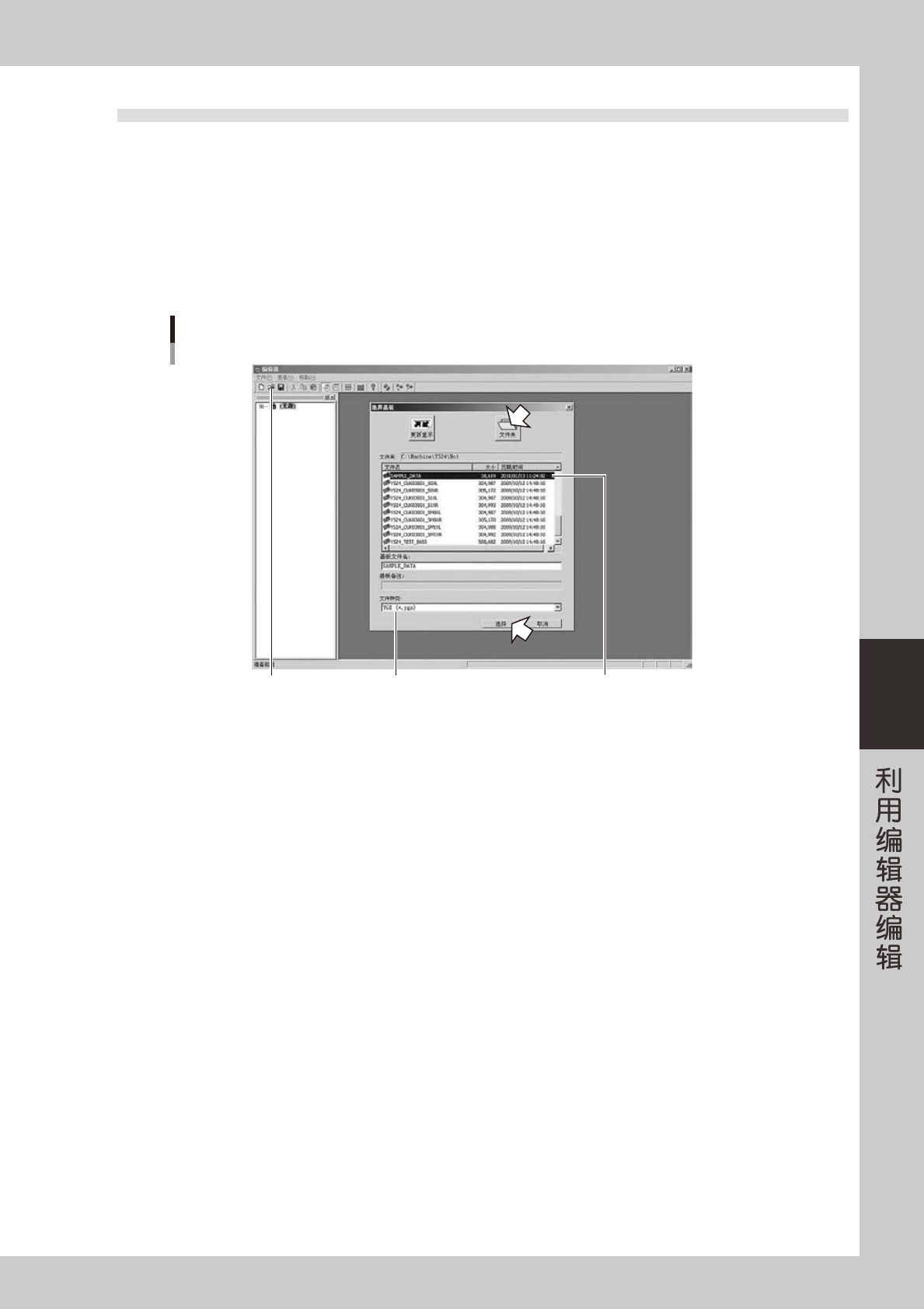
打开 YGX 基板程序。
1. 选择“文件 (F)”菜单的“打开基板程序 (O)”命令或按工具栏的 [ 打开基板程序 ] 按钮,
显示“选择基板”的画面。
2. 将“文件种类”设置为“YGX(*.ygx)”。
3. 按 [ 文件夹 ] 按钮,选择想要转换的基板程序所在的文件夹 (No.1 文件夹 )。
4. 基板程序显示后,选择想要转换的基板程序并按 [ 选择 ] 按钮。
打开基板程序 选择想要转换的基板程序
打开YGX基板程序
选择YGX (*.ygx)
26515-P2-00
5-14
5
2
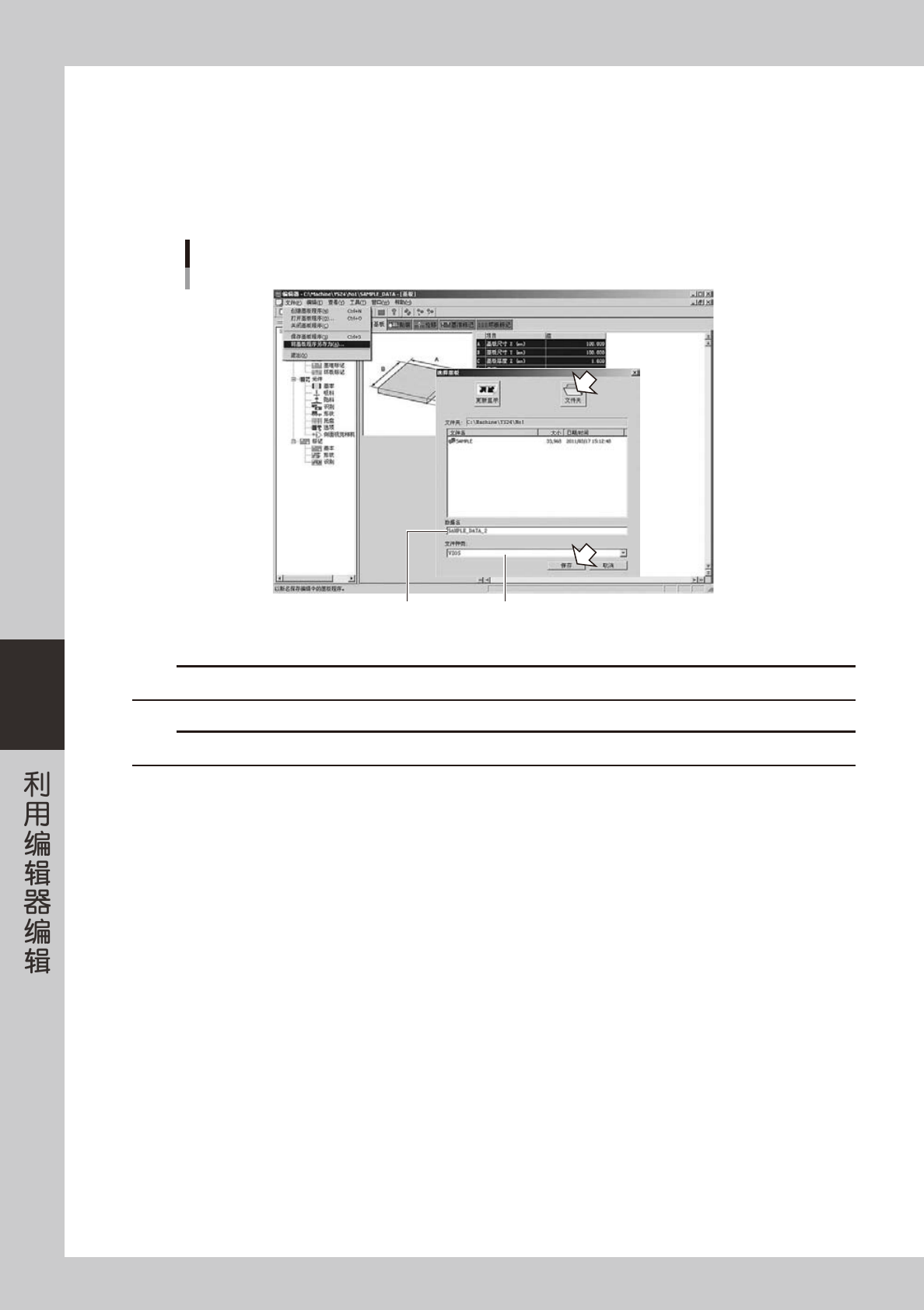
作为 VIOS 基板程序保存。
1. 从“文件 (F)”菜单中选择“将基板程序另存为 (A)”命令,显示“保存基板”的画面。
2. 将“文件种类”设置为“VIOS”,在“数据名”输入框中输入文件名。
3. 确认保存位置。如果想要更改保存位置,按 [ 文件夹 ] 按钮,选择保存位置 (No.1 文件夹 )。
4. 按 [ 保存 ] 按钮。
输入想要登录的文件名 选择VIOS
保存为VIOS基板程序
26516-P2-00
c
注意
VIOS 格式的数据只在“No.1”目录内有效。
c
注意
以 YGX 格式保存的“侧面视觉相机的设置”、“吸嘴接触面偏移量”等信息,在转换成 VIOS 格式时,不会被保存。

第 6 章 数据的管理
目录
1. 数据的备份 6-1
1.1 基板程序的备份 6-1
1.1.1 备份至 USB 存储器 6-2
1.2 系统数据的备份 6-7
1.2.1 系统备份的设置 6-8
1.2.2 备份的方法 6-9
1.3 系统数据的还原 6-12
1.3.1 系统备份的还原 6-12
1.3.2 系统全备份的还原 6-14
2. POS 信息文件的管理 6-17
3. 建立用户数据库 6-20
3.1 登录用户数据库 6-20
3.2 扩充元件数据库 6-22
4. 履历管理 6-23
4.1 关于履历 6-23
4.1.1 履历 6-23
4.1.2 履历 2 6-25
4.1.3 履历画面的操作 6-27
4.2 履历的设置 6-29
4.2.1 各基板履历的设置 6-29
4.2.2 自动保存位置的设置 6-30
4.2.3 履历实用工具 6-33