CPP2157620_SMT_Programming_C程序编辑手册.pdf - 第47页
1-9 1 2. 确认“路径”显示框中显示的是否是登录基板程序的文件夹。 如果不是,需重新进行选择。 按 [ 文件夹 ] 按钮。打开“浏览文件夹”对话框,选择登录基板程序的文件夹后,按 [OK] 按钮。 浏览文件夹 选择基板程序所登录的文件夹后,按[OK]按钮 26107-P2-10 3. 将光标移至想要生产的基板名行,按 [ 选择 ] 按钮,读入所选择的基板程序。 所选择的基板名 显示所选择的基板名 26108-P2-10
1-8
1
2.2 选择基板程序
下面,介绍选择已登录的基板程序的方法。
1
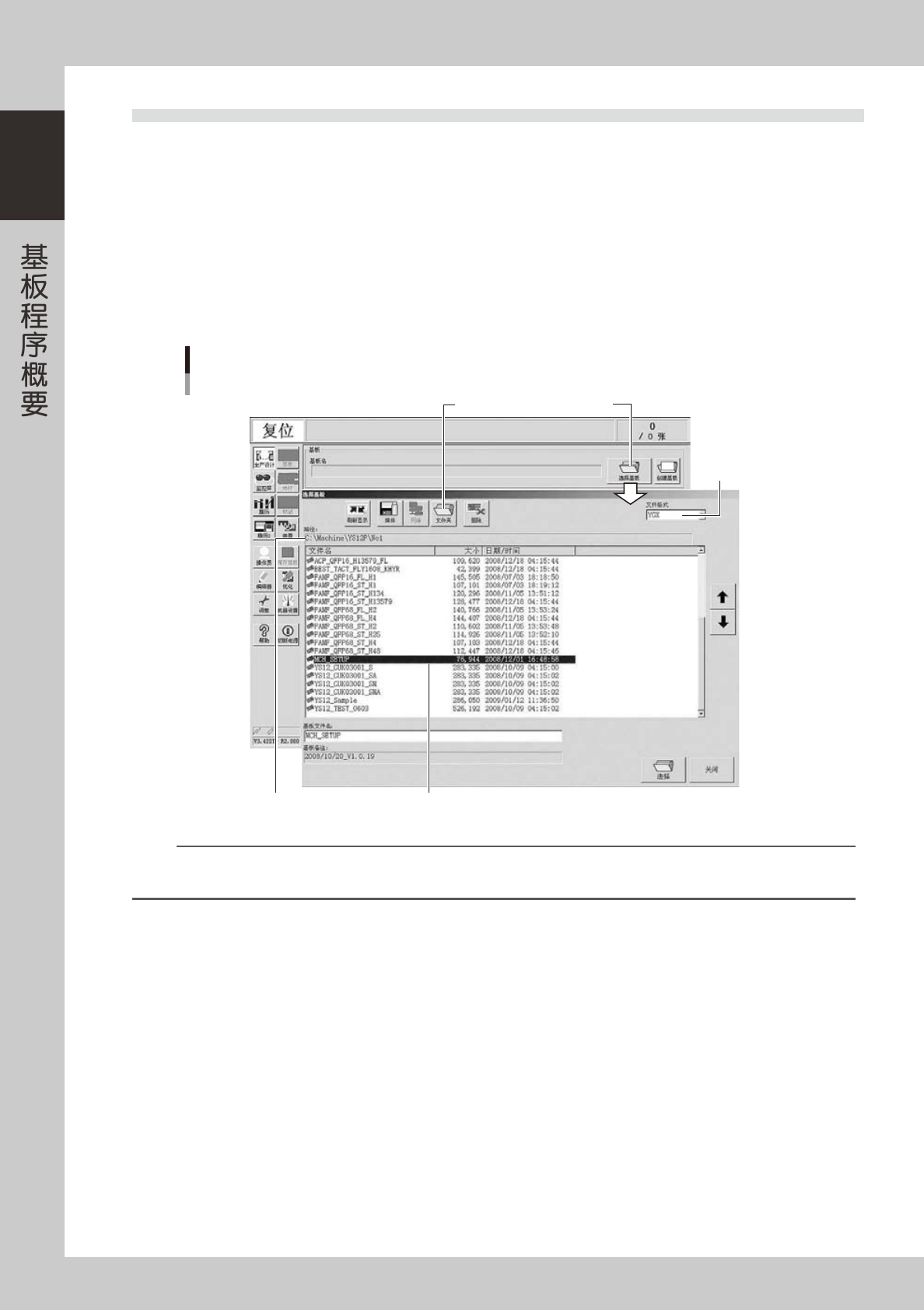
按生产设计画面的 [ 选择基板 ] 按钮。
打开“选择基板”对话框。
2
选择基板名。
1. 从下拉框中选择文件格式。
双轨贴片机会显示轨道切换按钮。按此按钮,切换至想要进行生产的轨道 ( 使用两条轨道进行生产时,
切换至 [ 轨道并用 ] )。
[文件夹]按钮
选择文件格式
选择基板名
选择基板
选择基板程序确认“路径”
26106-P2-10
参考
‧
用轨道切换按钮选择 [ 轨道并用 ] 时,显示合并后的基板程序 ( 称为合并基板程序 )。合并基板程序以橙色图标显示。
‧
如果选择合并基板程序,生产设计画面的自由区会显示基板文件名和所选轨道将要生产的基板名。
1-9
1
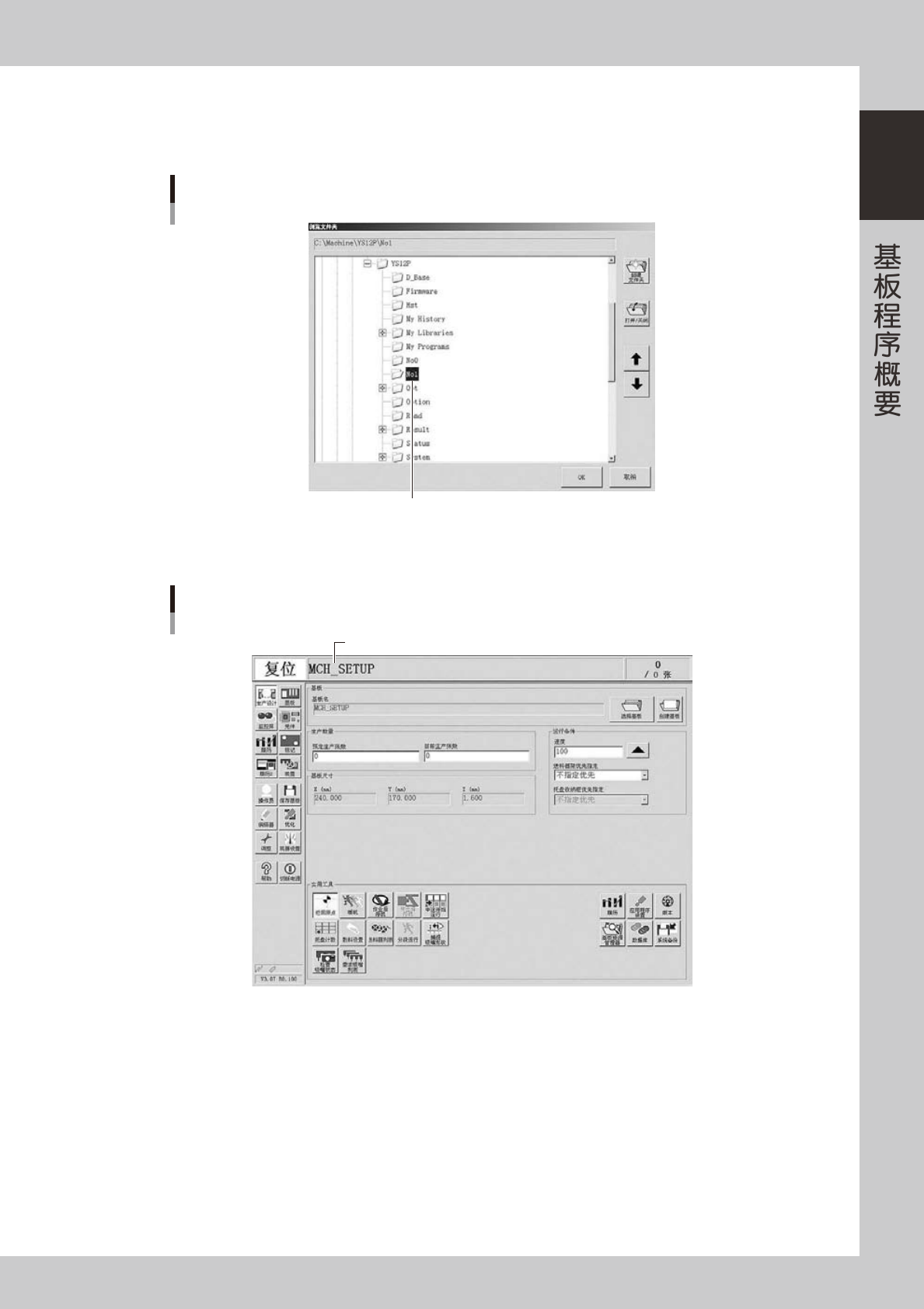
2. 确认“路径”显示框中显示的是否是登录基板程序的文件夹。
如果不是,需重新进行选择。
按 [ 文件夹 ] 按钮。打开“浏览文件夹”对话框,选择登录基板程序的文件夹后,按 [OK] 按钮。
浏览文件夹
选择基板程序所登录的文件夹后,按[OK]按钮
26107-P2-10
3. 将光标移至想要生产的基板名行,按 [ 选择 ] 按钮,读入所选择的基板程序。
所选择的基板名
显示所选择的基板名
26108-P2-10
1-10
1
3.基板程序的创建流程
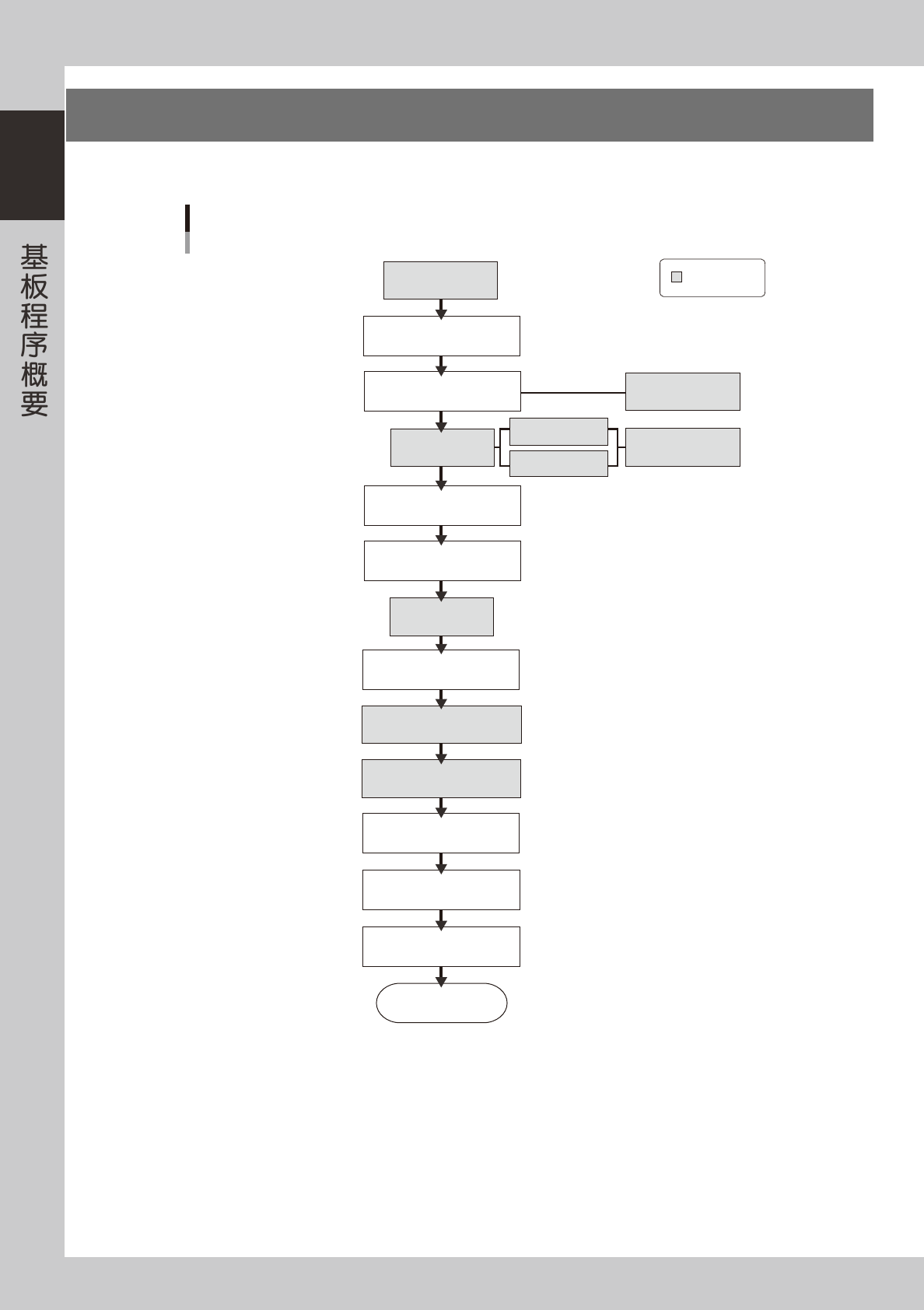
新建基板程序的基本步骤,如下图所示。
基板程序的创建流程
创建元件信息
创建基板信息
创建贴装信息
登录或选择基板名
创建数据库
登录至数据库
登录至数据库
创建标记信息
创建拼板位移信息
固定基板
创建基准标记信息
创建局部坏板信息
确认和修正贴装位置
生产基板
进行试贴装和修正数据
备份基板程序
项目视情况进行。
基准标记用
坏板标记用
25101-P2-00