CPP2157620_SMT_Programming_C程序编辑手册.pdf - 第130页
2-80 2 7.3.2 光标示教 光标示教,是在图像显示区中显示任意大小的示教框,求其中心位置的方法。一般在求取比通常示教更准确的坐 标时使用。但是如果整个对象标记或图样无法全部显示在图像显示区内时,无法使用。 1 打开光标示教画面。 按“光标”选项卡,打开光标示教画面。 2 固定基板。 将基板固定在传送轨上。 3 设置条件。 设置“工作台”( 仅限有多个工作台的贴片机 )、 “示教装置” 、 “速度” 、 “基准标记校正” 。 有关…
2-79
2
输入方法 2
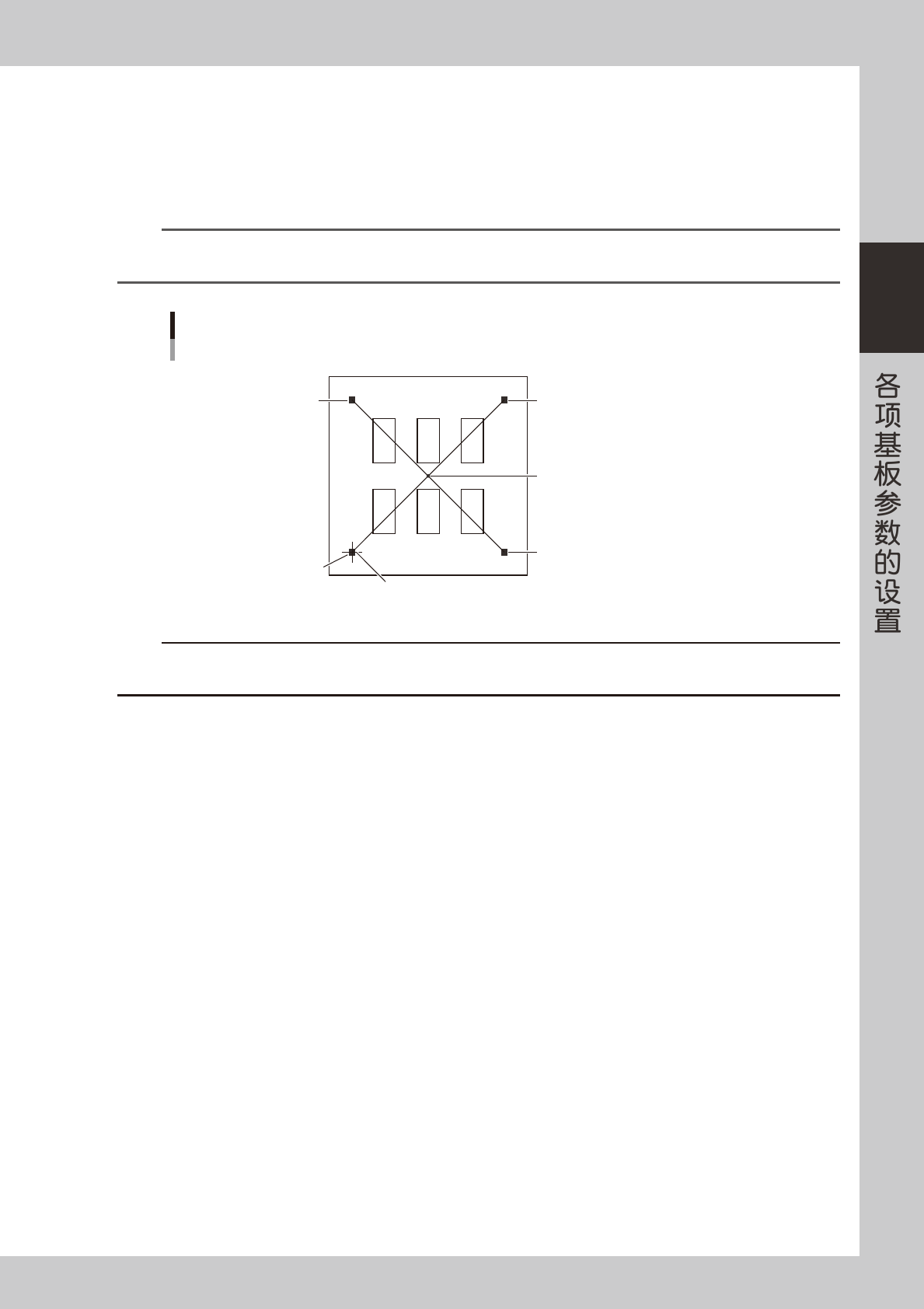
使用图像显示区右下方的 [ 点击移动 ] 按钮和 [ 多点 ] 按钮。该输入方法,要求所有需要示教的点标记
必须全部显示在图像显示区中。将示教装置移至 1 的第 1 点。按 [ 点击移动 ] 按钮,将十字光标与 1
对准后,按 [ 多点 ] 按钮。然后,再将十字光标与 2 对准后,按 [ 多点 ] 按钮。3、4 与前述同一方法
进行示教。点击最后 1 点后,按 [ 示教 ] 按钮。由此确定示教的点位置。如果对 4 个位置进行点示教,
则多点确定数变为 4。坐标值由示教自动输入 4 点的中心坐标值。
参考
按 [ 点击移动 ] 按钮,将光标移至画面中心,箭头光标变为十字光标。将十字光标与元件标记对准后按鼠标按钮,相机移动,元件
的标记部分移至画面的中心。
示教
多点输入
第3点
第2点
第4点
第1点
中心坐标值(X, Y)
图像显示区画面
十字光标
4 3
1
2
25245-P2-00
c
注意
弄错示教点时,按 [ 清除 ] 按钮。每按 1 次,退后 1 个示教点。但,按 [ 示教 ] 按钮后,坐标值即被确定。确定之后,即使按 [ 清除 ]
按钮,点位置也不会再退后返回前一示教点。必须从头开始重新进行点示教。
2-80
2
7.3.2 光标示教
光标示教,是在图像显示区中显示任意大小的示教框,求其中心位置的方法。一般在求取比通常示教更准确的坐
标时使用。但是如果整个对象标记或图样无法全部显示在图像显示区内时,无法使用。
1
打开光标示教画面。
按“光标”选项卡,打开光标示教画面。
2
固定基板。
将基板固定在传送轨上。
3
设置条件。
设置“工作台”( 仅限有多个工作台的贴片机 )、“示教装置”、“速度”、“基准标记校正”。
有关条件的设置,参考前述“7.1 跟踪功能”。
4
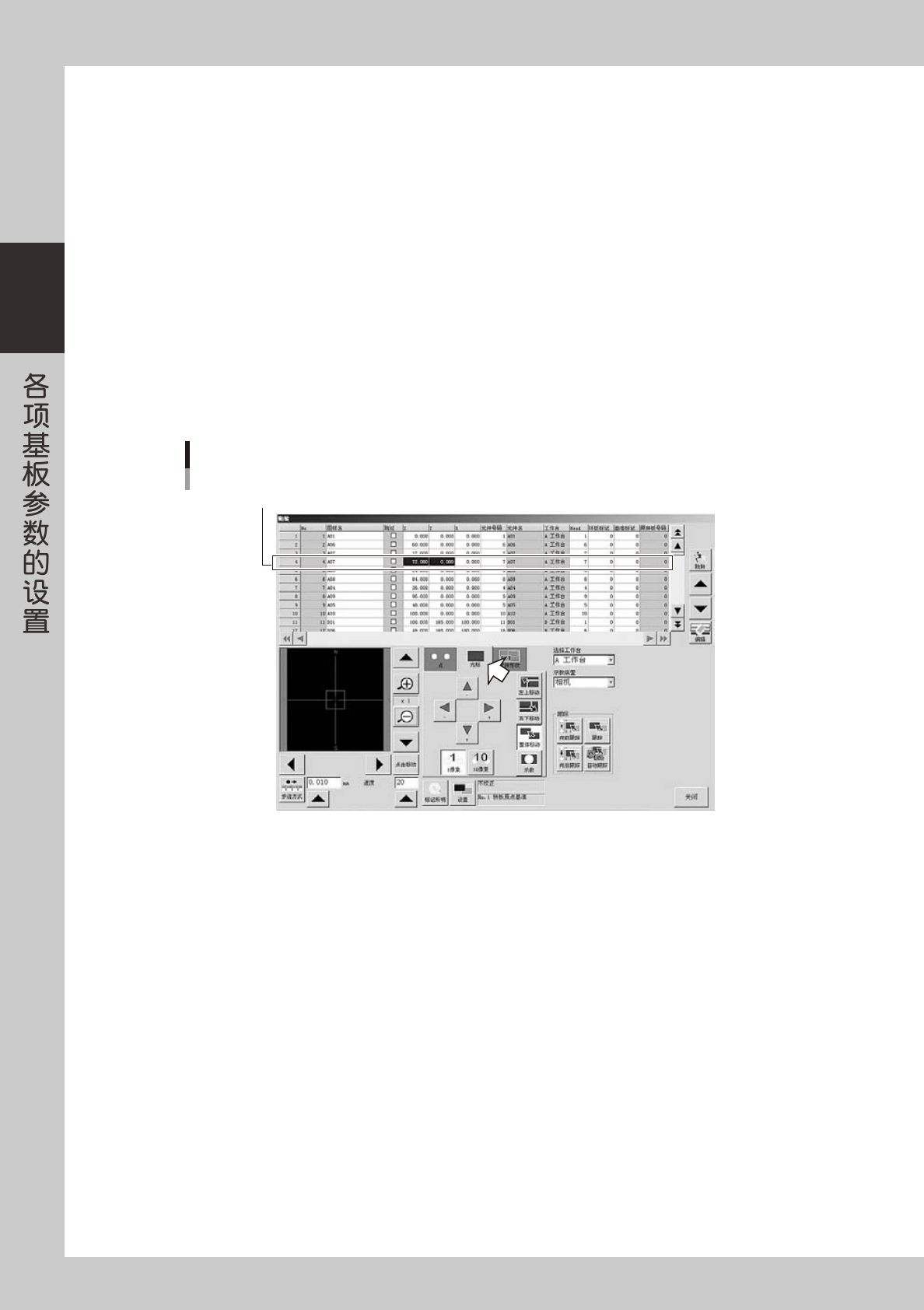
选择想要进行示教的数据行。
光标示教画面
选择想要进行示教的数据行
26247-P2-10
5
将相机移至目标位置。
按“点”选项卡,返回点示教画面,使用箭头按钮,将在 Step3 中设置的示教装置移至目标位置。此时,
务必确认身体的任何一部分没有进入示教装置的可动范围内。
6
调节标记照明。
如果图像显示区中没有显示出目标对象,按 [ 标记照明 ] 按钮。
外圈照明级别与内圈照明级别为 OFF 或 0 时,改为 +4,确认图像显示区中显示的目标对象或标记。同轴
照明设置为 0。
IR 外圈照明、IR 内圈照明是红外线照射,用于有光泽或表面凹凸不平的元件。
2-81
2
7
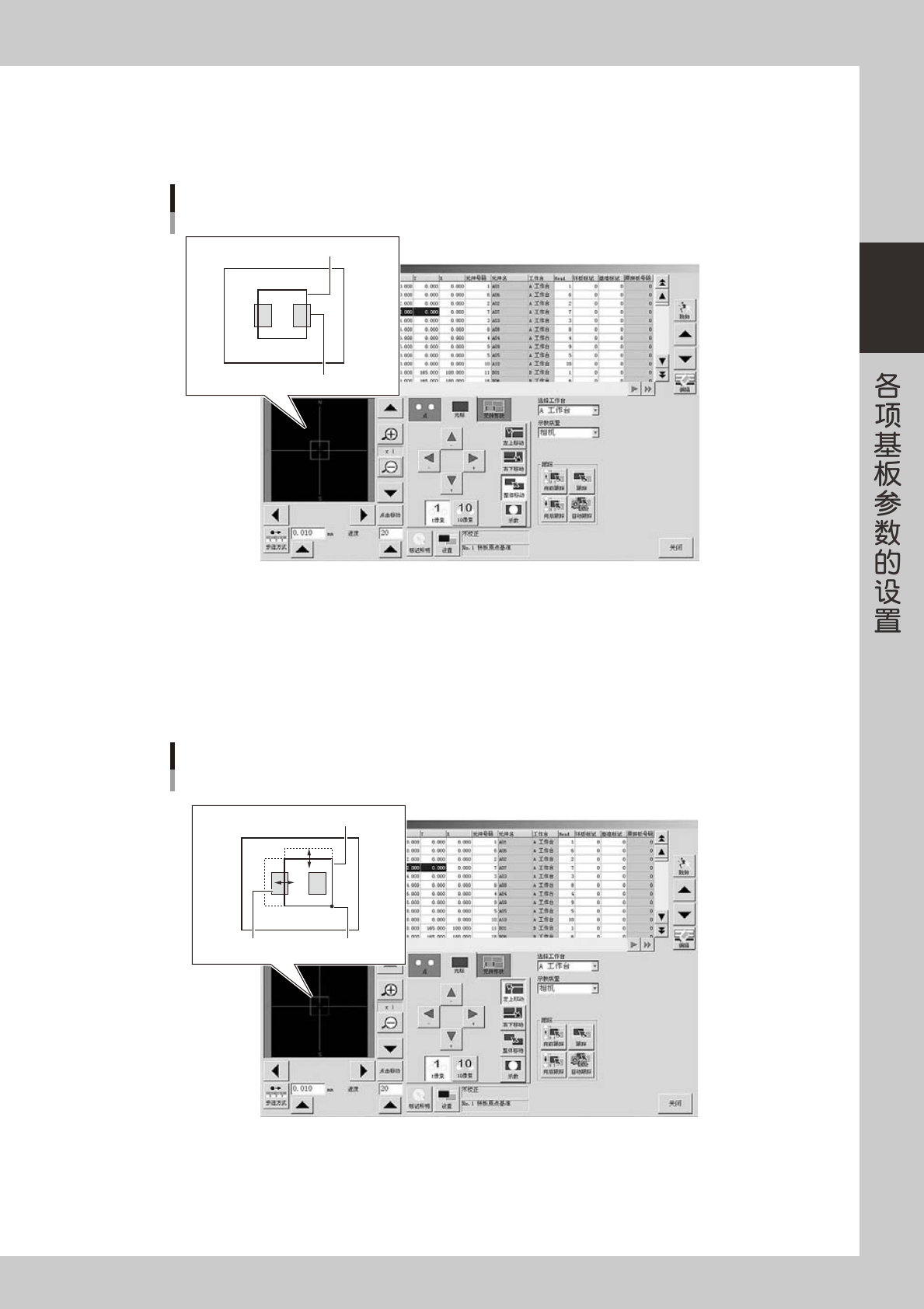
调节示教框的大小。
按“光标”选项卡,打开光标示教画面。
按下述步骤,调节示教框的大小使示教框正好能框住图样或标记。
示教框显示画面
示教窗口
图样
示教框
图样
26248-P2-10
1. 图像显示区有十字导线。红框为示教框。使用 [ 左上移动 ]、[ 右下移动 ]、[ 整体移动 ] 按钮,调节示
教框的大小。
2. 按 [ 左上移动 ] 按钮。
按该按钮,图像显示区中的红框上侧和左侧变粗,可以右下角为基准点移动变粗的边框。按箭头按钮,
移动边框。此外,将光标对准变粗的边框,光标形状发生变化之后,按住鼠标左键移动鼠标也可以拉
动边框。
示教框
左上移动
示教窗口
基点图样
示教框
基准点图样
26249-P2-10