CPP2157620_SMT_Programming_C程序编辑手册.pdf - 第210页
4-42 4 0 根据需要创建详细条件模板。 在 Step9 中设置的详细条件,可作为可以共享的详细条件登录为模板。 ‧ 登录模板 按 [ 登录 ] 按钮,打开“模板列表信息”画面。输入模板名,按 [ 保存 ] 按钮。 “优化的设置”画面的“基本条件模板”的选择框中出现勾号,并显示所登录的模板名。 将详细条件登录为模板 输入模板名 26444-P2-00 · 将登录的模板设置为详细条件 按 [ 选择 ] 按钮,打开“模板列表信息”画面。…
4-41
4
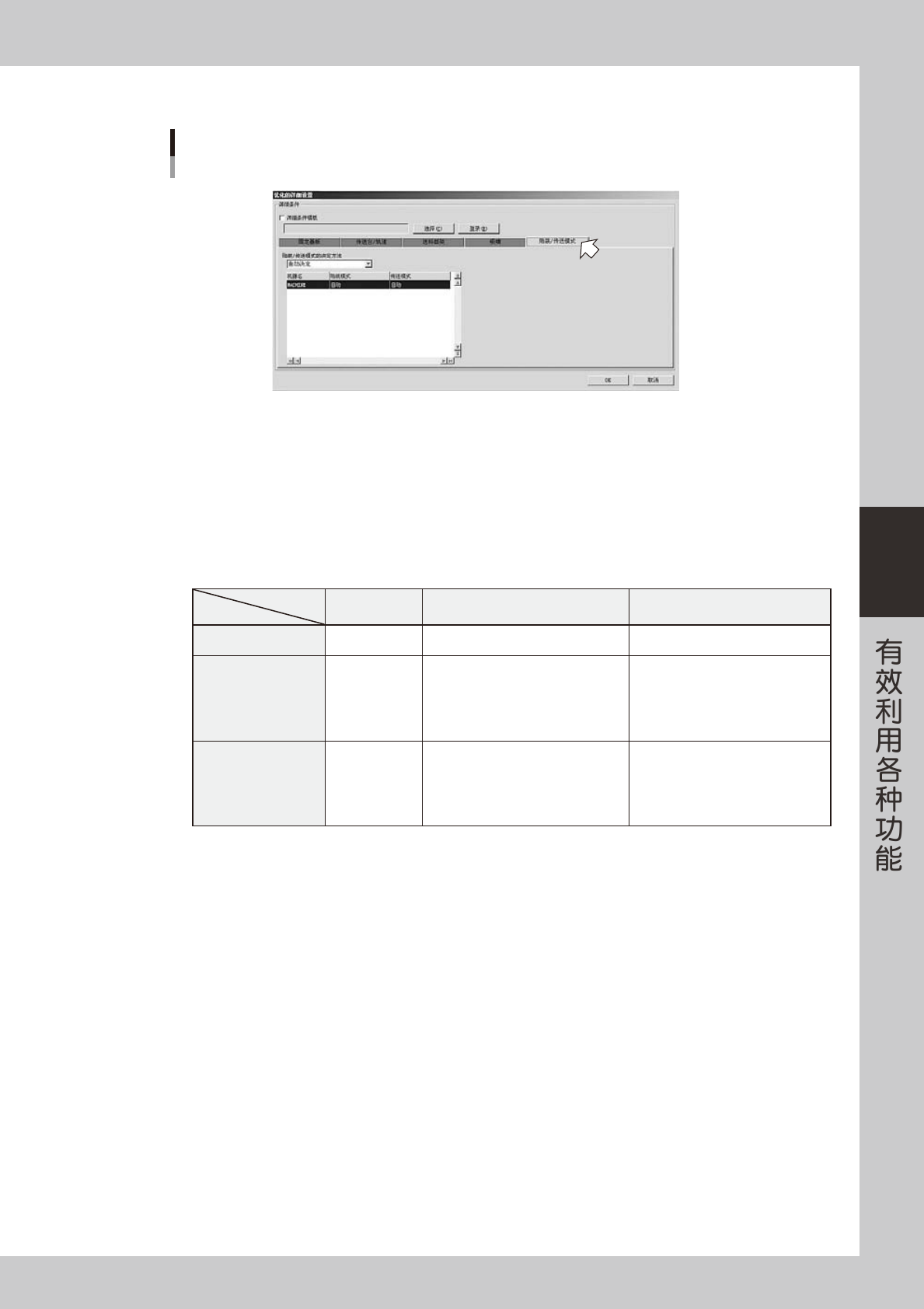
■ 贴装 / 传送模式 ( 仅限双轨贴片机 )
设置贴装 / 传送模式
双轨贴片机
26451-P2-10
设置双轨贴片机中使用两条轨道进行生产时的贴装 / 传送模式。
‧
自动决定
由优化决定贴装 / 传送模式
‧
手动编辑
选择此项时,下部的“贴装模式”、“传送模式”栏会被激活,可以给各台贴片机分别用手动方式设置
贴装 / 传送模式。
各项设置与贴片机的动作关系,如下表所示。
贴装模式
传送模式
自动 两轨并行贴装 两轨交替贴装
自动 由优化决定。 --- ---
异步传送 ---
前侧贴装头只贴装前侧轨道的基板,
后侧贴装头只贴装后侧轨道的基板。
依次交替贴装前侧轨道和后侧轨道的
基板。想要降低传送时间的损耗时设
置 ( 其中 1 条轨道在贴装的同时另 1
条轨道可以传入基板,所以可以降低
传送时间的损耗 )。
同步传送 ---
使两条轨道开始和结束贴装的时机同
步。如果 1 条轨道的贴装头先完成了
贴装时,会帮助另 1 条未完成贴装的
贴装头贴装,从而可以使完成生产的
时间提前。
无法使用
*1
*1
“贴装模式”为“两轨交替贴装”时,只能进行异步传送。
‧
按基板程序的设置决定
以前次优化时决定的贴装方法进行优化。
4-42
4
0
根据需要创建详细条件模板。
在 Step9 中设置的详细条件,可作为可以共享的详细条件登录为模板。
‧
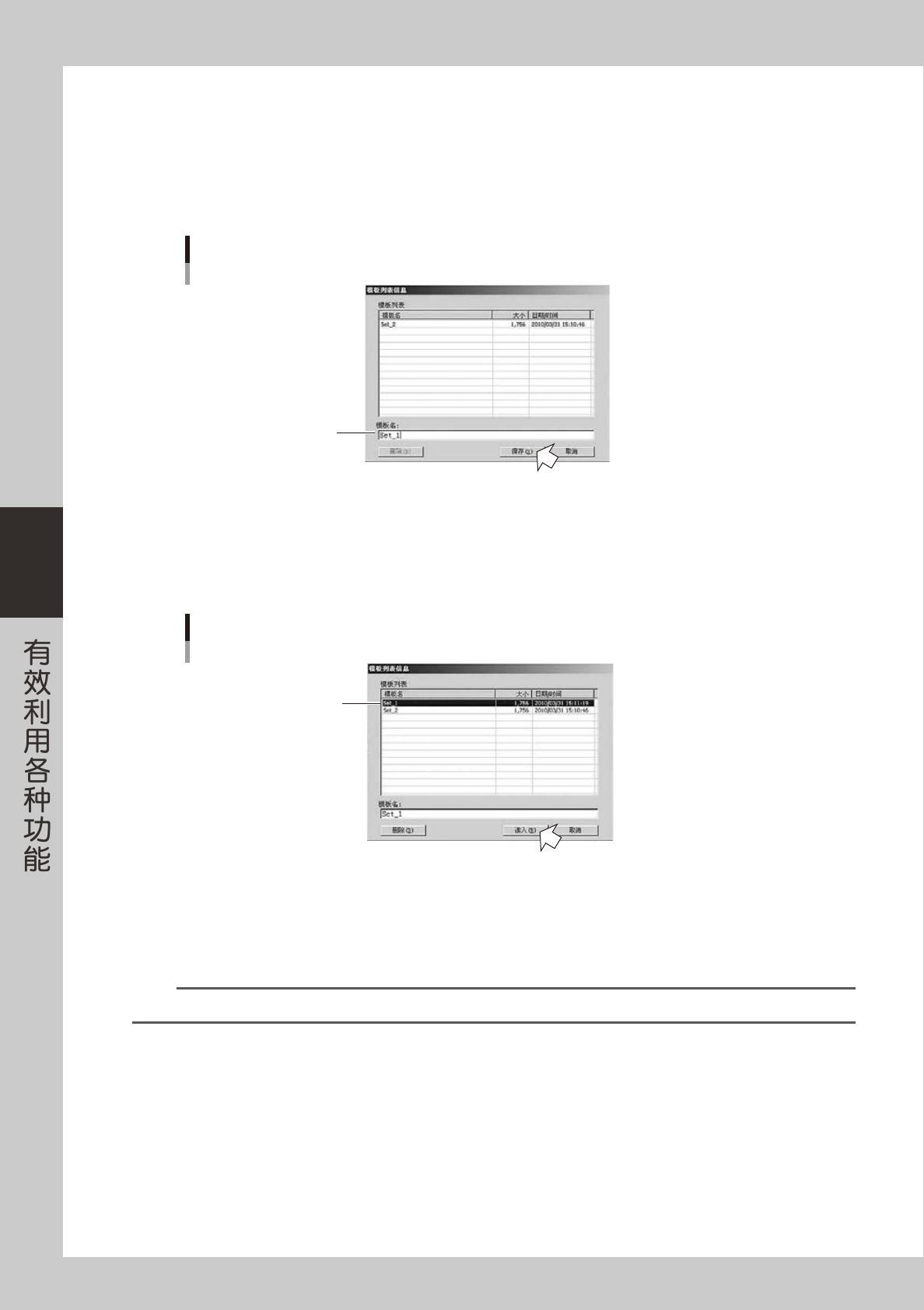
登录模板
按 [ 登录 ] 按钮,打开“模板列表信息”画面。输入模板名,按 [ 保存 ] 按钮。
“优化的设置”画面的“基本条件模板”的选择框中出现勾号,并显示所登录的模板名。
将详细条件登录为模板
输入模板名
26444-P2-00
· 将登录的模板设置为详细条件
按 [ 选择 ] 按钮,打开“模板列表信息”画面。选择模板,按 [ 读入 ] 按钮。
“优化的详细设置”画面的“详细条件模板”的选择框中出现勾号,并显示所选择的模板名。
想要修改模板时,先删除勾号,再修改条件并重新登录。
设置详细条件
选择模板
26445-P2-00
q
保存设置的文件。
设置的文件名与想要优化的基板名相同。想要重命名时,直接输入。
确认想要保存的文件名,按 [ 保存设置 (S)] 按钮。
n
要点
如果对其它基板也想优化时,反复上述操作。
4-43
4
6.2 进行优化
优化的条件设置完后,对基板程序进行优化。
1
读入想要优化的基板程序。
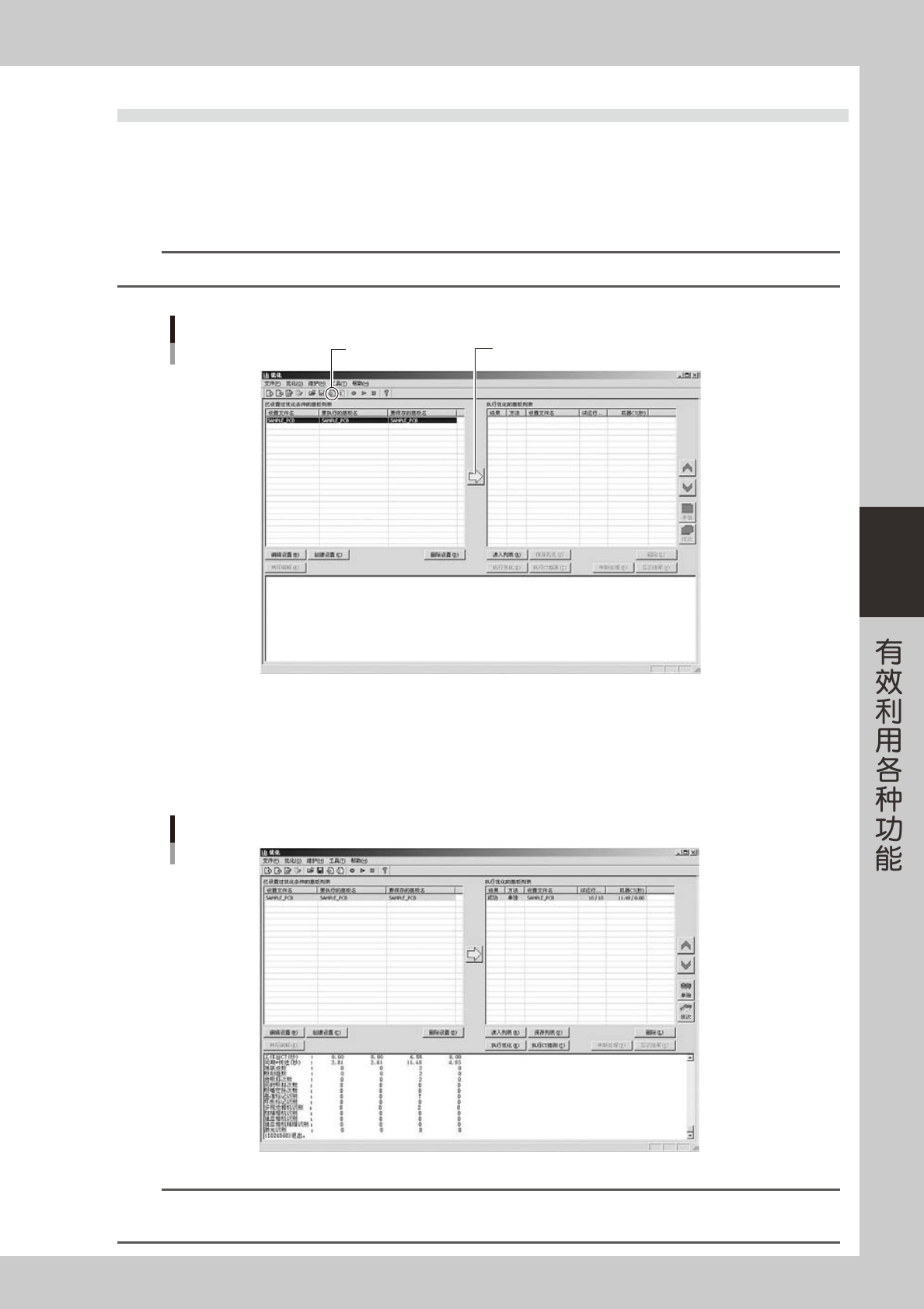
画面的左侧显示“已设置过优化条件的基板列表”,将光标移到想要优化的基板行,
按 [ 右方向 ] 按钮。读入基板程序后,基板名显示在右侧的“执行优化的基板列表”中。
参考
选择“文件”菜单的“添加到列表中”,点击工具栏的 [ 添加到列表中 ] 按钮,或双击对象文件夹也可进行相同操作。
按此按钮后,读入光标所选的基板程序。
基板名显示在右侧的列表中。
选择想要优化的基板程序
[添加到列表中]按钮
26446-P2-00
2
按 [ 执行优化 (E)] 按钮,开始优化。
对所选全部基板程序进行优化,并显示优化的结果。处理完成后,自动保存结果。
3
确认优化的结果。
优化的结果例
26447-P2-00
参考
按 [ 执行 CT 推测 ] 按钮,可以确认优化之后推测的周期。
在“维护”-“共享设置”命令中将结果信息设置为保存时,如果选择基板并按 [ 显示结果 (W)] 按钮,可以确认优化的结果。