CPP2157620_SMT_Programming_C程序编辑手册.pdf - 第253页
6-16 6 5 确认还原的设置并进行还原。 1. 显示“RESTORE”对话框后,确认闪盘所在的驱动器与系统全备份数据的保存路径是否正确。 2. 如果没有错误,勾选“Determine ( 确定 )”选择框。勾选后,画面上会显示 [Execute ( 执行 )] 按钮。 3. 点击 [Execute] 按钮,开始还原。 确认还原的设置与进行还原 闪盘所在的驱动器 系统全备份数据的保存路径 勾选“Determine (确定)”选择框 […
6-15
6
3
进行还原。
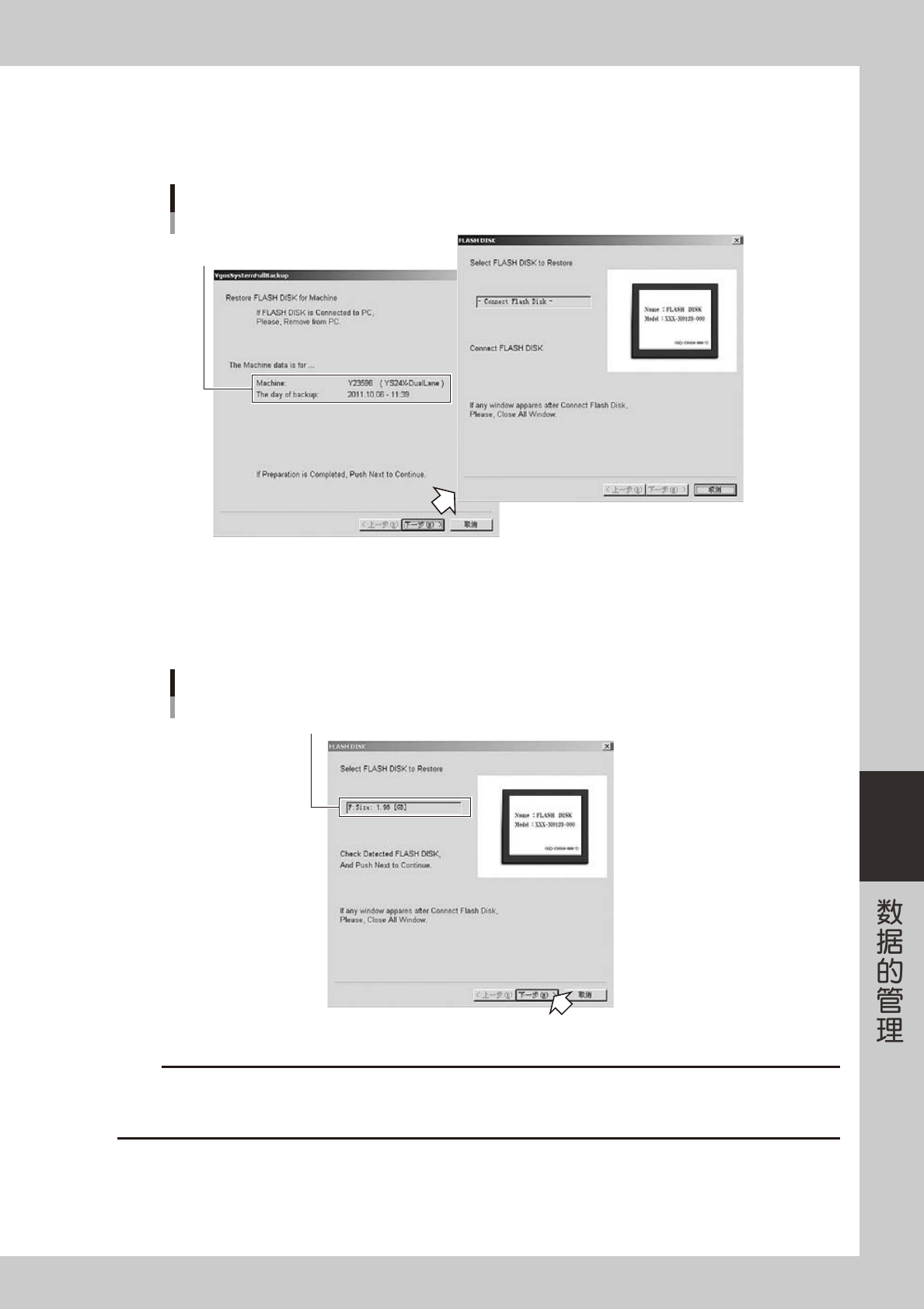
显示“VgosSystemFullBackup”对话框,确认显示的是想要还原的对象机器后,点击 [ 下一步 (N)] 按钮,
显示“FLASH DISK”对话框。
确认对象机器
确认
26632-P2-00
4
连接闪盘。
将闪盘连接在电脑上,电脑会检出闪盘并显示。画面上的 [ 下一步 (N)] 按钮会被激活,点击 [ 下一步 (N)]
按钮。
闪盘的连接
检出的闪盘
26633-P2-00
c
注意
‧
连接闪盘时,资源管理器等可能会自动打开。此时,请关闭自动启动的应用程序。
‧
如果连接了闪盘但没有被检出时,请拔出闪盘重新连接。
‧
一旦进行还原操作,闪盘中的内容会全部被删除,并被替换为想要还原的系统数据。
6-16
6
5
确认还原的设置并进行还原。
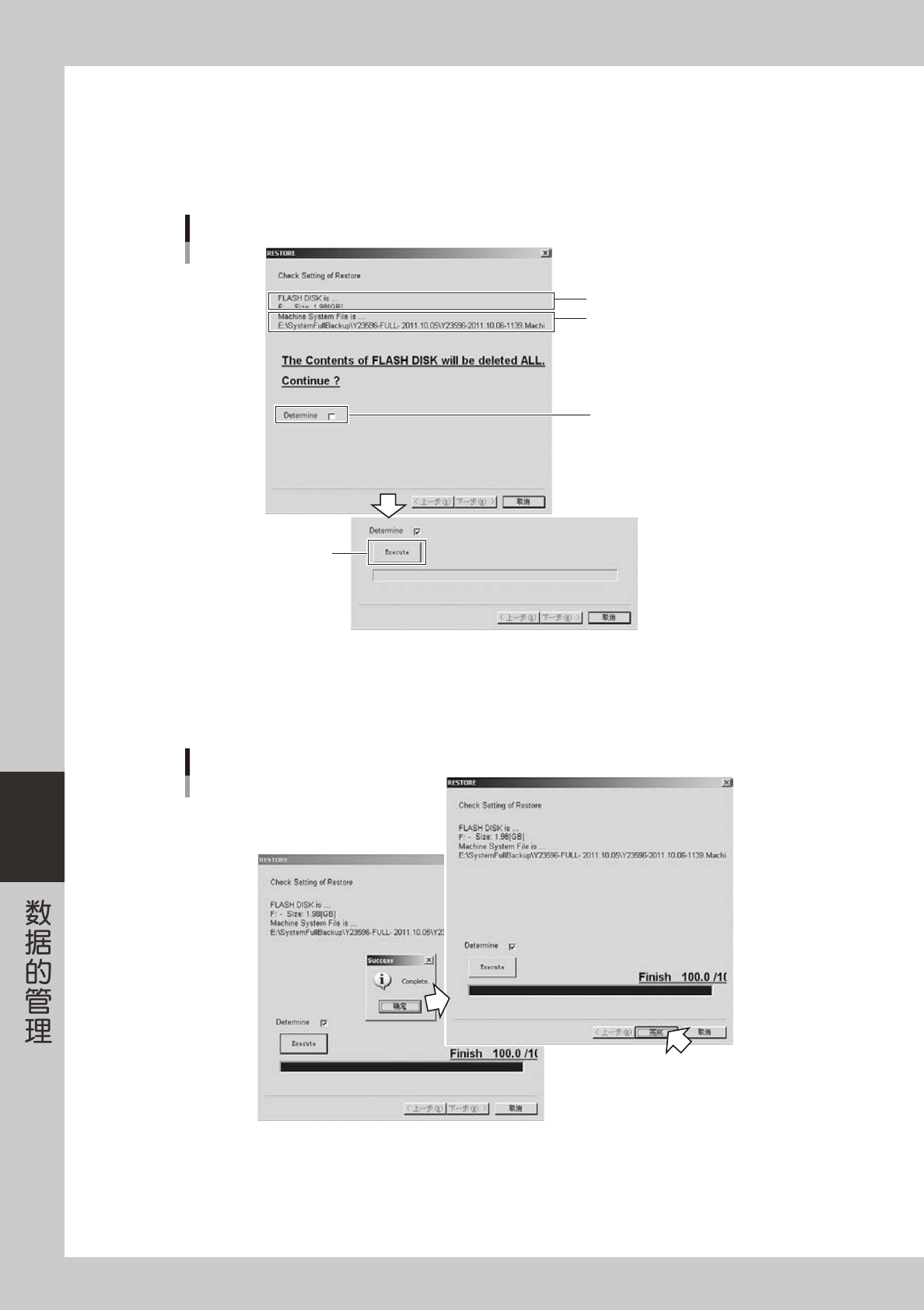
1. 显示“RESTORE”对话框后,确认闪盘所在的驱动器与系统全备份数据的保存路径是否正确。
2. 如果没有错误,勾选“Determine ( 确定 )”选择框。勾选后,画面上会显示 [Execute ( 执行 )] 按钮。
3. 点击 [Execute] 按钮,开始还原。
确认还原的设置与进行还原
闪盘所在的驱动器
系统全备份数据的保存路径
勾选“Determine (确定)”选择框
[Execute (执行)] 按钮
26634-P2-00
4. 系统还原结束后,会显示“Success”对话框。点击 [ 确定 ] 按钮。“RESTORE”画面的 [ 下一步 (N)]
按钮会变为 [ 完成 ] 按钮。
5. 点击 [ 完成 ] 按钮,退出还原软件。
还原完成
26636-P2-00
6
将闪盘装入贴片机。
将还原后的新闪盘装入贴片机。
至此,还原系统全备份的操作结束。
6-17
6
2.POS 信息文件的管理
将外部电脑创建的“随机球位置 (POS) 信息文件”复制到“No.1”文件夹,或将此文件从“No.1”文件夹移至
任意位置或删除时,使用“基板资源管理器”。
参考
如果用“随机球位置 (POS) 信息文件”创建元件信息并在数据库进行登录,则此文件不再有用。
在数据库登录的方法,参阅本章“3. 建立用户数据库”。
c
注意
注意“NO.1”文件夹的磁盘可用空间。
c
注意
用 USB 存储器传递 POS 数据时,务必使用本公司指定的 USB 存储器。
1
按生产设计画面的 [ 基板资源管理器 ] 按钮。
显示“基板资源管理器”画面。
2
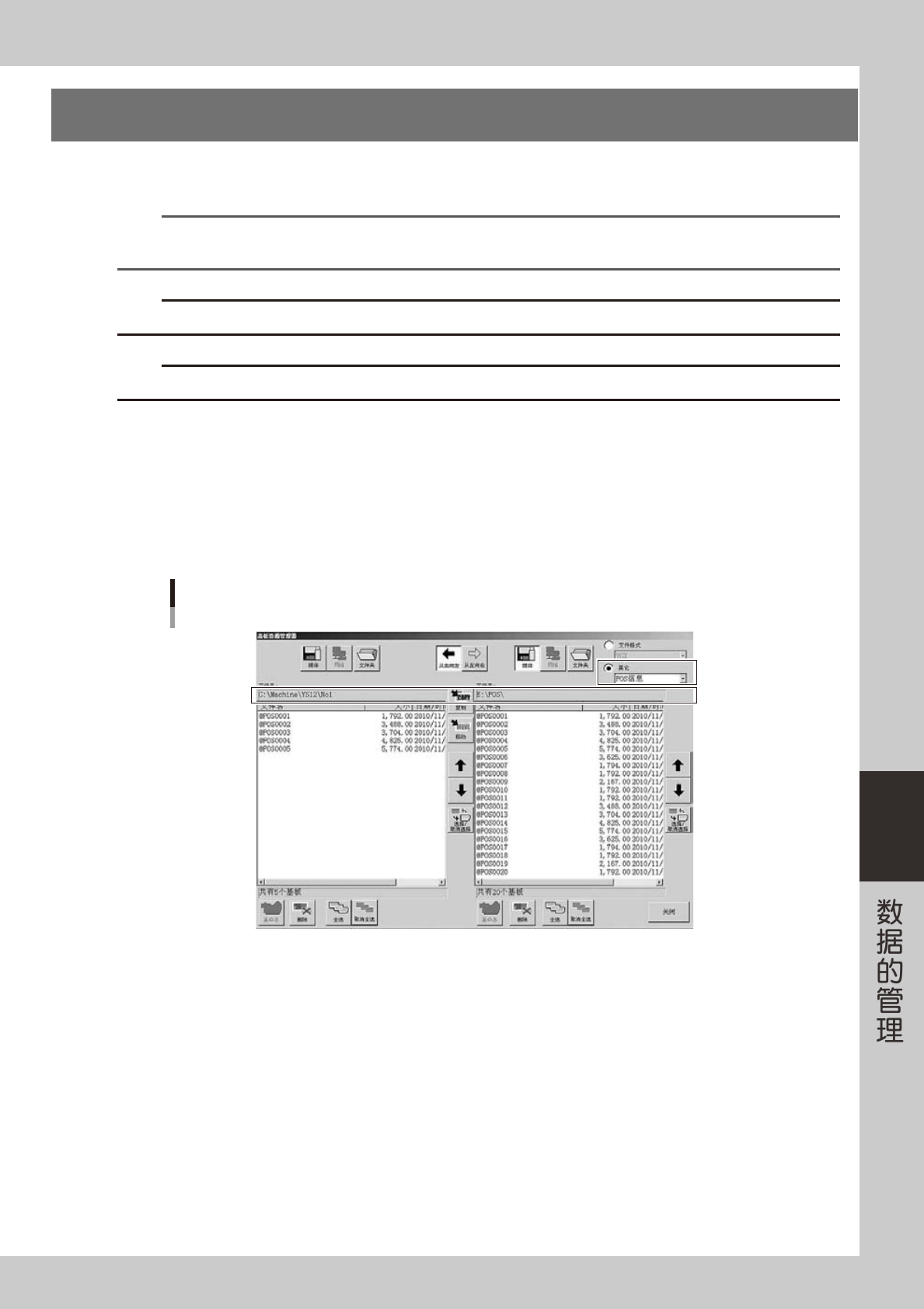
将单选按钮设置为“其它”后选择“POS 信息”。
操作 [ 媒体 ] 按钮等,设置左右的文件夹。
保存在指定文件夹中的 POS 信息以列表形式显示。
基板资源管理器
POS信息
26619-P2-10
3
选择想要操作的 POS 信息。
将光标移至想要操作的 POS 信息上。边按 [Ctrl] 键或 [Shift] 键边选择,可以选择多个数据。想要选择
所有 POS 信息,按 [ 全选 ] 按钮。