CPP2157620_SMT_Programming_C程序编辑手册.pdf - 第173页
4-5 4 1.1.2 坏板标记信息的创建 下面,介绍作为坏板标记使用的标记信息的创建方法。 1 打开标记信息画面。 按按钮区的 [ 标记 ] 按钮。打开标记信息画面。 2 输入标记信息。 输入标记名、备注、标记类型。 标记信息画面 Step 1 Step 2 26403-P2-00 3 输入图像处理信息。 在标记画面选择“识别”选项卡,选择“A. 表面类型” 。 标记比基板亮时,设置为“反光体” ; 暗时,设置为“非反光体” 。 参考…
4-4
4
9. 排序
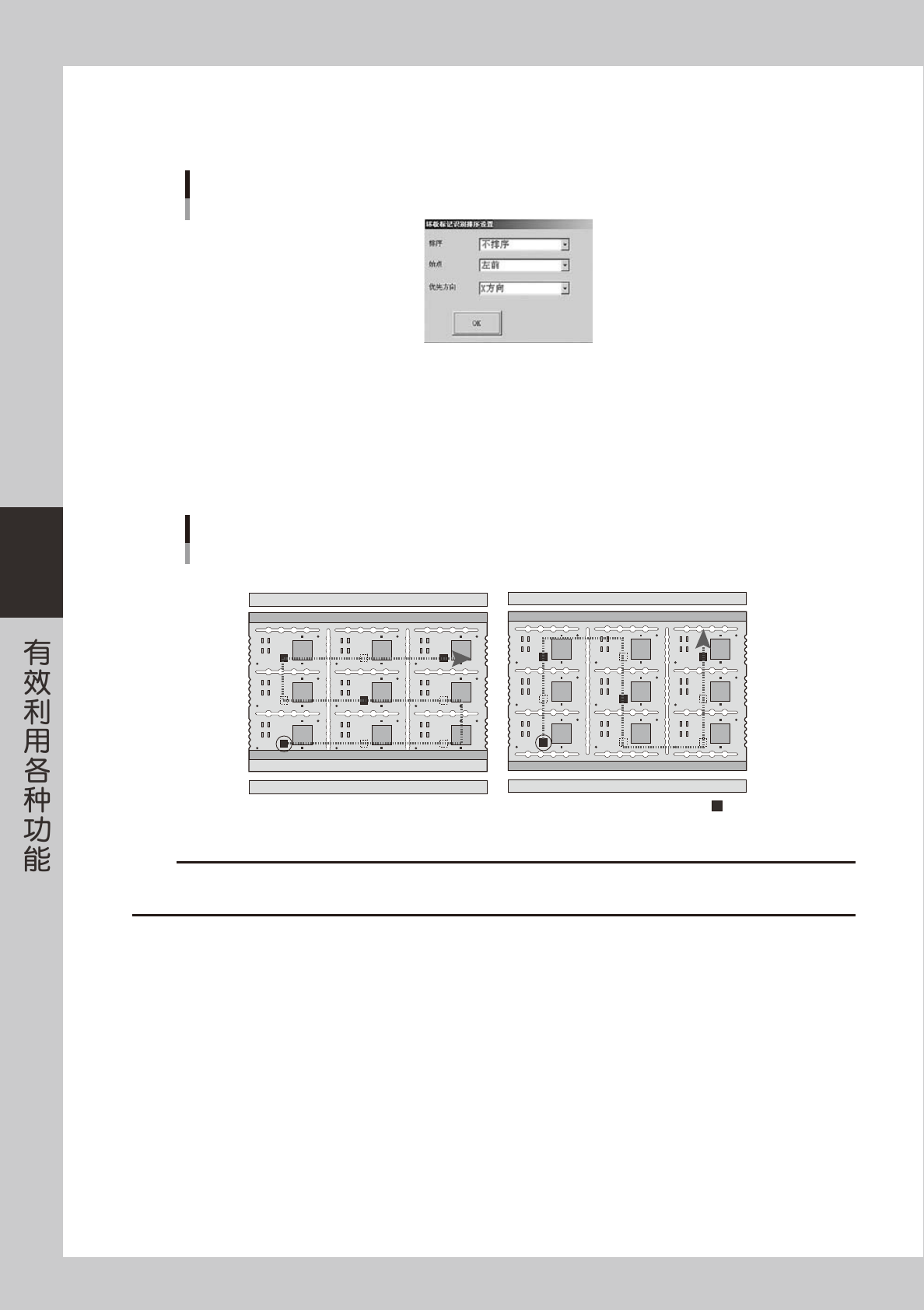
显示坏板标记识别顺序的设置。
想要更改时,按 [ 排序 ] 按钮,打开“坏板标记识别排序设置”画面后,更改条件。
坏板标记识别顺序的设置画面
26427-P2-00
· 排 序
从“不排序”、“最快查找标记”中选择。
· 始 点
设置最初识别的局部坏板标记。
· 优先方向
设置识别基板的方向。
举例说明坏板标记的排序设置
将始点设置在左前方
坏板标记
优先方向设置为Y方向时优先方向设置为X方向时
25412-P2-00
n
要点
即使设置了坏板标记的识别顺序,坏板标记画面的显示也不会发生变化。
但开始生产时,会自动适用在此所设置的坏板标记识别顺序。
4-5
4
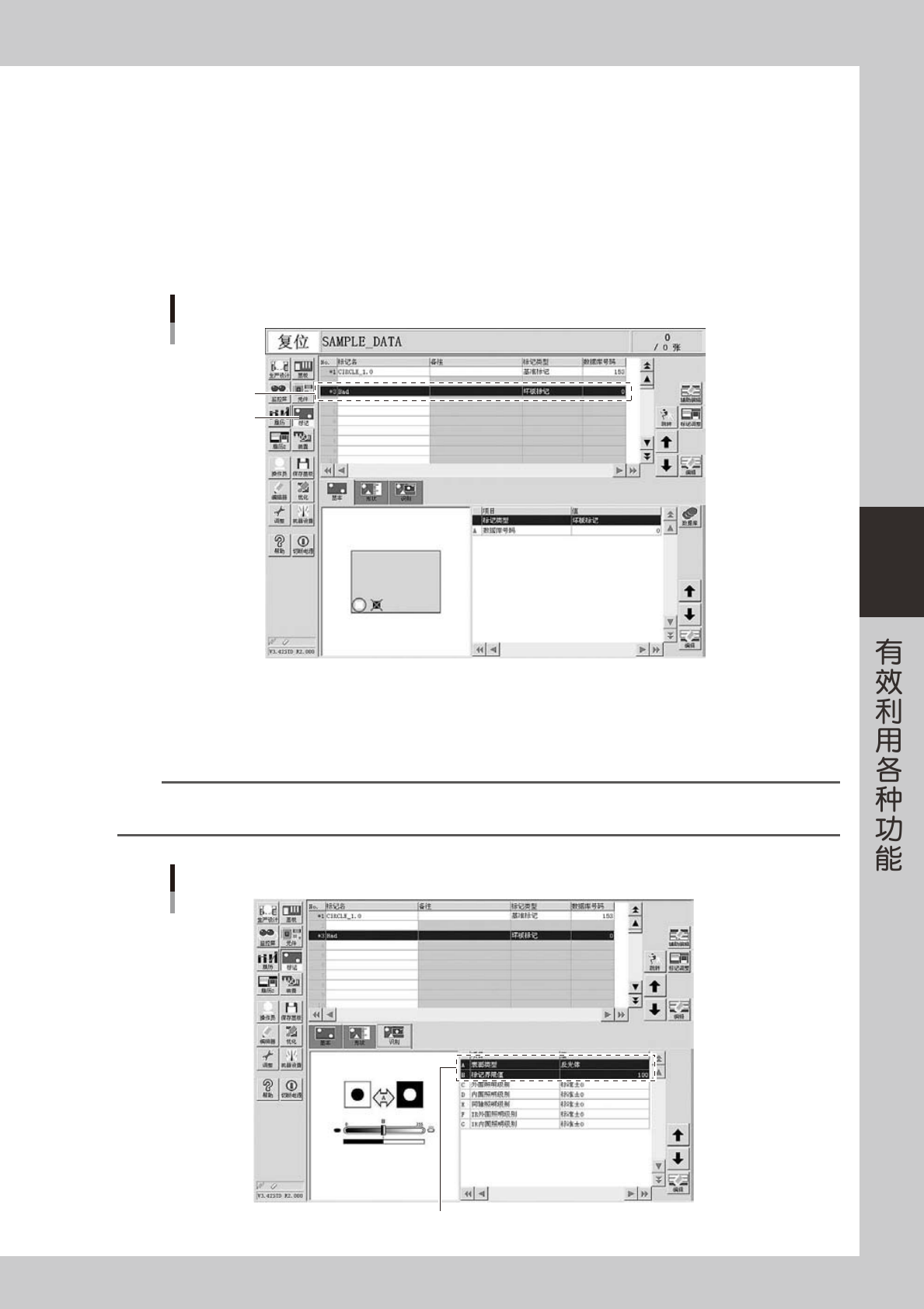
1.1.2 坏板标记信息的创建
下面,介绍作为坏板标记使用的标记信息的创建方法。
1
打开标记信息画面。
按按钮区的 [ 标记 ] 按钮。打开标记信息画面。
2
输入标记信息。
输入标记名、备注、标记类型。
标记信息画面
Step 1
Step 2
26403-P2-00
3
输入图像处理信息。
在标记画面选择“识别”选项卡,选择“A. 表面类型”。
标记比基板亮时,设置为“反光体”;暗时,设置为“非反光体”。
参考
“B. 标记界限值”,通过辅助调整求取适当值。在此使用默认值即可。
坏板标记功能只判断标记有无,标记本身的形状大小等不在判断范围内。
标记信息画面
表面类型与标记界限值
26448-P2-00
4-6
4
4
将基板固定在传送轨上。
按 [ 标记调整 ] 按钮,打开标记调整画面,按 [ 传入基板 ] 按钮,将基板固定在传送轨上。
如果基板已经固定,则跳过此步骤。
5
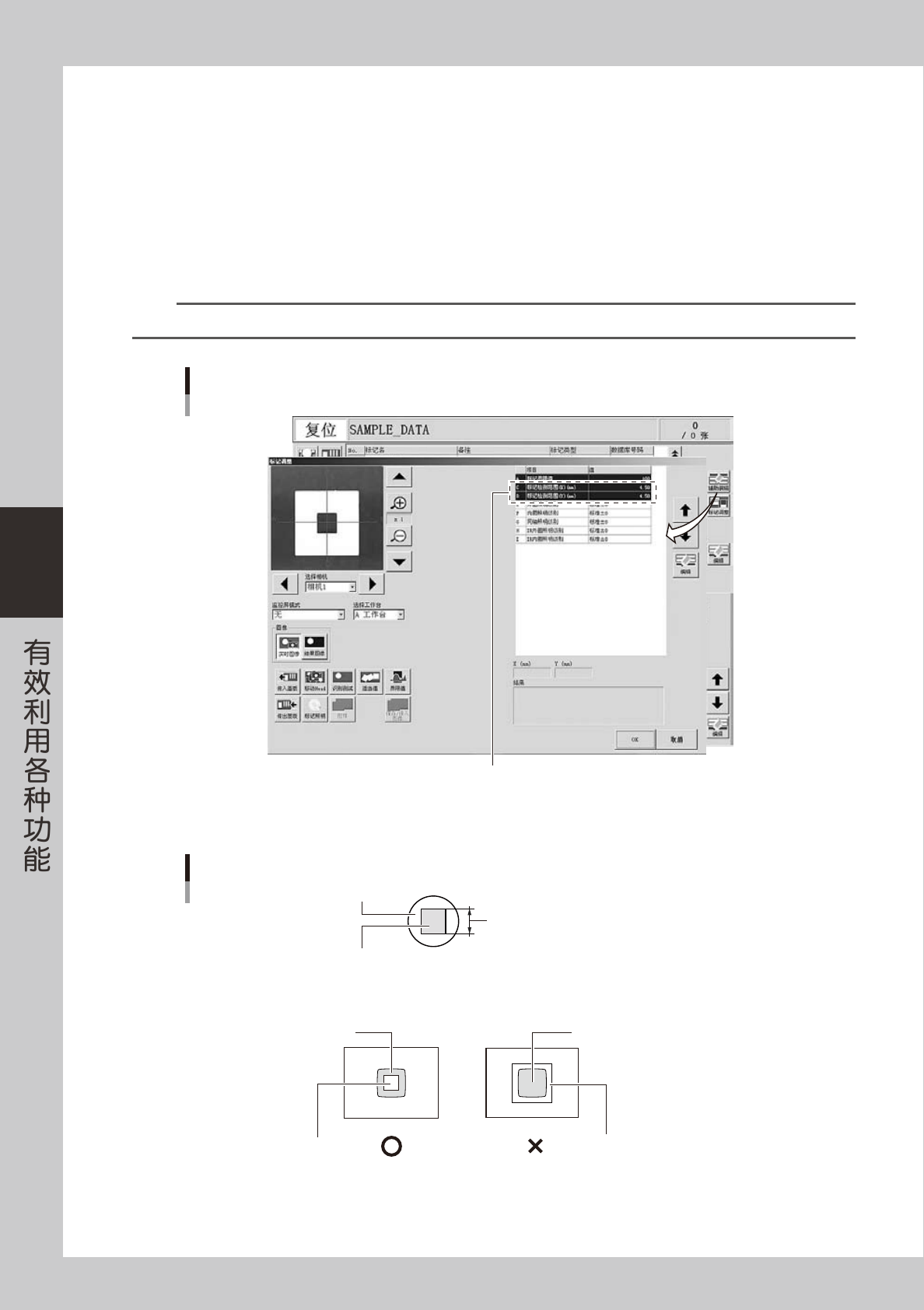
输入标记检测范围。
在标记信息画面,按 [ 标记调整 ] 按钮,输入标记检测范围 (X、Y)。
在 0.00 〜 9.99( 单位 mm) 范围内输入。数值越大,检测范围也越大。
坏板标记,是通过辨别检测范围内是反光体还是非反光体来判断有无标记,所以设置的检测范围必须
比标记小 1 圈。以在此设定的值为边长的正方形即为检测范围。
参考
有多个工作台的贴片机,会显示选择工作台的下拉框,从中选择所使用的工作台。
标记调整画面
标记检测范围X、Y
26449-P2-10
■ 标记检测范围
标记检测范围
标记
标记检测范围
以 mm为单位输入
标记检测范围
标记检测范围
坏板标记
坏板标记
25403-P2-00