CPP2157620_SMT_Programming_C程序编辑手册.pdf - 第143页
3-4 3 9 示教吸附位置。 按照下列步骤示教元件的吸附位置。 1. 将“送料器位置计算”栏从“自动”改为“相对示教” 。但,不想在创建基板程序后对送料器位置进行 优化 ( 想固定送料器安装位置 ) 时,设置为“示教” 。 2. 按 [ 示教 ] 按钮,打开示教画面。 3. 操作 [ 方向 ] 按钮,移动贴装头使画面中的十字光标移至吸附位置的元件中心。 参考 如果十字光标难以对准元件中心时, 可以使用 [ 点击移动 ] 按钮。按 [ …
3-3
3
7
设置“送料器位置计算”参数。
将“吸料”画面的“送料器位置计算”参数设置为“示教”或“相对示教”。
■ 送料器位置计算
该参数,是设置求取吸附元件时的位置坐标的方法的参数。
自动
自动算出送料器架的基准位置至吸附位置的距离。只需在“送料器安装位置”栏输入任意数值就可以决定吸附位置。
如带式送料器一样,吸附位置不受元件尺寸等的限制只取决于送料器安装位置时,设置为“自动”。
示教
如多杆式送料器一样,吸附位置不受送料器安装位置的限制只随所供给的元件而变化时设置。此时,吸附位置坐标是以机械
原点为基准的值,因此必须以示教方式输入。
此外,选择为“示教”后,送料器安装位置也就被固定,因此也就被排除在送料器安装位置优化的对象之外。
相对示教
如多杆式送料器一样,吸附位置随供给的元件而变化时设置。此时,吸附位置坐标是以 8mm 送料器的基准吸附位置为基准的
位移量,即从固定送料器用定位销的中心至吸附位置的距离。与“示教”不同,它可以对送料器位置进行优化,而且还可以
在脱机状态下输入。
c
注意
在脱机状态下输入时,必须准确测量从固定送料器的定位销至吸附位置的位移量后输入吸附位置“X(mm)”、“Y(mm)”栏中。
8
跟踪“送料器安装位置”。
跟踪宽幅多杆式送料器的吸附位置之前,需使用跟踪功能将示教装置移至吸附位置附近。
1. 将“送料器位置计算”设置为“自动”。在 Step6 中设置的“送料器安装位置”的坐标值,会自动输入
至吸附位置“X(mm)”、“Y(mm)”栏中。
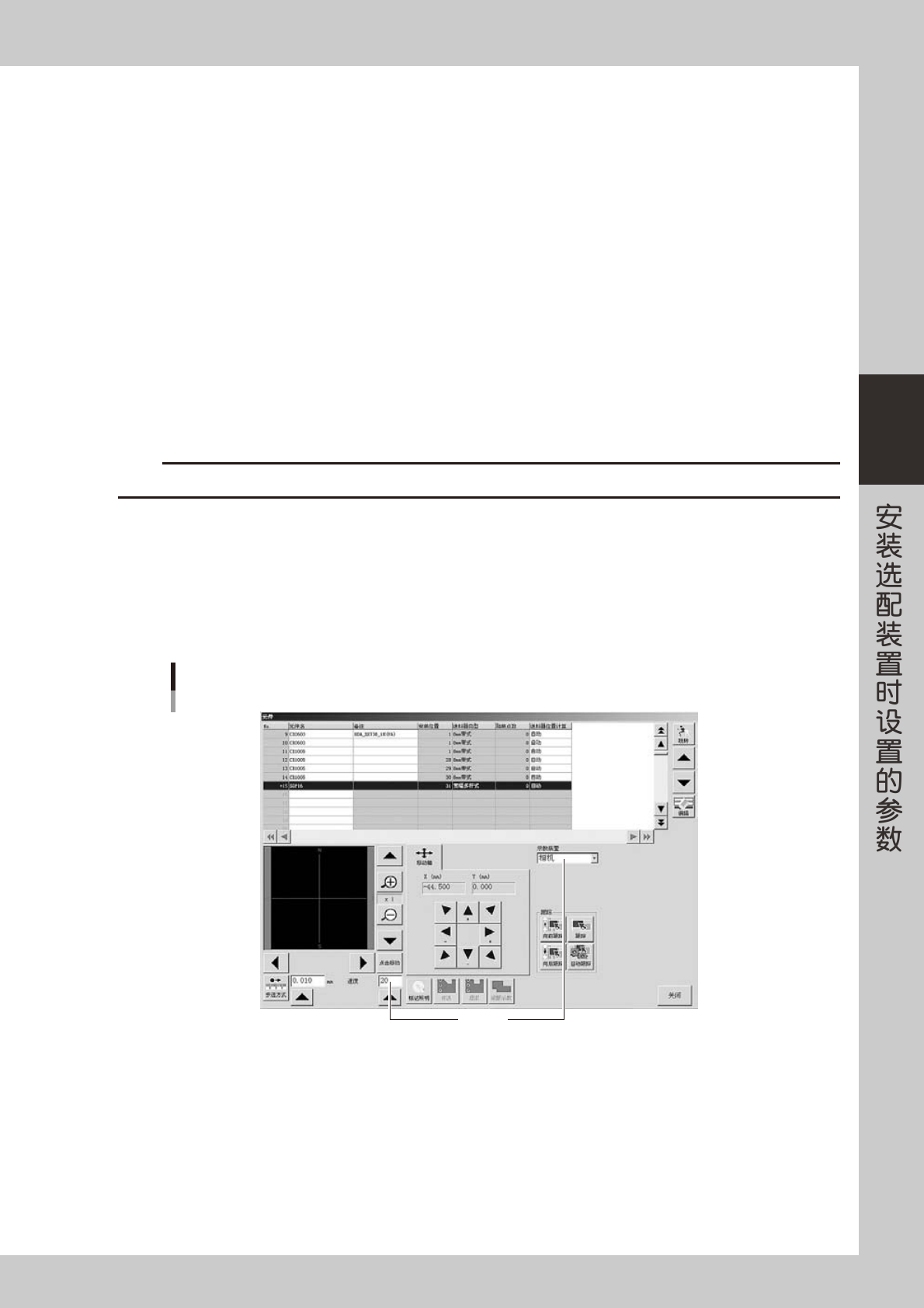
2. 按 [ 示教 ] 按钮,打开示教 ( 跟踪 ) 画面。
设置条件
示教、跟踪画面
26303-P2-00
3. 确认跟踪的条件 ( 示教装置为“相机”,速度为“20 〜 40”)。
4. 按“跟踪”按钮,进行示教。示教装置移至吸附位置“X(mm)”、“Y(mm)”栏所设置的坐标位置。
3-4
3
9
示教吸附位置。
按照下列步骤示教元件的吸附位置。
1. 将“送料器位置计算”栏从“自动”改为“相对示教”。但,不想在创建基板程序后对送料器位置进行
优化 ( 想固定送料器安装位置 ) 时,设置为“示教”。
2. 按 [ 示教 ] 按钮,打开示教画面。
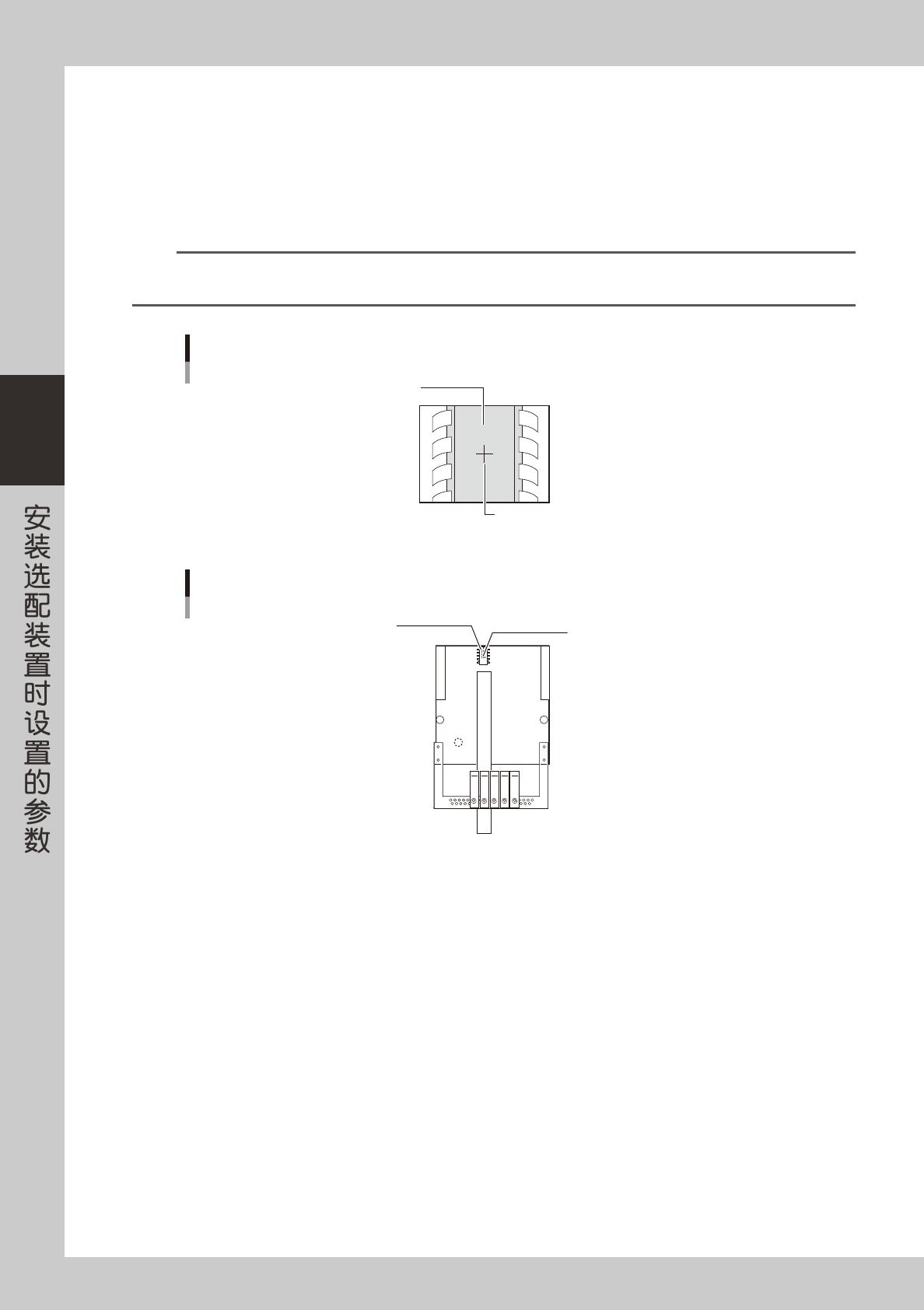
3. 操作 [ 方向 ] 按钮,移动贴装头使画面中的十字光标移至吸附位置的元件中心。
参考
如果十字光标难以对准元件中心时,可以使用 [ 点击移动 ] 按钮。按 [ 点击移动 ] 按钮后将光标移至画面内时,光标变为 [ + ] 光标。
将 [ + ] 光标对准元件中心并点击,贴装头会自动移至点击的位置 ( 元件中心 )。
元件
十字光标
示教位置
25300-P2-00
元件的吸附位置
(元件中心)
固定送料器用
定位销
相对示教
25301-P2-00
3-5
3
1.2 自动、外部托盘交换器
下面,介绍使用自动托盘交换器、外部托盘交换器的元件的参数设置方法。
c
注意
可以使用本功能的贴片机 :YS100、YS88、YS12F、YS24X ( 单轨 / 双轨 )、YC8、YSM40 (2 梁机型 )、Z:LEX (YSM20)。
无法使用本功能的贴片机 :YS12、YS12P、YS24、YS24X ( 双段传送台 )、YSM40 (4 梁机型 )。
1
安装元件。
将盘装元件装入载盘。
2
选择元件。
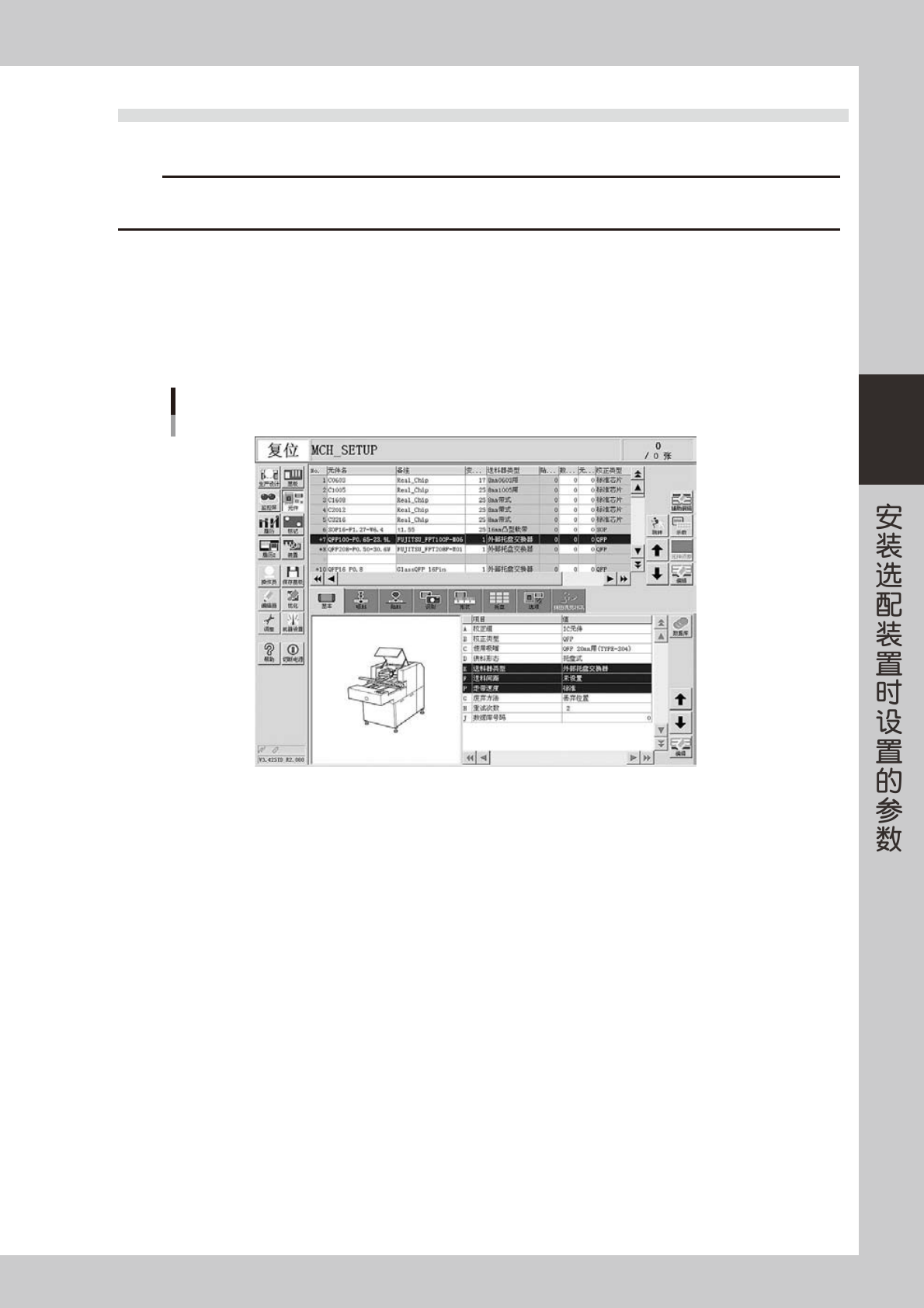
打开元件画面,将光标对准由托盘交换器供给元件的数据行。
元件的选择
26304-P2-10
3
设置“供料形态”参数。
将“基本”画面的“供料形态”参数设置为“托盘”。
4
设置“送料器类型”参数。
根据使用的托盘供料装置,设置“基本”画面的“送料器类型”参数。
‧
sATS/sATSII : 设置为“自动托盘交换器”。
‧
sATS30 : 设置为“自动托盘交换器”。
‧
ATS15 : 设置为“自动托盘交换器”。
‧
cATS/cATS10 : 设置为“自动托盘交换器”。
‧
dYTF : 设置为“外部托盘交换器”。