CPP2157620_SMT_Programming_C程序编辑手册.pdf - 第249页
6-12 6 1.3 系统数据的还原 系统数据的还原也有 2 种,1 种是使用“系统备份”所保存的数据进行还原,即“系统备份的还原” ; 另 1 种是使 用“系统全备份”所保存的数据进行还原,即“系统全备份的还原” 。 1.3.1 系统备份的还原 还原系统备份的操作,在贴片机上进行。 此处,介绍使用 USB 存储器还原机器设置的方法。 1 按“生产设计”画面的 [ 系统备份 ] 按钮。 显示“系统备份”画面。 启动系统备份画面 2661…
6-11
6
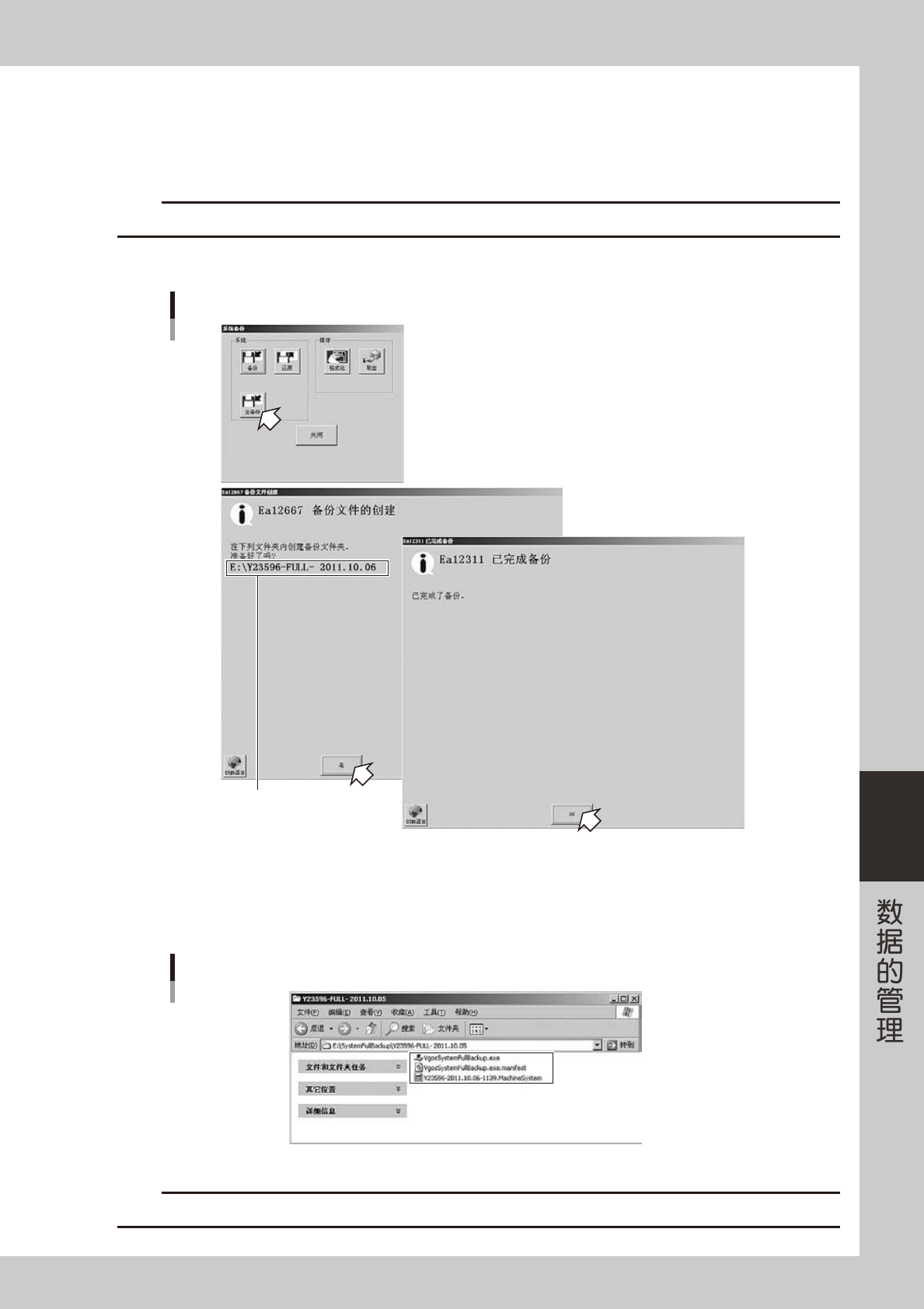
■ 进行系统全备份时
1. 按 [ 全备份 ] 按钮。
2. 显示“备份文件的创建”对话框,确认保存位置后,按 [ 是 ] 按钮。
开始进行系统全备份。系统全备份约需 20 分钟。
c
注意
想要中断时,按键盘上的 [Esc] 键。中断了全备份或全备份失败时,所创建的数据会被删除。
3. 系统全备份结束后,显示“已完成备份”对话框。按 [OK] 按钮,关闭画面。
系统全备份
确认保存位置
26618-P2-00
4. 返回“系统备份”画面后,按 [ 关闭 ] 按钮,关闭画面。
5. 确认保存位置的文件夹中已创建了如下图所示的 3 个文件。
这 3 个文件将用于还原系统全备份。
全备份的数据
26623-P2-00
c
注意
系统全备份除了保存机器设置、网络设置外,还会保存基板程序。请务必保管好全备份的数据。
6-12
6
1.3 系统数据的还原
系统数据的还原也有 2 种,1 种是使用“系统备份”所保存的数据进行还原,即“系统备份的还原”;另 1 种是使
用“系统全备份”所保存的数据进行还原,即“系统全备份的还原”。
1.3.1 系统备份的还原
还原系统备份的操作,在贴片机上进行。
此处,介绍使用 USB 存储器还原机器设置的方法。
1
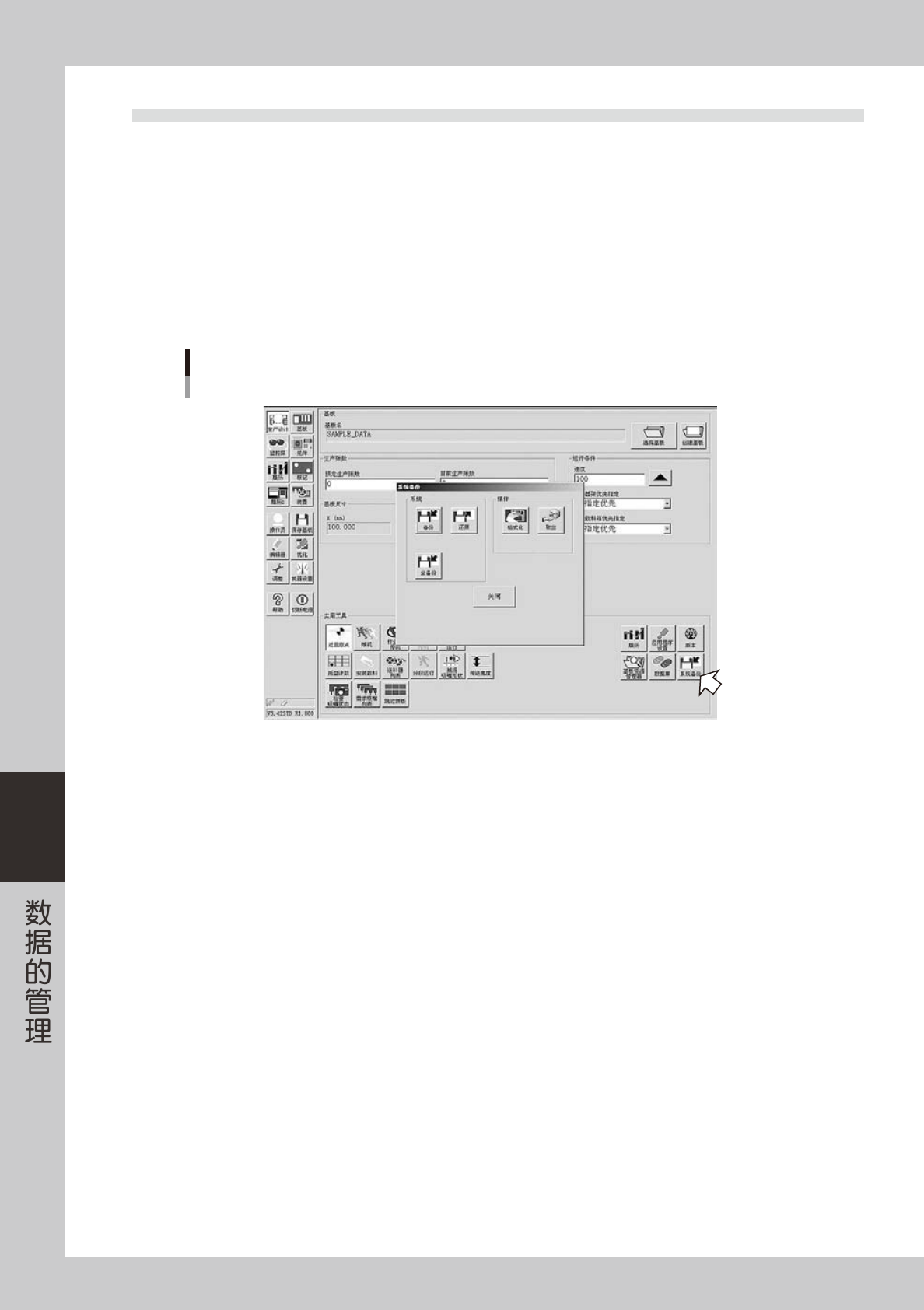
按“生产设计”画面的 [ 系统备份 ] 按钮。
显示“系统备份”画面。
启动系统备份画面
26613-P2-10
6-13
6
2
还原系统备份。
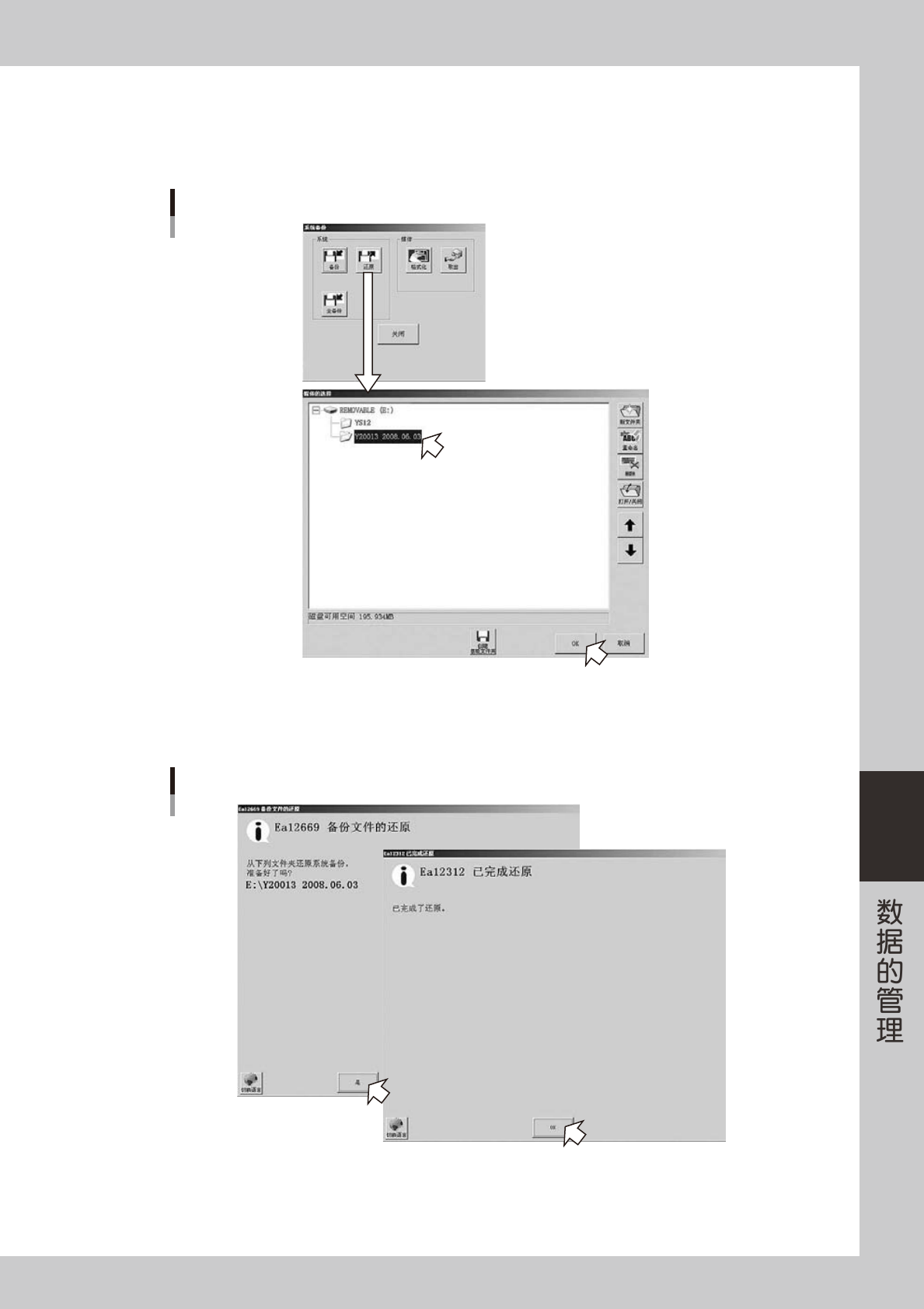
1. 将装有系统备份数据的 USB 存储器插入媒体插入口,按“系统备份”画面的 [ 还原 ] 按钮。
2. 显示“媒体的选择”画面后,选择想要还原的系统备份数据,按 [OK] 按钮。
系统备份数据的选择
26614-P2-10
3. 显示“备份文件的还原”对话框后,按 [ 是 ] 按钮。开始还原系统数据。
4. 系统数据还原结束后,显示“已完成还原”对话框。按 [OK] 按钮,关闭画面。
还原系统数据
26615-P2-00
5. 返回“系统备份” 画面后,按 [ 关闭 ] 按钮,关闭画面。
至此,还原系统备份的操作结束。