CPP2157620_SMT_Programming_C程序编辑手册.pdf - 第214页
4-46 4 7.3 样板数据的创建 智能识别用样板数据的创建流程,如下图所示。 样板数据的创建流程 3. 指定边缘检测框 5. 进入样板创建画面 8. 进入识别测试画面 2. 捕捉图像 1. 吸附元件 4. 校正图像的角度 7. 指定元件的中心 6. 调整提取的边缘 9. 指定识别条件 10. 进行识别测试 11. 保存样板数据 25800-P2-00 ■ “创建样板”画面的基本构成 画面构成 1 2 3 4 5 26456-P2-0…
4-45
4
7.1 动作概要
智能识别,是使识别更具通用性和稳定性的一种新的识别算法。
根据拍摄的元件图像,创建元件形状样板,再根据样板决定元件的位置。使用本功能 , 对以往的识别算法无法设置
或难以设置的元件也可以进行识别。
■ 无法使用本功能的元件
下列元件为无法使用智能识别的元件。
‧
可以用校正组为“芯片元件”、“IC 元件”、“接插件元件”创建数据的元件。
‧
可以用校正组为“特殊元件”,校正类型为“特殊形状”、“不规则芯片”、“标记型”、“特殊长方形”、“重心检测”创建
数据的元件。
‧
Ball 元件
‧
引脚宽度不足 0.3mm 的元件
‧
微型元件、大型元件中无法创建可以满足元件形状样板登录条件 ( 登录点数必须在 100 点以上 1000 点以下 ) 的数据的元件。
c
注意
如果使用智能识别功能识别有引脚的元件时,无法进行引脚间距检查、引脚弯曲检查。
7.2 元件信息的输入
使用智能识别功能创建样板之前,必须先输入下列元件信息。
菜单 编辑项目
↓
1.打开“基本”选项卡,将“A. 校正组”设置为“特殊元件”,“B. 校正类型”设置为“智能识别”,
并设置“F. 送料间距”。
( 详细内容,请参阅第 2 章“2.创建元件信息”的内容。)
2.打开“识别”选项卡,设置“H. 元件照明级别”与“L. 引脚检测范围 (mm)”。
( 详细内容,请参阅第 2 章“2.创建元件信息”的内容。)
3.打开“形状”选项卡,设置 A 〜 C 的“外形尺寸”。
( 详细内容,请参阅第 2 章“2.创建元件信息”的内容。)
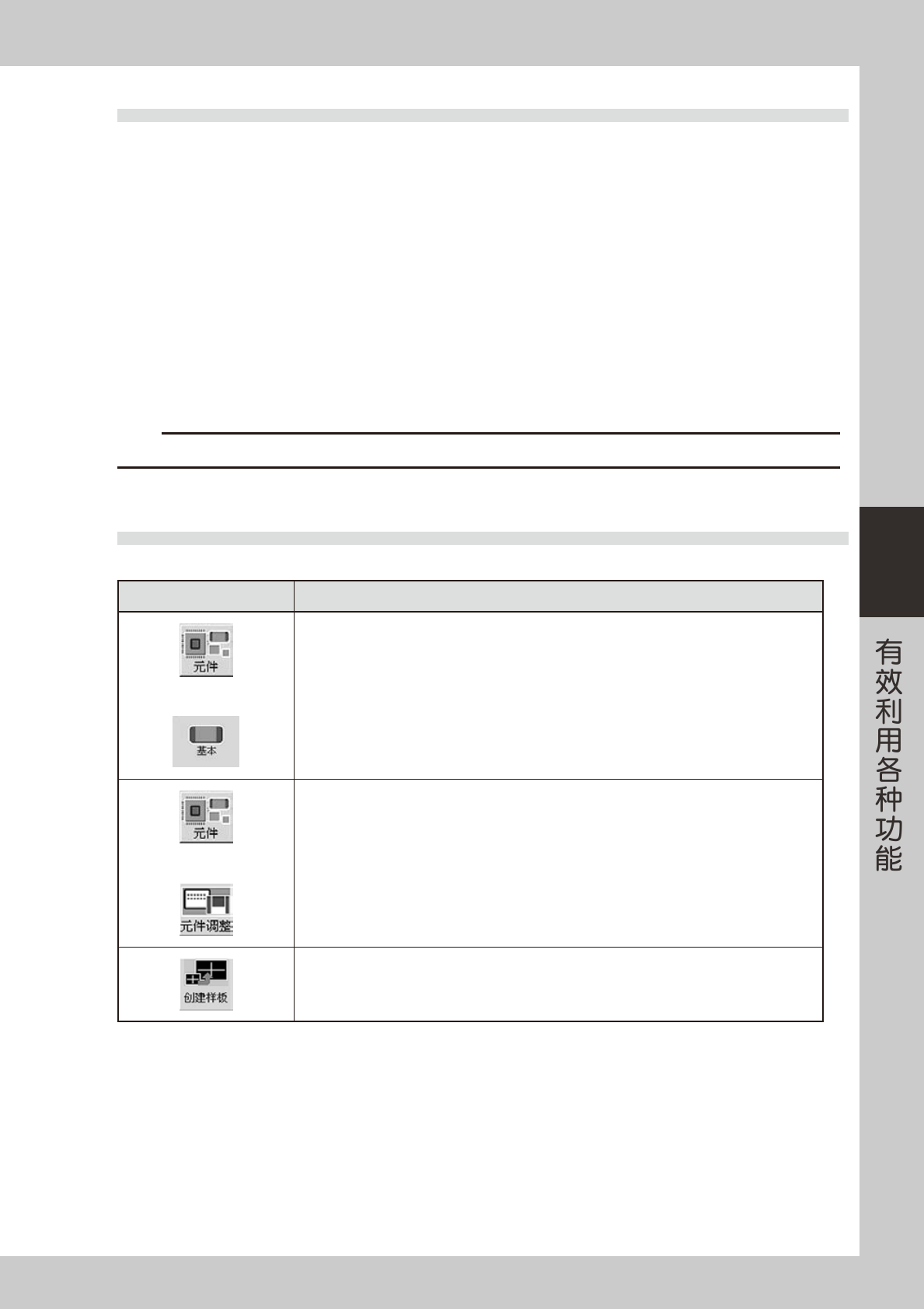
↓ 按 [ 元件调整 ] 按钮,打开元件调整画面。
按 [ 创建样板 ] 按钮。
按照本节后述“7.3样板数据的创建”,创建样板数据。
4-46
4
7.3 样板数据的创建
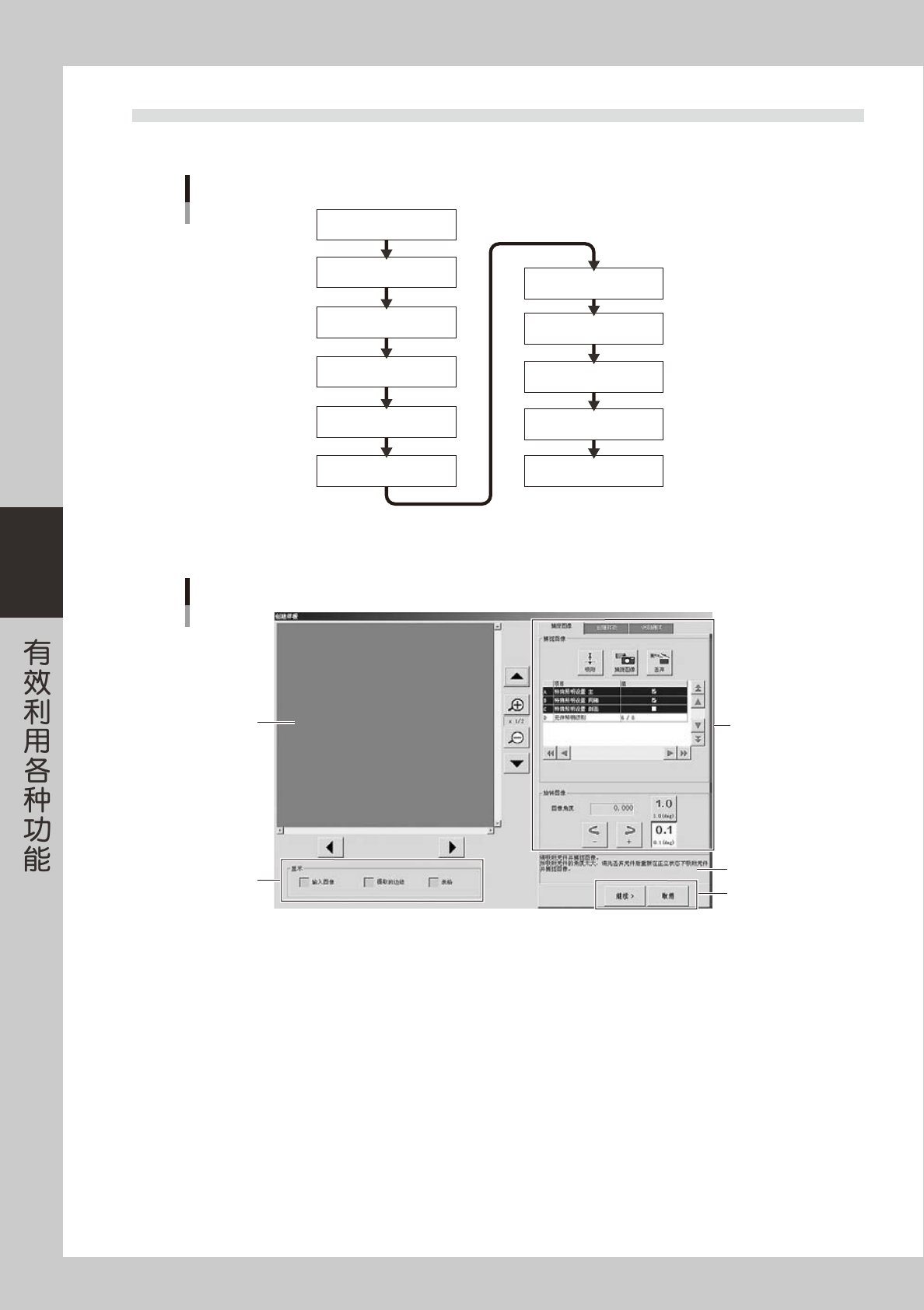
智能识别用样板数据的创建流程,如下图所示。
样板数据的创建流程
3. 指定边缘检测框
5. 进入样板创建画面
8. 进入识别测试画面
2. 捕捉图像
1. 吸附元件
4. 校正图像的角度
7. 指定元件的中心
6. 调整提取的边缘
9. 指定识别条件
10. 进行识别测试
11. 保存样板数据
25800-P2-00
■ “创建样板”画面的基本构成
画面构成
1
2
3
4
5
26456-P2-00
1. 图像显示区
显示捕捉的元件图像、边缘图像等的显示区。
2. “显示”分组框
选择想要在图像显示区中显示的图像种类。
3. 操作处理部
创建样板时,进行一连串处理 ( 捕捉图像→创建样板→识别测试 ) 的部分。画面以向导形式显示。
4. 操作提示
以文本形式提示应该进行的操作。
5. 画面切换按钮
[ 继续 ] 按钮 :进入下一画面。
[返回]按钮 :返回前一画面。
[OK]按钮 :将正在创建的样板数据保存在元件调整用的元件数据中,并返回元件调整画面。
[取消]按钮 :废弃正在创建的所有样板数据,返回元件调整画面。
4-47
4
■ 下面,详细介绍创建样板数据的步骤。
1. 吸附元件
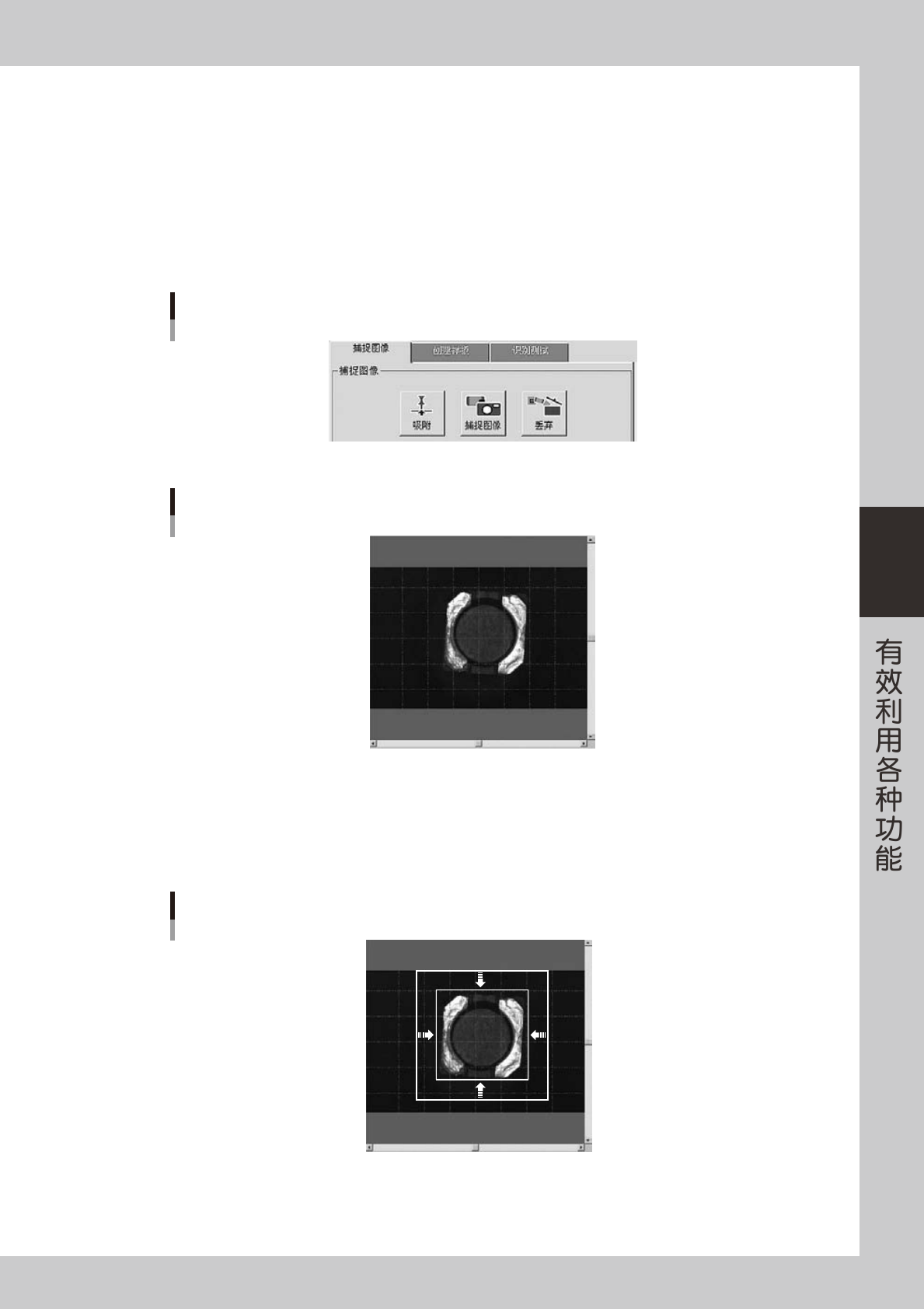
在“捕捉图像”选项卡画面按 [ 吸附 ] 按钮,吸附元件。如果贴装头已经吸附有元件时,可以省略本步骤。
2. 捕捉图像
按 [ 捕捉图像 ] 按钮,捕捉元件的识别图像。
通过元件识别相机进行识别之后,在图像显示区中显示识别到的图像。
如果元件未被吸附在吸嘴中心或元件的吸附角度倾斜过大时,必须按 [ 丢弃 ] 按钮,丢弃元件并重新吸附元件。
“捕捉图像”选项卡画面
26457-P2-00
识别的图像
26458-P2-00
3. 指定边缘检测框
在图像显示区中拖动鼠标,指定边缘检测框。所指定的检测框必须框住整个元件。
在捕捉完图像时,会自动将整个图像默认指定为边缘检测框。因此,即使不指定边缘检测框也可以进入下一步操作。但,默
认指定的检测框可能会使元件以外的对象物也被作为边缘误检测。因此,必须将框住整个元件的最小范围指定为检测框。
边缘检测框
26459-P2-00