CPP2157620_SMT_Programming_C程序编辑手册.pdf - 第213页
4-45 4 7.1 动作概要 智能识别,是使识别更具通用性和稳定性的一种新的识别算法。 根据拍摄的元件图像,创建元件形状样板,再根据样板决定元件的位置。使用本功能 , 对以往的识别算法无法设置 或难以设置的元件也可以进行识别。 ■ 无法使用本功能的元件 下列元件为无法使用智能识别的元件。 ‧ 可以用校正组为“芯片元件” 、 “IC 元件” 、 “接插件元件”创建数据的元件。 ‧ 可以用校正组为“特殊元件” ,校正类型为“特殊形…
4-44
4
7.智能识别功能
使用智能识别功能,可以简单地创建不规则元件的元件信息。
使用本功能时,需注意下列限制事项以及注意事项。
■ 可以使用的机型及机器软件
可以使用此功能的机型与机器软件的版本,如下表所示。
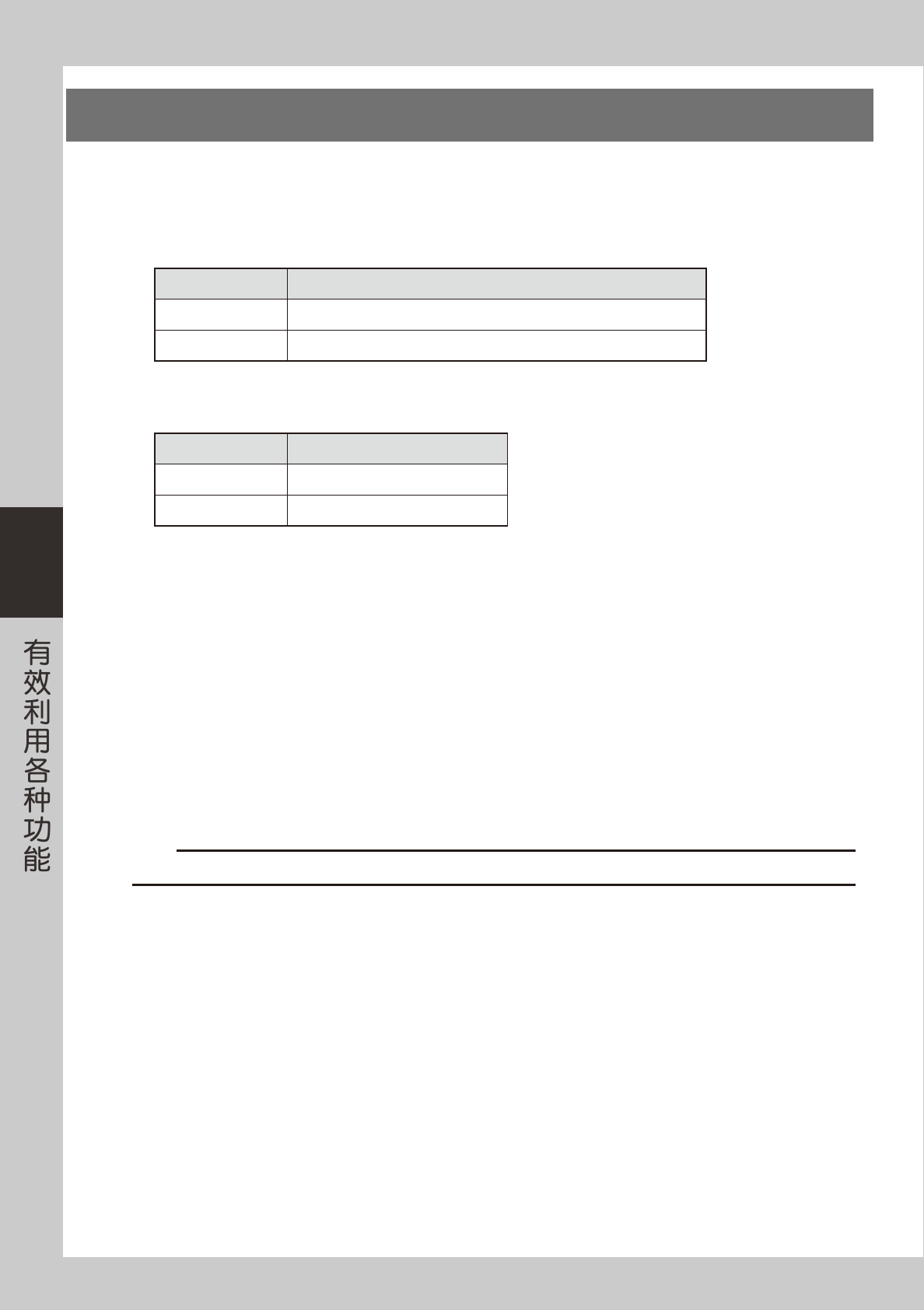
项目名 对象版本
适用机型
YGOS V30
、
V40
系列贴片机
适用机器软件
V3.32STD R1.000
以上或
V4.32STD R1.000
以上
■ 可以使用的基板文件格式及元件数据库格式
可以使用此功能的基板文件格式与元件数据库格式,如下表所示。
项目名 对象格式
基板文件格式
YGX
元件数据库格式
FDX
■ 限制事项
使用此功能时,必须注意下列限制事项。
●
根据创建元件数据时使用的机器软件版本的不同,吸附、贴装元件时的动作会有所不同。
‧
版本为 V3.42STDR1.000 以后或 V4.42STDR1.000 以后的版本时,吸附与贴装动作都不受限制。
‧
版本为 V3.42STDR1.000 以前或 V4.42STDR1.000 以前的版本时,同一吸附组中最多只能识别 1 个使用智能识别的元件。
连续贴装使用智能识别的元件时,贴装头的动作是由 1 个贴装头吸附元件并完成识别、贴装后,再由另 1 个贴装头吸附、
识别、贴装元件,与通常的动作不同。
●
识别的元件,如果其样板数据的边缘数过多时,可能会出现识别结果无法在贴装头移至贴装位置之前完成处理,导致无法
立即开始贴装。
●
可以保存使用智能识别的元件数据的环境如下 :
VGOSV30、V40 以及 P-TOOL( 仅限 YGX 格式 )
●
使用智能识别时,VGOSV21 的机型也必须安装兼容版本。如果不安装兼容版本,当生产中有使用智能识别的元件时,会
发生元件识别错误。
c
注意
如果在非上述环境中保存含有使用智能识别的元件数据的基板程序时,使用智能识别的元件数据会被删除。
●
在机器设置中切换了是否使用“智能识别”后,务必重新启动机器。否则会发生元件识别错误。
4-45
4
7.1 动作概要
智能识别,是使识别更具通用性和稳定性的一种新的识别算法。
根据拍摄的元件图像,创建元件形状样板,再根据样板决定元件的位置。使用本功能 , 对以往的识别算法无法设置
或难以设置的元件也可以进行识别。
■ 无法使用本功能的元件
下列元件为无法使用智能识别的元件。
‧
可以用校正组为“芯片元件”、“IC 元件”、“接插件元件”创建数据的元件。
‧
可以用校正组为“特殊元件”,校正类型为“特殊形状”、“不规则芯片”、“标记型”、“特殊长方形”、“重心检测”创建
数据的元件。
‧
Ball 元件
‧
引脚宽度不足 0.3mm 的元件
‧
微型元件、大型元件中无法创建可以满足元件形状样板登录条件 ( 登录点数必须在 100 点以上 1000 点以下 ) 的数据的元件。
c
注意
如果使用智能识别功能识别有引脚的元件时,无法进行引脚间距检查、引脚弯曲检查。
7.2 元件信息的输入
使用智能识别功能创建样板之前,必须先输入下列元件信息。
菜单 编辑项目
↓
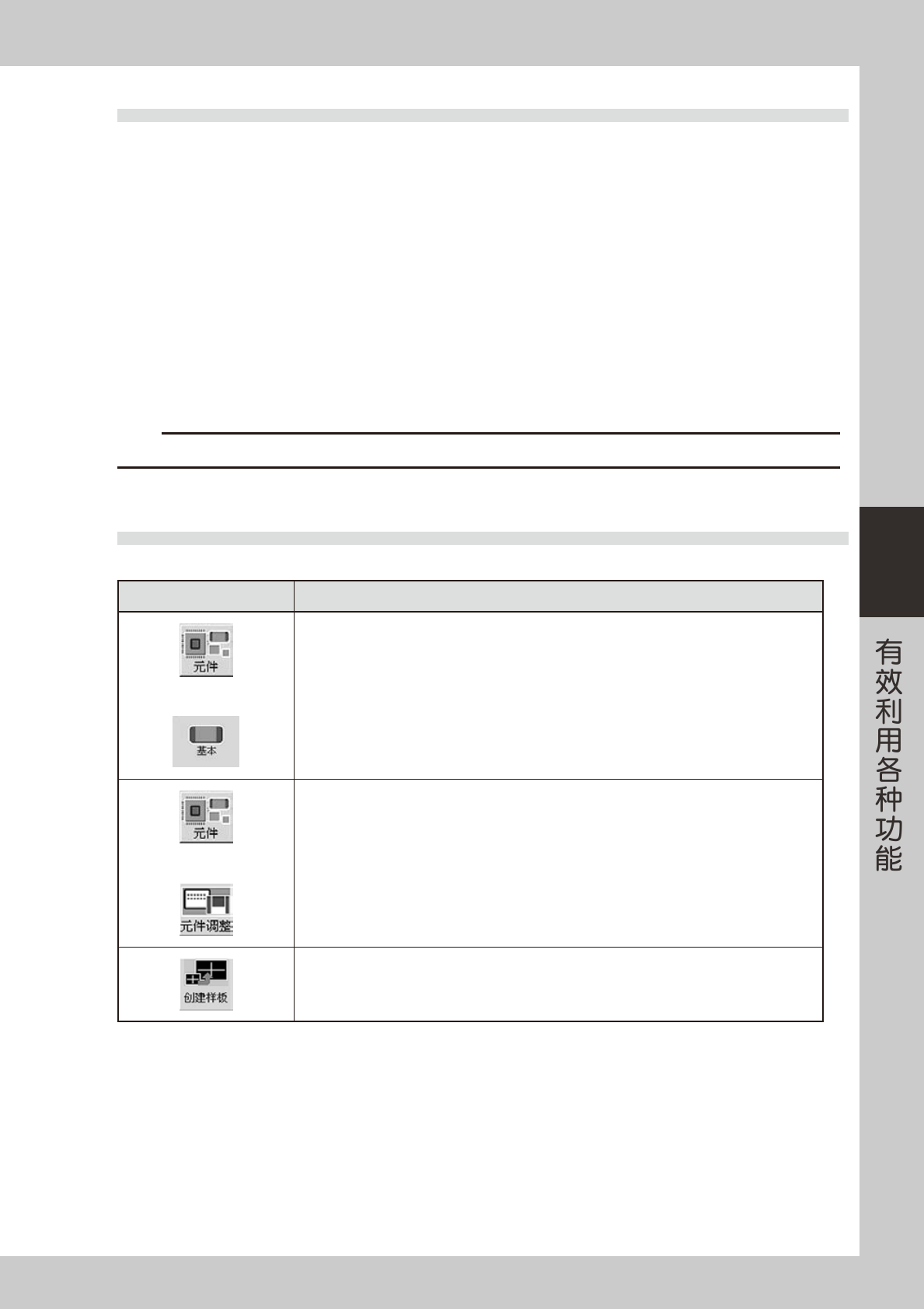
1.打开“基本”选项卡,将“A. 校正组”设置为“特殊元件”,“B. 校正类型”设置为“智能识别”,
并设置“F. 送料间距”。
( 详细内容,请参阅第 2 章“2.创建元件信息”的内容。)
2.打开“识别”选项卡,设置“H. 元件照明级别”与“L. 引脚检测范围 (mm)”。
( 详细内容,请参阅第 2 章“2.创建元件信息”的内容。)
3.打开“形状”选项卡,设置 A 〜 C 的“外形尺寸”。
( 详细内容,请参阅第 2 章“2.创建元件信息”的内容。)
↓ 按 [ 元件调整 ] 按钮,打开元件调整画面。
按 [ 创建样板 ] 按钮。
按照本节后述“7.3样板数据的创建”,创建样板数据。
4-46
4
7.3 样板数据的创建
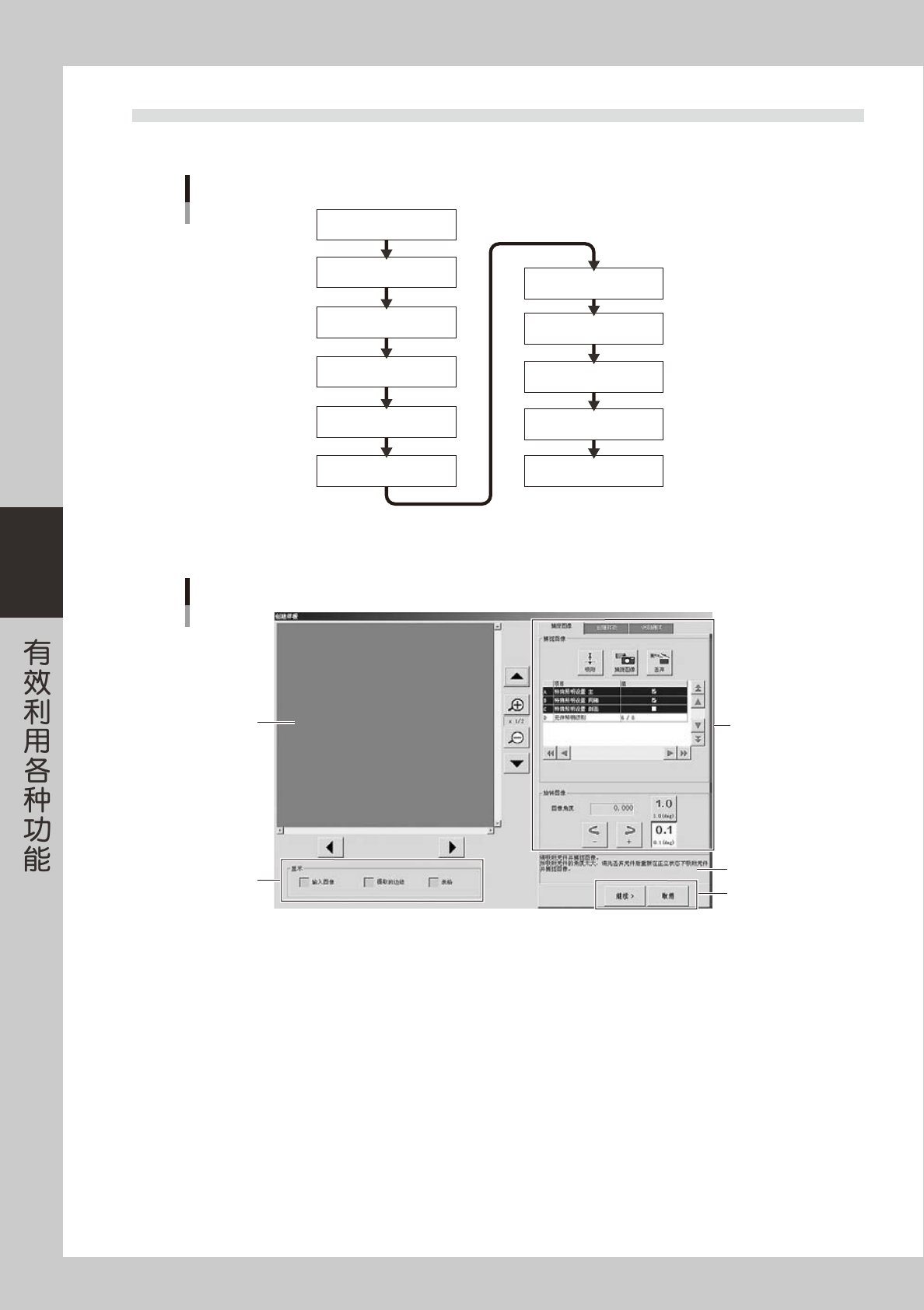
智能识别用样板数据的创建流程,如下图所示。
样板数据的创建流程
3. 指定边缘检测框
5. 进入样板创建画面
8. 进入识别测试画面
2. 捕捉图像
1. 吸附元件
4. 校正图像的角度
7. 指定元件的中心
6. 调整提取的边缘
9. 指定识别条件
10. 进行识别测试
11. 保存样板数据
25800-P2-00
■ “创建样板”画面的基本构成
画面构成
1
2
3
4
5
26456-P2-00
1. 图像显示区
显示捕捉的元件图像、边缘图像等的显示区。
2. “显示”分组框
选择想要在图像显示区中显示的图像种类。
3. 操作处理部
创建样板时,进行一连串处理 ( 捕捉图像→创建样板→识别测试 ) 的部分。画面以向导形式显示。
4. 操作提示
以文本形式提示应该进行的操作。
5. 画面切换按钮
[ 继续 ] 按钮 :进入下一画面。
[返回]按钮 :返回前一画面。
[OK]按钮 :将正在创建的样板数据保存在元件调整用的元件数据中,并返回元件调整画面。
[取消]按钮 :废弃正在创建的所有样板数据,返回元件调整画面。