CPP2157620_SMT_Programming_C程序编辑手册.pdf - 第157页
3-18 3 2.3.3 元件调整 1 打开元件调整画面。 选择想要进行共面度检测的元件,按 [ 元件调整 ] 按钮。 元件调整 26312-P2-00 2 进行识别测试。 按 [ 识别测试 ] 按钮,进行识别测试,除进行通常的多视觉相机识别外还进行共面度检测。识别结束之后, “结果”显示框中会显示共面度检测的结果。此外, 想要查看详细结果与各次拍照时的识别结果时, 按 [ 共 面度检测 ] 按钮。 n 要点 只进行元件识别时,将“3D…
3-17
3
2.3.2 元件信息
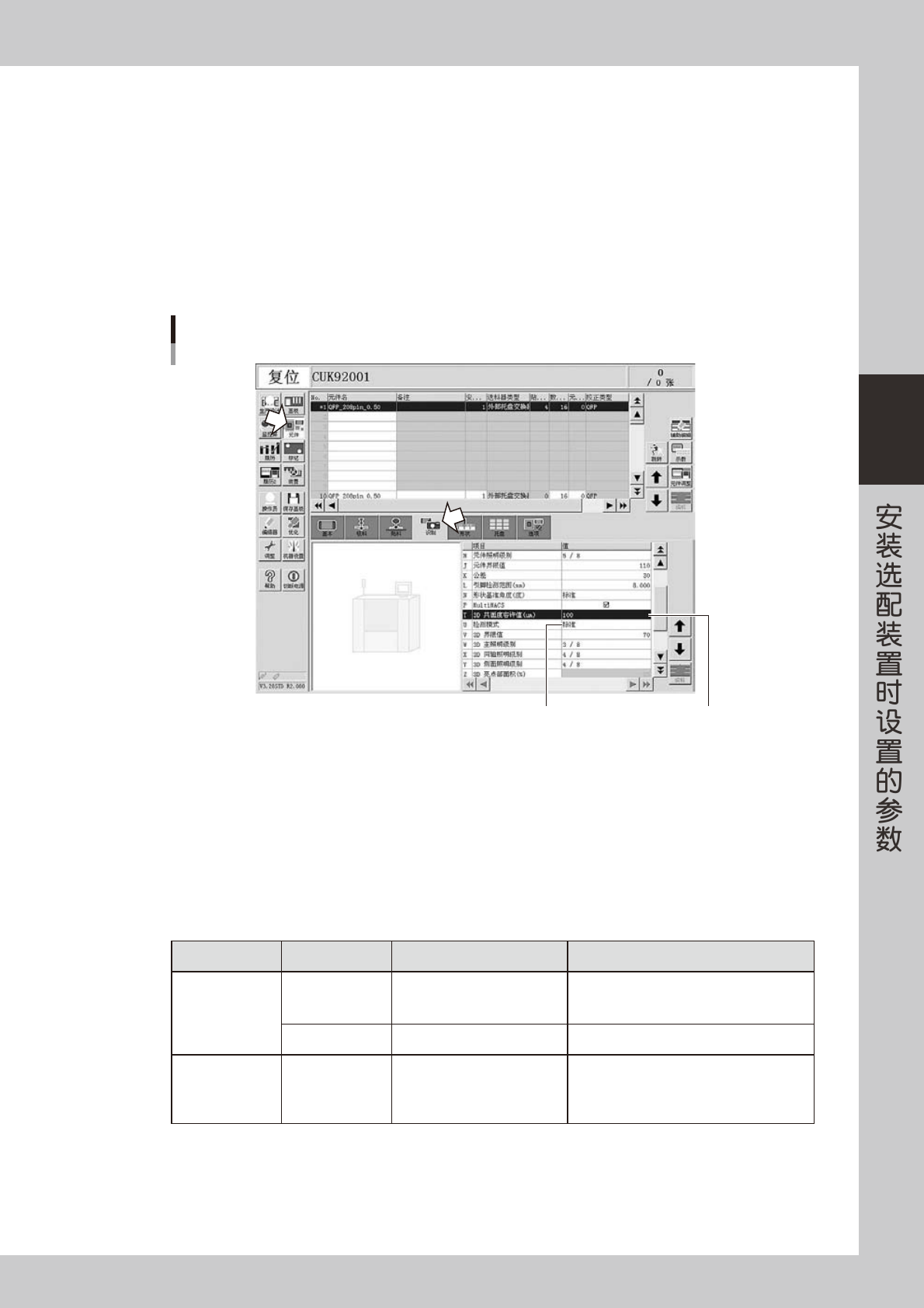
下面,介绍元件信息的设置方法。
1
打开元件信息。
按 [ 元件 ] 按钮,打开元件画面,选择想要进行共面度检测的元件。
2
设置共面度容许值。
选择识别选项卡,输入“T. 3D 共面度容许值”。以 10um 为单位在 50 〜 300 的范围内设置,
数值越小检查越严格。
元件信息的设置
设置为“不判定”
以外的项目
选择检测模式
26311-P2-00
3
设置识别面高度。
想要对 SOP、QFP 进行正反面判定时,需输入判定值。一般,输入元件厚度的 70% 左右的数值。
输入 0.00 时不进行检查。
4
选择检测模式。
一般使用标准模式。
■ 检测模式
检测模式 元件类型 检测动作流程 备注
标准 引脚元件 进行
4
次拍照动作 只在
WE
方向有引脚时,执行
2
次通过动作。
旋转
90
度后超出视野范围的元件,选择“标准”
会引起错误,应选择“简易高速”。
BGA
进行
3
次拍照动作
简易高速 引脚元件 进行
2
次拍照动作 检查效率会提高,但因检查比较简易,根据
元件不同,检查精度可能会下降。
使用前,先准备合格元件与不良元件,确认
可以进行正常判断后再使用此功能。
3-18
3
2.3.3 元件调整
1
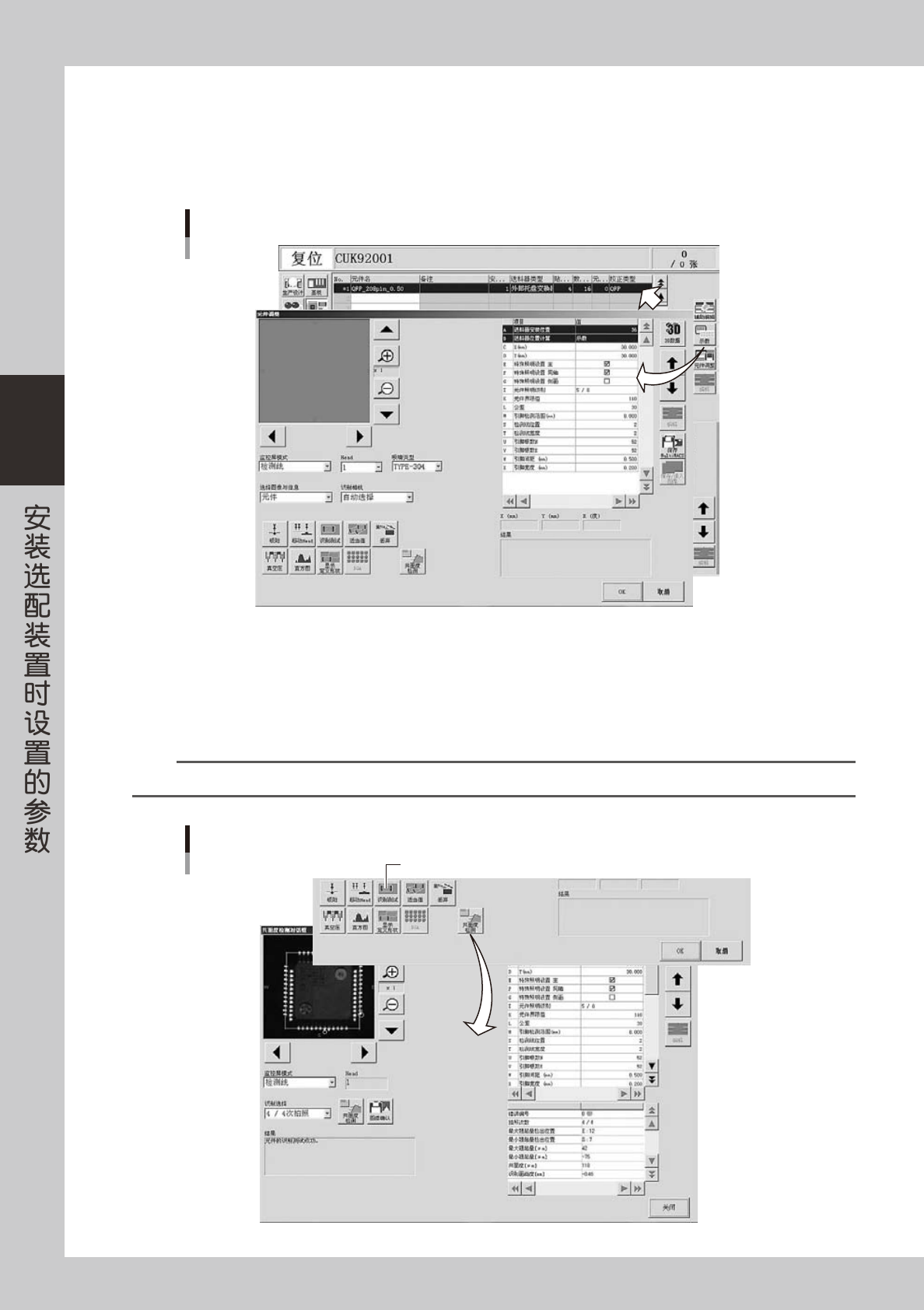
打开元件调整画面。
选择想要进行共面度检测的元件,按 [ 元件调整 ] 按钮。
元件调整
26312-P2-00
2
进行识别测试。
按 [ 识别测试 ] 按钮,进行识别测试,除进行通常的多视觉相机识别外还进行共面度检测。识别结束之后,
“结果”显示框中会显示共面度检测的结果。此外,想要查看详细结果与各次拍照时的识别结果时,按 [ 共
面度检测 ] 按钮。
n
要点
只进行元件识别时,将“3D 共面度容许值”设置为“不判定”。
共面度检测对话框
[识别测试]按钮
26313-P2-00
3-19
3
3
查找适当值。
除了查找通常的多视觉相机的适当值,还查找与共面度检测相关的适当值。查找到适当值后,被更改的
项目有“3D 界限值”、“3D 主照明级别”、“3D 同轴照明级别”、“3D 侧面照明级别”、“3D 亮点部面积 (Ball
元件 )”。其它识别参数需手动输入。
■ 识别参数
3D 共面度容许值
项目 内容
3D
共面度容许值
输入共面度检测的容许值。检测到超过此处所设置的翘起量时,发生共面度错误。
对不检查的元件选择“不判定”。
3D
界限值
设置使用共面度检测专用相机进行识别时的图像处理界限值。通过“元件调整”画面
的 [ 适当值 ] 按钮,查找适当值。
3D
主照明级别
设置使用共面度检测专用相机进行识别时的主照明的亮灯级别。通过“元件调整”画
面的 [ 适当值 ] 按钮,查找适当值。
3D
同轴照明级别
设置使用共面度检测专用相机进行识别时的同轴照明的亮灯级别。通过“元件调整”
画面的 [ 适当值 ] 按钮,查找适当值。
3D
侧面照明级别
设置使用共面度检测专用相机进行识别时的侧面照明的亮灯级别。通过“元件调整”
画面的 [ 适当值 ] 按钮,查找适当值。
3D
亮点部面积
用
%
设置使用共面度检测专用相机识别
BGA
等
Ball
元件时的
,
球亮点部
(
实际看上
去发亮的部分
)
的面积率。
3D
识别面高度检查
想要对
SOP
、
QFP
等元件进行正反面判定时设置。一般,设置为元件厚度的
70%
左右的数值。
检测模式 一般选择“标准”模式。引脚元件时,也可选择“简易高速”模式。
4
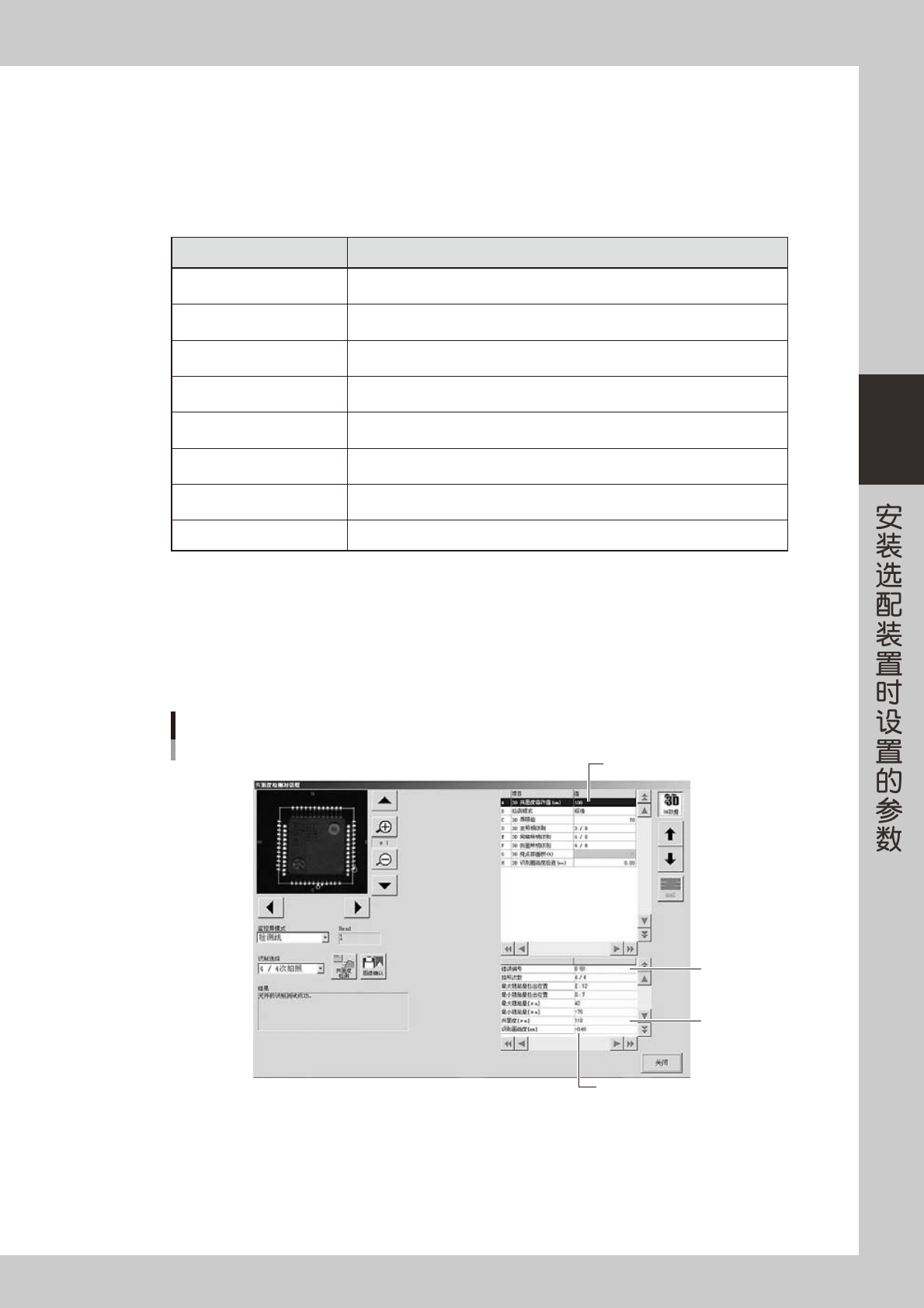
确认检查结果。
1. 在共面度检测对话框的“结果”显示框中会显示共面度检测的识别结果。
此处显示的共面度数值,比元件信息中设置的共面度容许值大时,发生共面度错误。
2. “识别面高度 [mm]”的绝对值比“3D 识别面高度检查”的设定值大时,在自动运行过程中
会发生识别面高度错误。
显示检查结果
在元件信息中设置的容许值
共面度的值
错误编号
识别面高度检测的设定值
26314-P2-00