CPP2157620_SMT_Programming_C程序编辑手册.pdf - 第191页
4-23 4 4. 辅助编辑功能 辅助编辑功能是对选择的范围进行行编辑、查找与替换的功能。 n 要点 合并基板程序时,如果在 [ 基板 ] 信息画面使用辅助编辑,必须按轨道切换按钮切换到想要操作的轨道后再操作。 4.1 切换至辅助编辑画面 按元件画面右上方的 [ 辅助编辑 ] 按钮, 将画面切换至编辑画面, 显示查找、 替换等选项卡。想要返回通常画面时, 只需再次按 [ 辅助编辑 ] 按钮即可。 [辅助编辑]按钮 按钮下沉 “辅助…
4-22
4
3.1.2 图样匹配的使用方法
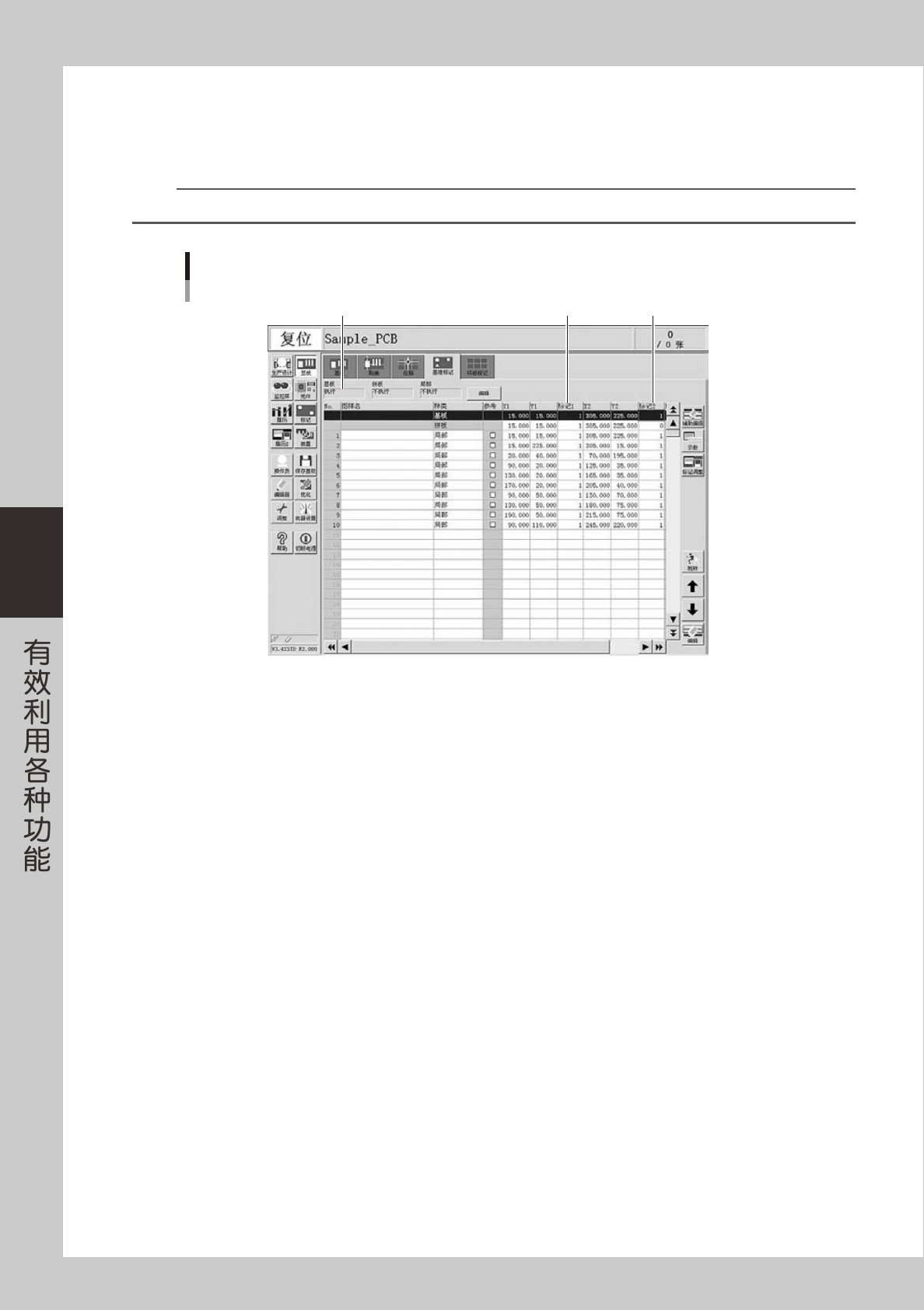
图样匹配可以象基准标记一样使用。使用时,只需在 [ 基板 ] -“基准标记”画面的“标记 1”与“标记 2”中输入
在标记画面登录图样时“No.”栏的号码 ( 下图显示的是将图样匹配作为基板基准标记使用时的示例 )。
n
要点
合并基板程序时,必须按轨道切换按钮切换到想要操作的轨道后再进行设置。
在“标记1”与“标记2”中输入作为图样进行登录时的标记号码设置为“执行”
图样匹配的使用方法
26411-P2-00
4-23
4
4.辅助编辑功能
辅助编辑功能是对选择的范围进行行编辑、查找与替换的功能。
n
要点
合并基板程序时,如果在 [ 基板 ] 信息画面使用辅助编辑,必须按轨道切换按钮切换到想要操作的轨道后再操作。
4.1 切换至辅助编辑画面
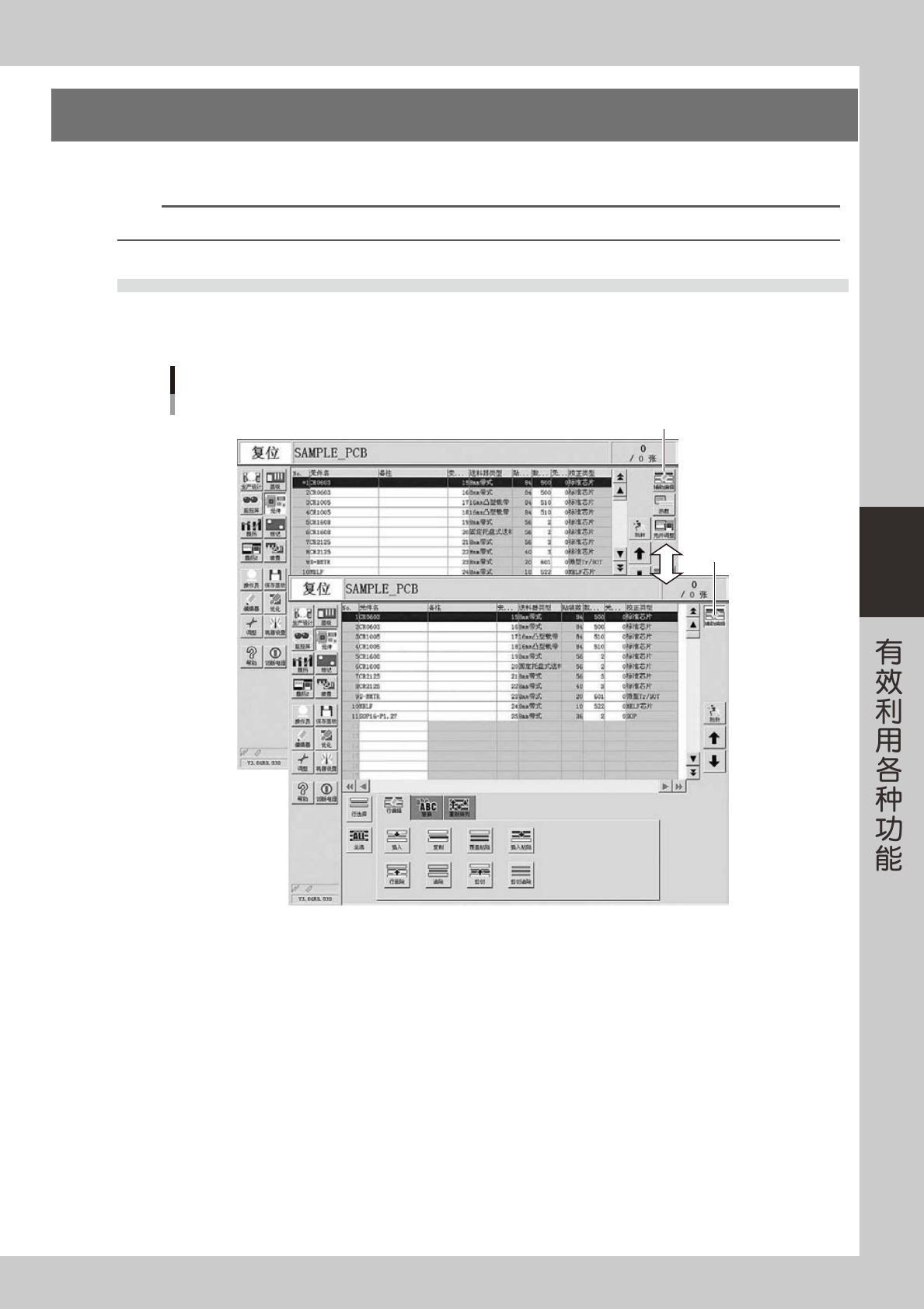
按元件画面右上方的 [ 辅助编辑 ] 按钮,将画面切换至编辑画面,显示查找、替换等选项卡。想要返回通常画面时,
只需再次按 [ 辅助编辑 ] 按钮即可。
[辅助编辑]按钮
按钮下沉
“辅助编辑”画面的切换
26412-P2-00
4-24
4
4.2 选择范围的指定
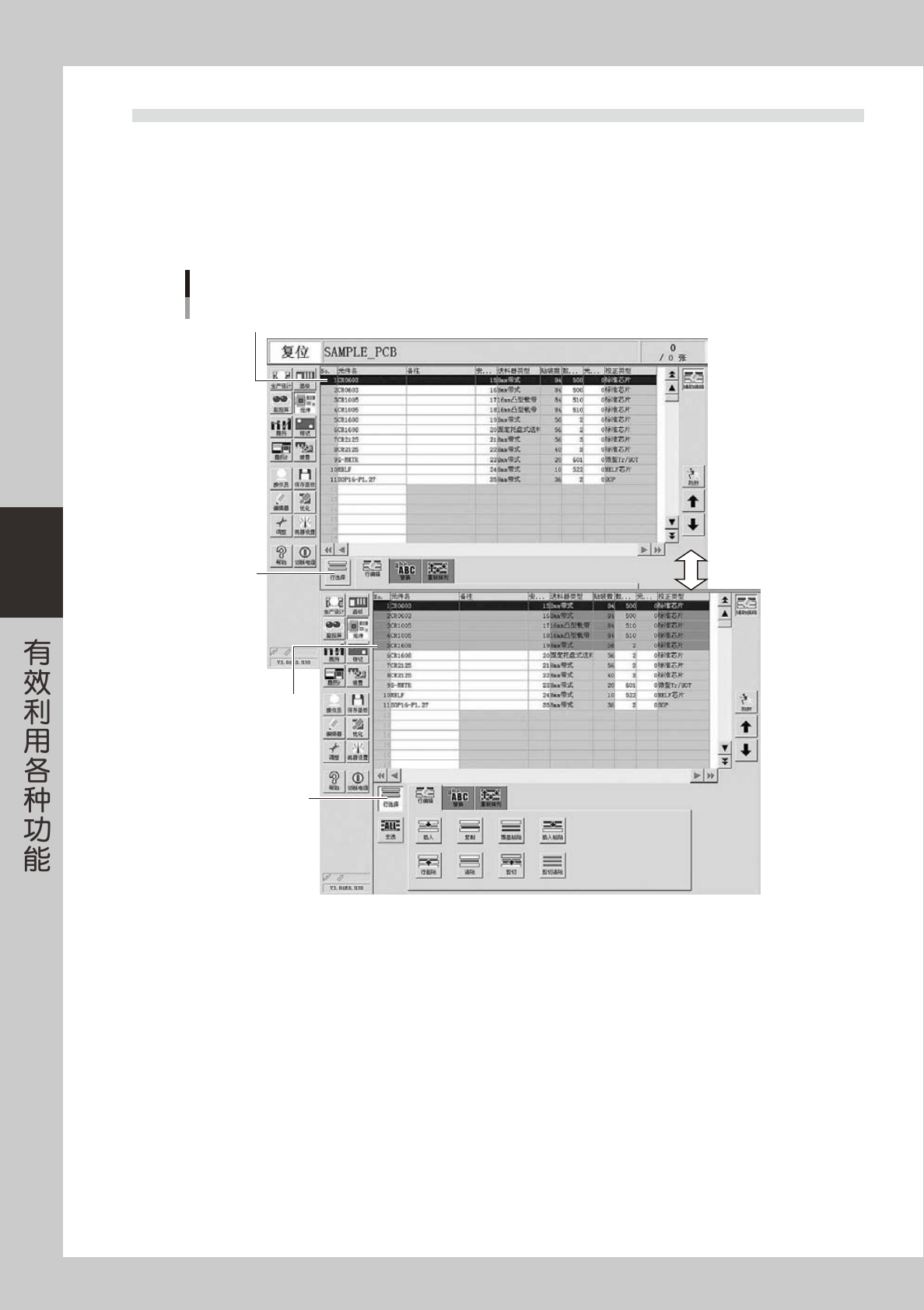
在表格中以行为单位指定选择范围时,使用 [ 行选择 ] 按钮和 [ 全选 ] 按钮。选择的行呈反色显示。
■ 行选择
· 在 [ 行选择 ] 按钮没有下沉的状态下选择范围的开始位置。
· 接着按 [ 行选择 ] 按钮后点击选择范围的最终行,或按键盘的光标键,或用画面上的上下方向按钮调整选择范围。
· 点击下沉状态的 [ 行选择 ] 按钮后,退出行选择状态,选择范围即被解除。
没有下沉
下沉状态
选择范围的开始位置
点击想要指定的
范围的最终位置
指定选择范围的方法
26413-P2-10
■ 全选
按 [ 全选 ] 按钮,表格的所有行都被作为选择范围选择,同时也自动进入行编辑状态。