CPP2157620_SMT_Programming_C程序编辑手册.pdf - 第219页
4-51 4 8. 进入识别测试画面 按 [ 继续 ] 按钮,进入“识别测试”选项卡画面。 根据在“创建样板”选项卡画面创建的数据,创建智能识别用的样板数据。 9. 指定识别条件 指定智能识别用的识别条件。 项目 说明 边缘界限值 元件的反光较暗时,如果将边缘界限值设置得比创建样板时低,则可以检测出更多的边缘。 建议设置为 20 以上的值。 最低匹配度 指定判定样板数据与识别图像的匹配度 ( 边缘重合度 ) 的基准。 如果匹…
4-50
4
9. [ 矩形 ] 按钮
按该按钮,手动删除切换到矩形删除模式。
可以一次性删除在图像显示区中拖动鼠标所框住的矩形范围内的边缘。
10. [ 撤销 ] 按钮
撤销上一次删除动作,返回前一状态。
使用点删除模式删除了边缘时,不会只 1 点 1 点地撤销删除,而是撤销 1 次删除动作,即拖动 1 次鼠标所删除的部分会全部
恢复。
11. [ 全部撤销 ] 按钮
撤销全部删除动作,返回到最初的状态。
c
注意
‧
如果从“创建样板”选项卡画面返回“捕捉图像”选项卡画面,所调整的边缘会被删除,必须从提取边缘重新开始操作。
‧
手动删除边缘之后,如果进行压缩,所调整的边缘会被删除,必须重新进行编辑。
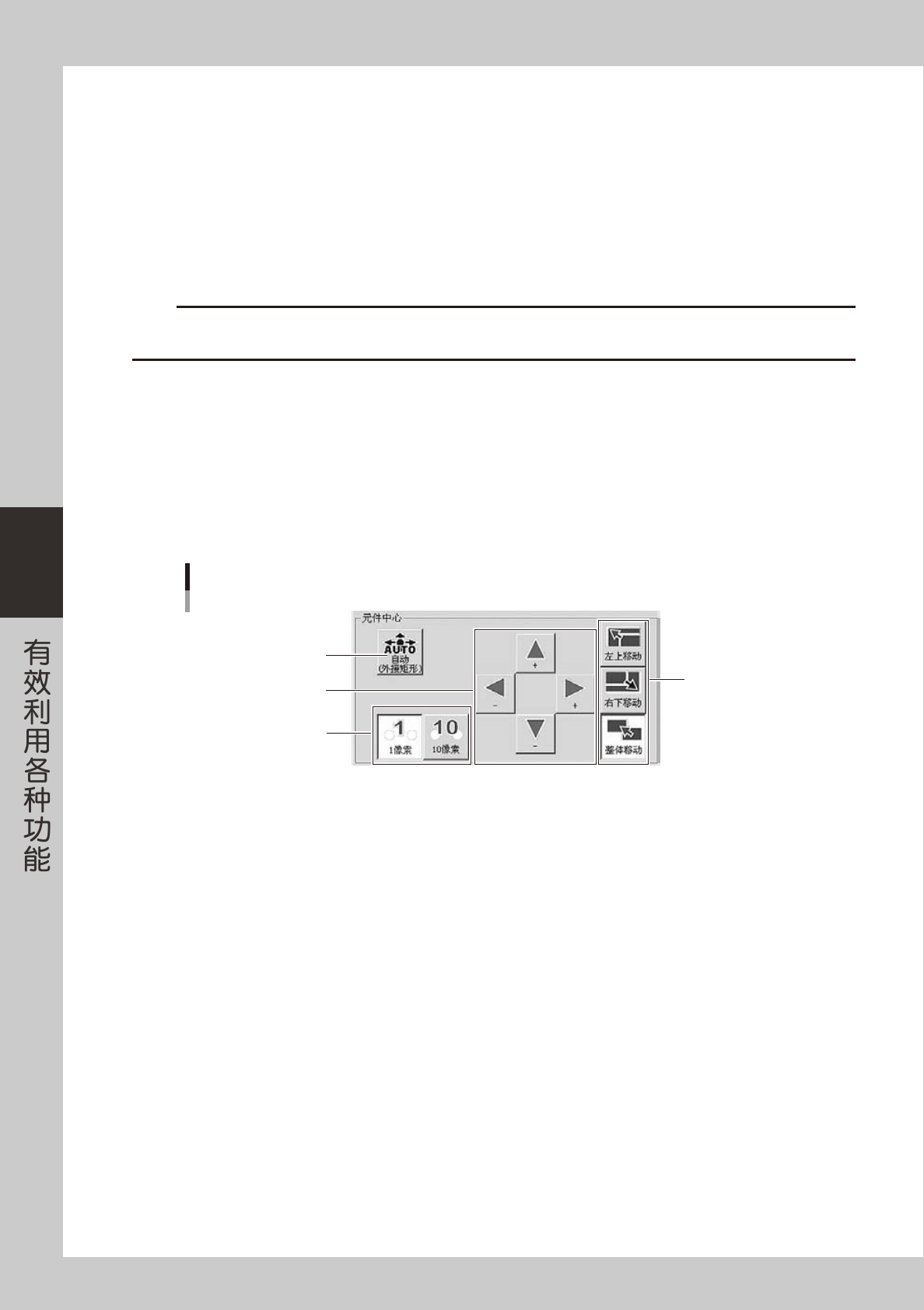
7. 指定元件的中心
指定元件的中心位置。
进入“创建样板”选项卡画面,进行边缘检测时,所提取的边缘的外接矩形以绿色虚线显示,该绿色虚线框的中心即被自动
指定为元件的中心。
但,如果对提取的边缘进行了调整时,边缘的外接矩形可能会发生变化,因此需重新指定元件的中心。
按 [ 自动 ] 按钮,可以自动重新指定元件的中心。
此外,如果有意使中心位置偏离时,用手动操作也可以指定中心位置。
“元件中心”分组框
4
3
1
2
26464-P2-00
1. [ 自动 ( 外接矩形 )] 按钮 ( 自动检测元件中心 )
按该按钮,自动检测出元件的中心,并在图像相识区中显示外接矩形与中心位置。
外接矩形 :以矩形框住的有边缘存在的最大最小 XY 坐标范围。
中心位置 :外接矩形两条对角线的交点。
2. 移动对象按钮 ( 手动检测元件中心 )
左上移动 :以右下角为基准点,调节元件中心检测框的大小。
右下移动 :以左上角为基准点,调节元件中心检测框的大小。
整体移动 :使元件中心检测框移动位置。
选择移动对象之后,按 4. 的箭头按钮,可以调节检测框的大小或移动检测框。
3. 移动量按钮 ( 手动检测元件中心 )
选择调节元件中心检测框的大小或移动检测框时点击 1 次箭头按钮的移动量。
4. 箭头按钮 ( 手动检测元件中心 )
按箭头按钮,调节元件中心检测框的大小或移动检测框。按照在“移动对象按钮”和“移动量按钮”中所选择的对象和移动
量移动。
4-51
4
8. 进入识别测试画面
按 [ 继续 ] 按钮,进入“识别测试”选项卡画面。
根据在“创建样板”选项卡画面创建的数据,创建智能识别用的样板数据。
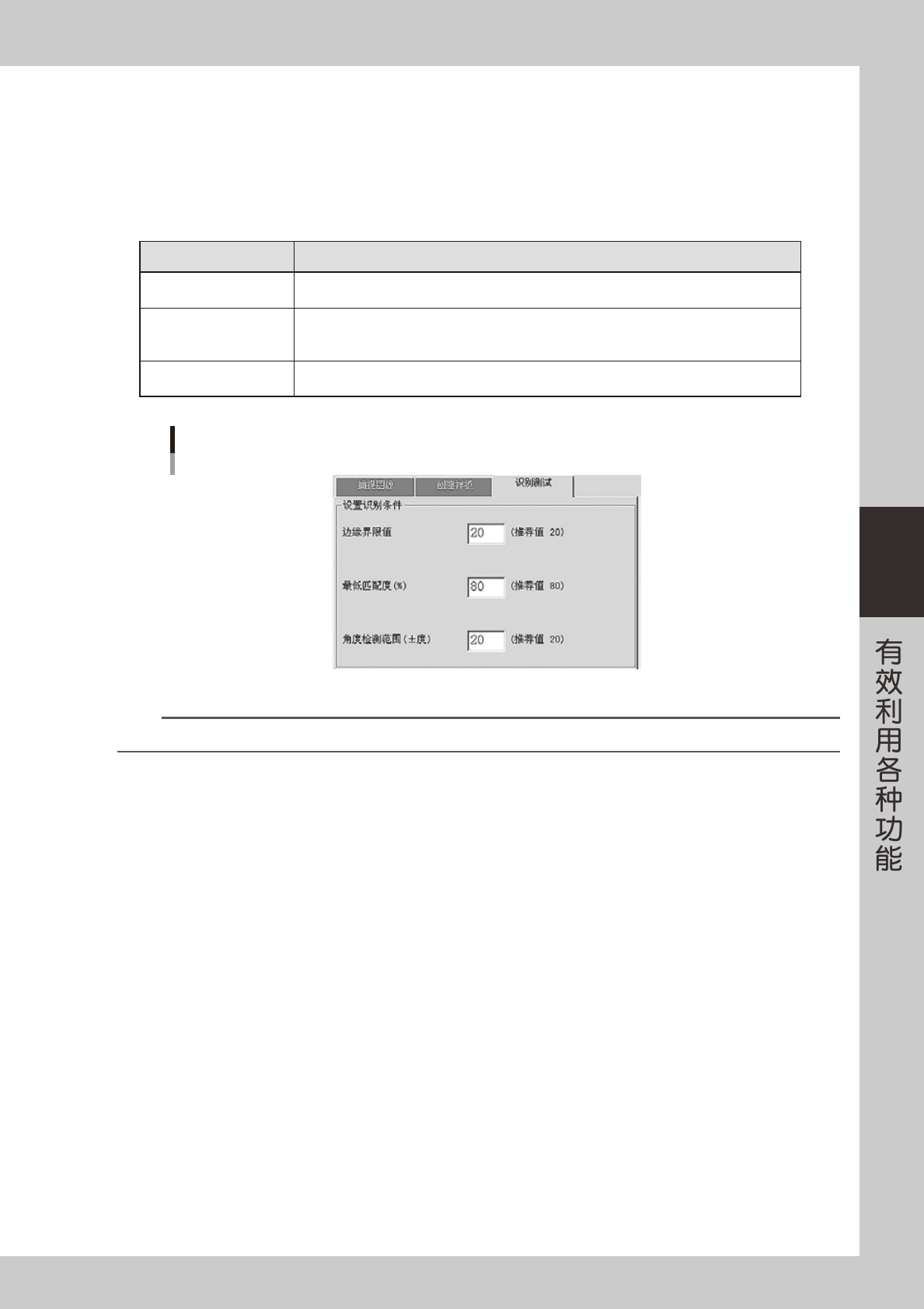
9. 指定识别条件
指定智能识别用的识别条件。
项目 说明
边缘界限值
元件的反光较暗时,如果将边缘界限值设置得比创建样板时低,则可以检测出更多的边缘。
建议设置为 20 以上的值。
最低匹配度
指定判定样板数据与识别图像的匹配度 ( 边缘重合度 ) 的基准。
如果匹配度低于在此所指定的最低匹配度的值时会发生识别错误。
如果将此最低匹配度设得过低,会导致发生元件误识别或误判定,因此建议设置为 80 以上的值。
角度检测范围
设置可以检测出元件的角度。
建议设置为不超过 20 的值。
“设置识别条件”分组框
26465-P2-00
n
要点
此处的边缘界限值,是识别时使用的界限值,与创建样板时的边缘界限值不同。
4-52
4
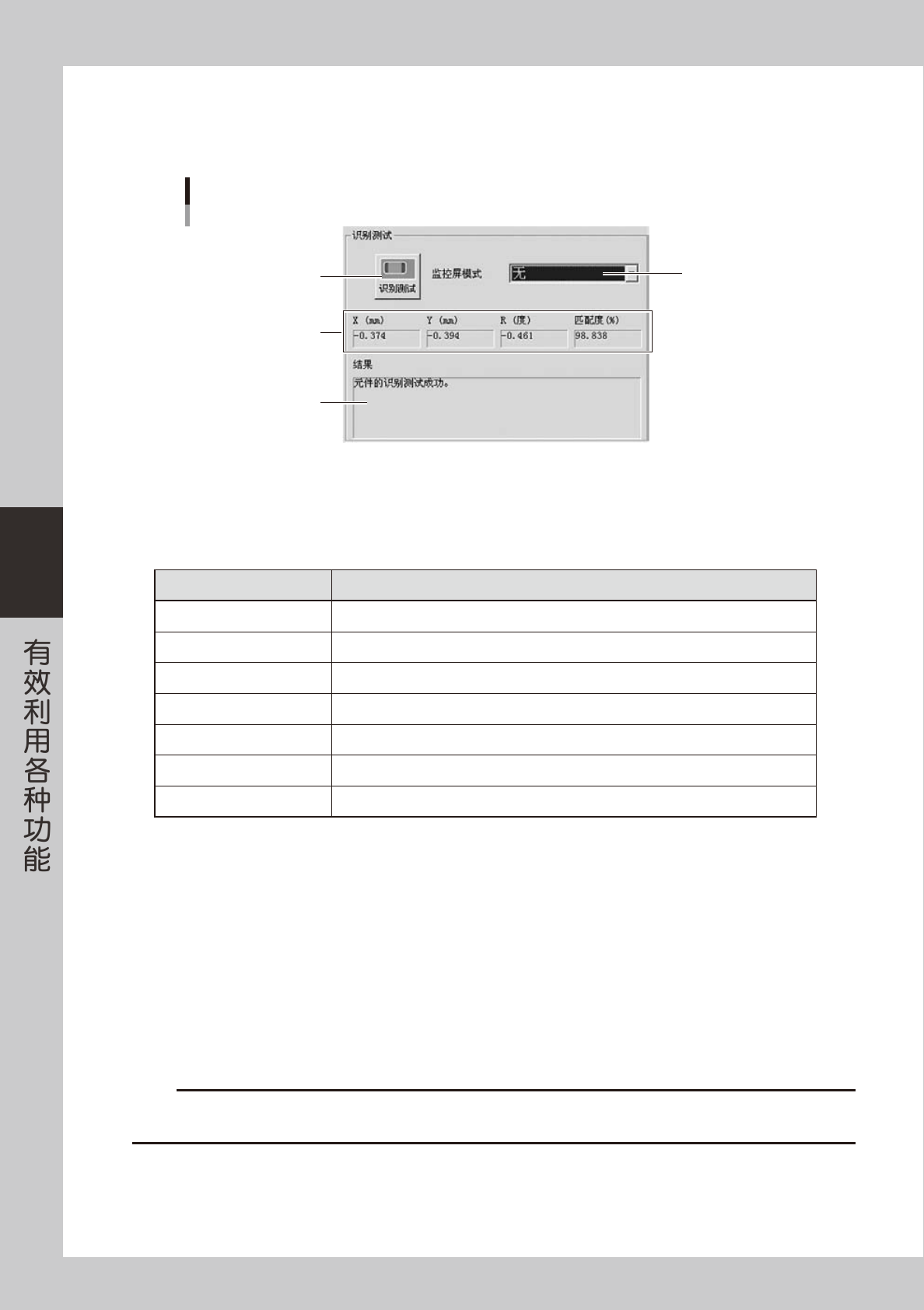
10. 进行识别测试
用创建的样板数据和设置的识别条件进行识别测试。
确认识别结果是否有异常。
“识别测试”分组框
4
3
1
2
26466-P2-00
1. [ 识别测试 ] 按钮
按该按钮,开始识别测试。
2. “监控屏模式”下拉框
切换想要在图像显示区中显示识别结果时的显示模式。
模式 说明
无 只显示元件的图像。
识别结果 显示识别测试测得的结果数值。
检测范围 显示边缘检测范围。
样板 显示样板。
边缘位置 显示检测出的边缘。
最终位置 显示元件的中心。
详细设置 想要同时以各种模式显示识别结果时使用 ( 设置想要在画面上显示的项目 )。
3. “X”、“Y”、“R”、“匹配度”显示框
显示识别结果。
X、Y、R :显示识别结果与识别基准之差。
匹配度 :显示识别结果的匹配度。
4. “结果”显示框
以文本形式显示识别结果。
如果识别失败,会显示出错的原因、错误编号。
11. 保存样板数据
按 [OK] 按钮,保存创建的样板数据。
c
注意
按 [OK] 按钮后,画面会返回元件调整画面,所创建的样板数据被保留到元件调整用的元件数据中。
但,在元件调整画面,如果按 [ 取消 ] 按钮,所创建的样板数据也会随元件数据一起被废弃,请务必注意。