CPP2157620_SMT_Programming_C程序编辑手册.pdf - 第118页
2-68 2 ■ 以读入文件的方法设置时,按照下列 Step3 〜 5 的步骤进行。 3 按随机球栅编辑画面的 [ 读入 POS] 按钮。 显示“POS 信息文件选择”对话框。 4 选择保存 POS 信息的文件夹。 操作 [ 文件夹 ] 按钮,在“位置”显示框中设置保存“随机球栅位置 (POS) 信息”文件的文件夹。 读入文件后,显示列表。 如果想要预先将“随机球栅位置 (POS) 信息文件”存入“No.1”文件夹中使用时, 参考第 6…
2-67
2
■ 以直接在画面中输入数值的方法设置时,按照下列 Step3 〜 5 的步骤进行。
3
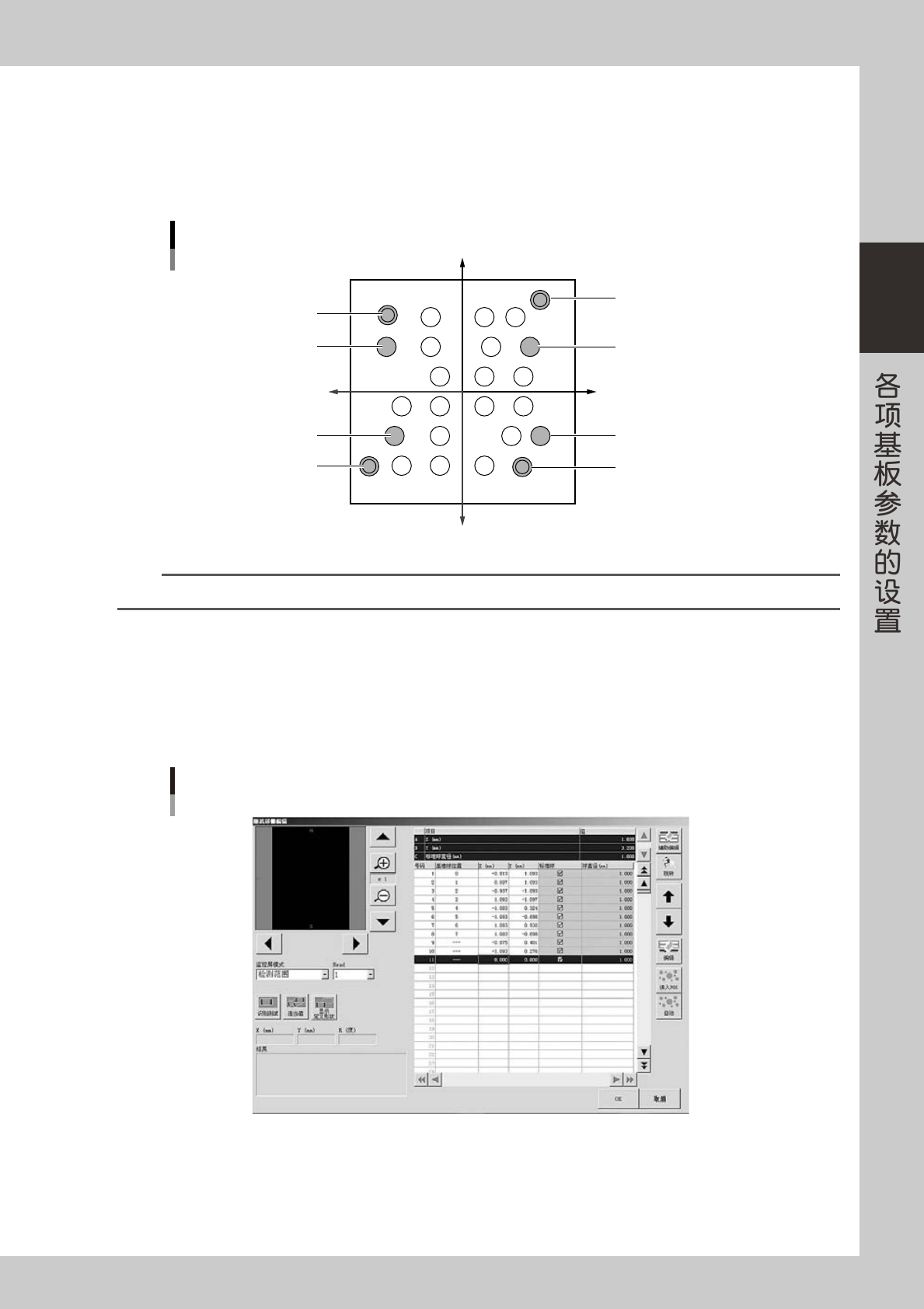
设置基准球的位置。
如下图所示,尽量将左上、右上、左下、右下各部分外侧位置上的球设置为基准球。选择哪个并不重要。
在基准球位置栏设置 0 〜 7。
X+
Y+
X−
Y−
b1
b:基准球
b6
b7
b3
b0
b4
b5
b2
基准球位置
25238-P2-00
n
要点
基准球以外的栏选择“---”。
4
输入坐标。
准确输入元件的中心坐标。
5
输入球的尺寸。
输入上栏“C 标准球直径”。一般,登录球后,默认此球的尺寸。
随机球栅编辑画面
26235-P2-10
2-68
2
■ 以读入文件的方法设置时,按照下列 Step3 〜 5 的步骤进行。
3
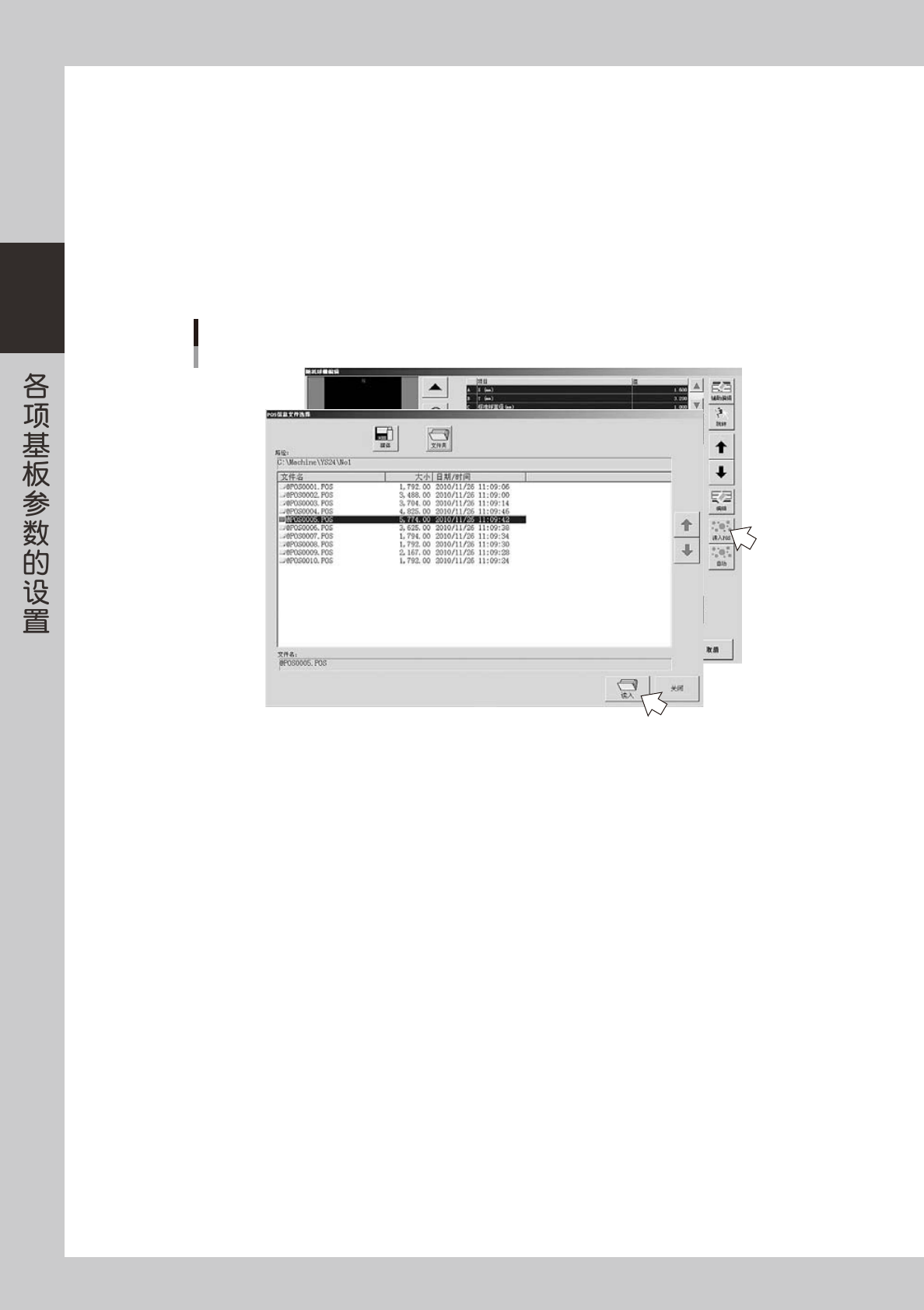
按随机球栅编辑画面的 [ 读入 POS] 按钮。
显示“POS 信息文件选择”对话框。
4
选择保存 POS 信息的文件夹。
操作 [ 文件夹 ] 按钮,在“位置”显示框中设置保存“随机球栅位置 (POS) 信息”文件的文件夹。
读入文件后,显示列表。
如果想要预先将“随机球栅位置 (POS) 信息文件”存入“No.1”文件夹中使用时,
参考第 6 章“2. POS 信息文件的管理”。
读入“随机球栅(POS)位置信息文件”
26236-P2-10
2-69
2
5
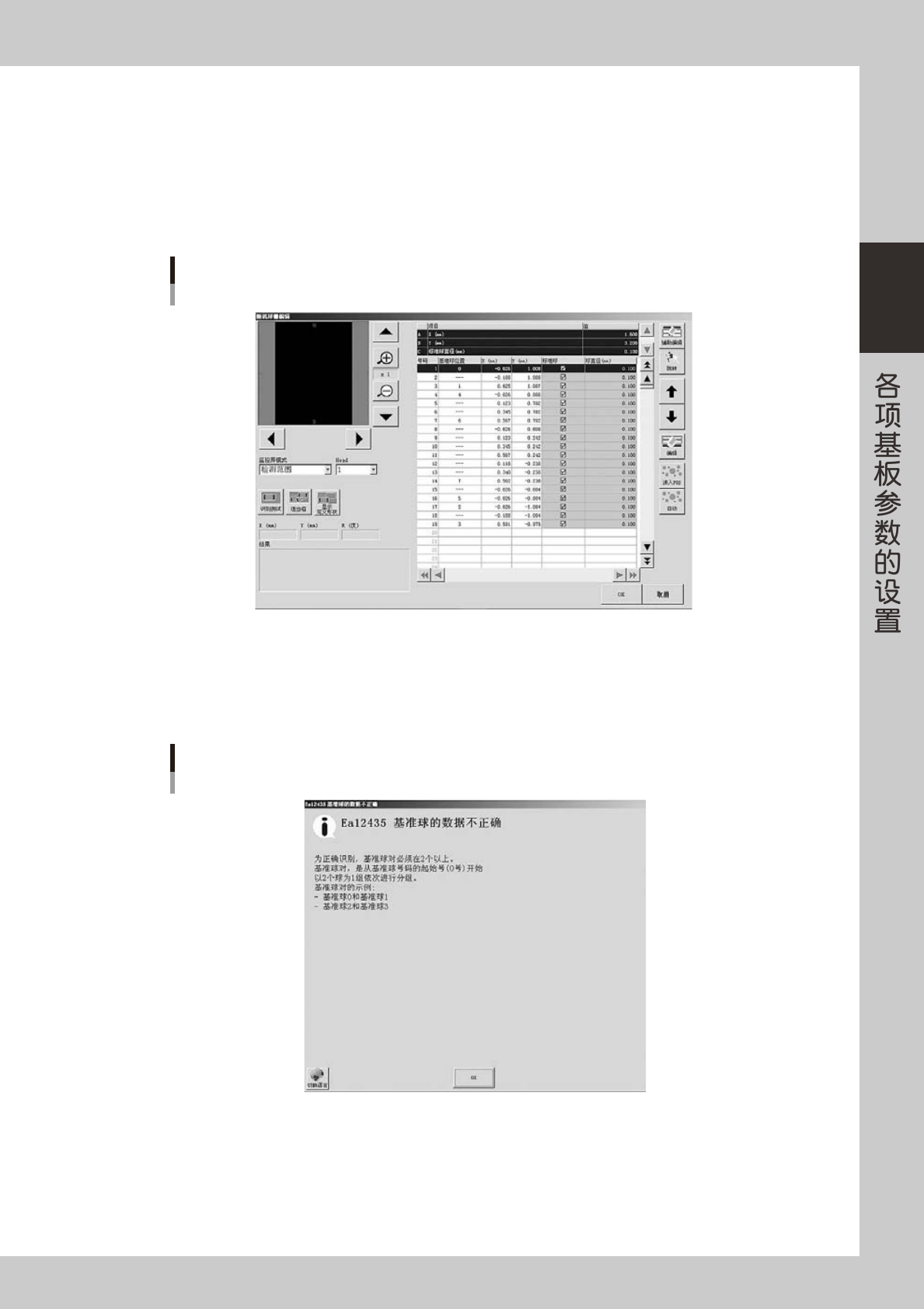
选择想要读入的文件并读入。
选择文件,按 [OK] 按钮,开始读入。
● 已正常读入文件时
返回“随机球栅编辑”画面,画面上显示已读入的数据。
确认读入的数据是否正确显示。
想要编辑内容时,在“随机球栅编辑”画面操作。
读入“随机球栅位置(POS)信息”
正常读入的状态
26237-P2-10
● 无法读入时
显示错误信息对话框。
确认错误内容,用外部电脑的纯文本文件编辑器打开“随机球栅位置 (POS) 信息文件”,修改数据。
修改后,重新读入文件。
读入“随机球栅位置(POS)信息”
读入出错时的警告画面例
26238-P2-00
6
进行识别测试。
进行多次识别测试,如果没有发生错误表示随机球栅编辑正常。
如果发生了错误,需进行查找适当值或确认定义形状。
7
保存数据。