CPP2157620_SMT_Programming_C程序编辑手册.pdf - 第98页
2-48 2 ■ 图像识别状态的确认方法 1 ( 定义形状 ) 1. 仔细确认画面上的元件形状后,按 [ 显示定义形状 ] 按钮。 画面显示元件信息中所设置的元件形状, 确认是否与识别测试时的图像一致。如果角度不一致, 则必须暂时停止元件调整, 先修改“吸料”参数画面的“吸附角度” 。 实际的元件形状 定义形状 显示定义形状的画面 26252-P2-00 2. 确认元件的大小、引脚的数量等参数是否正确。 将元件调整画面的“监…
2-47
2
8
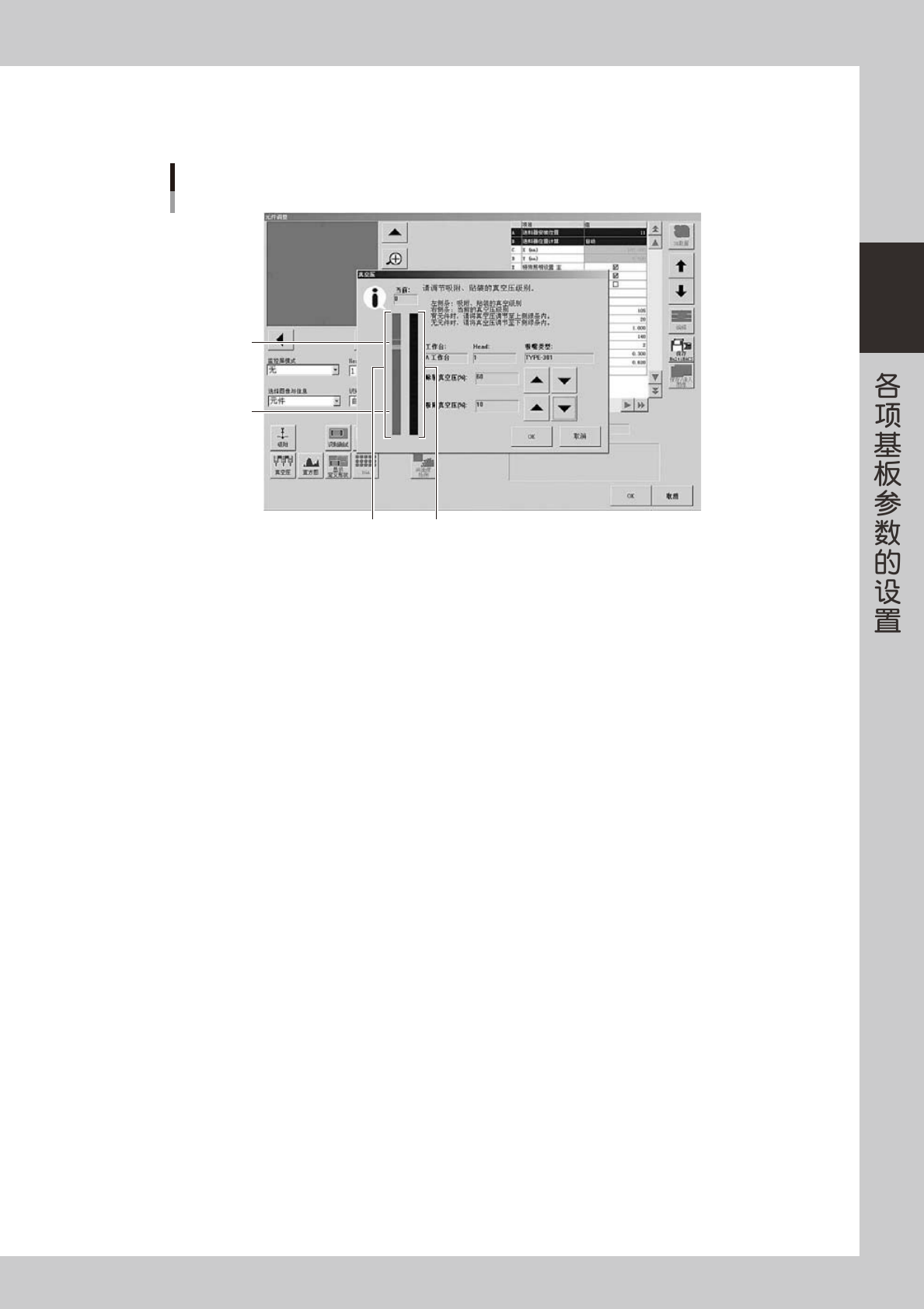
确认并调节吸附真空压和贴装真空压的设置。
1. 按 [ 真空压 ] 按钮,显示真空压级别。
C
D
B
A
A:数据条
显示吸附、贴装真空压的设置状态。
B:级别条
显示当前的真空压级别
C:上侧绿色区
数据条上侧的绿色区表示吸附有元件时的设置状态。
D:下侧绿色区
数据条下侧的绿色区表示没有吸附元件时的设置状态。
真空压级别调节画面
26220-P2-10
2. 确认贴装真空压的数值。如果级别条达到数据条上侧绿色部分,表示数值正常。如果没有达到,必须
按贴装真空压的 [ ▲ ] 按钮调节,直至进入上侧绿色部分。
e
3. 确认吸附真空压的数值。按紧急停机按钮后,用手取出吸附着的元件。在此状态下如果级别条在数据
条的下侧绿色部分,表示数值正常。如果超过了下侧绿色部分,进入了中央的粉红色部分,必须按吸
附真空压的 [ ▲ ] 按钮调节,直至进入下侧绿色部分。确认、调节完后,解除贴片机的紧急停机状态,
并按 [READY] 按钮。
4. 确认、调节完后,再次进行吸附元件的动作,吸住元件。
9
对元件进行识别测试。
按 [ 识别测试 ] 按钮,进行识别测试。多次进行此操作,如果 1 次错误也没发生,表示设置的数值正常,
可以进入下一步。
2-48
2
■ 图像识别状态的确认方法 1 ( 定义形状 )
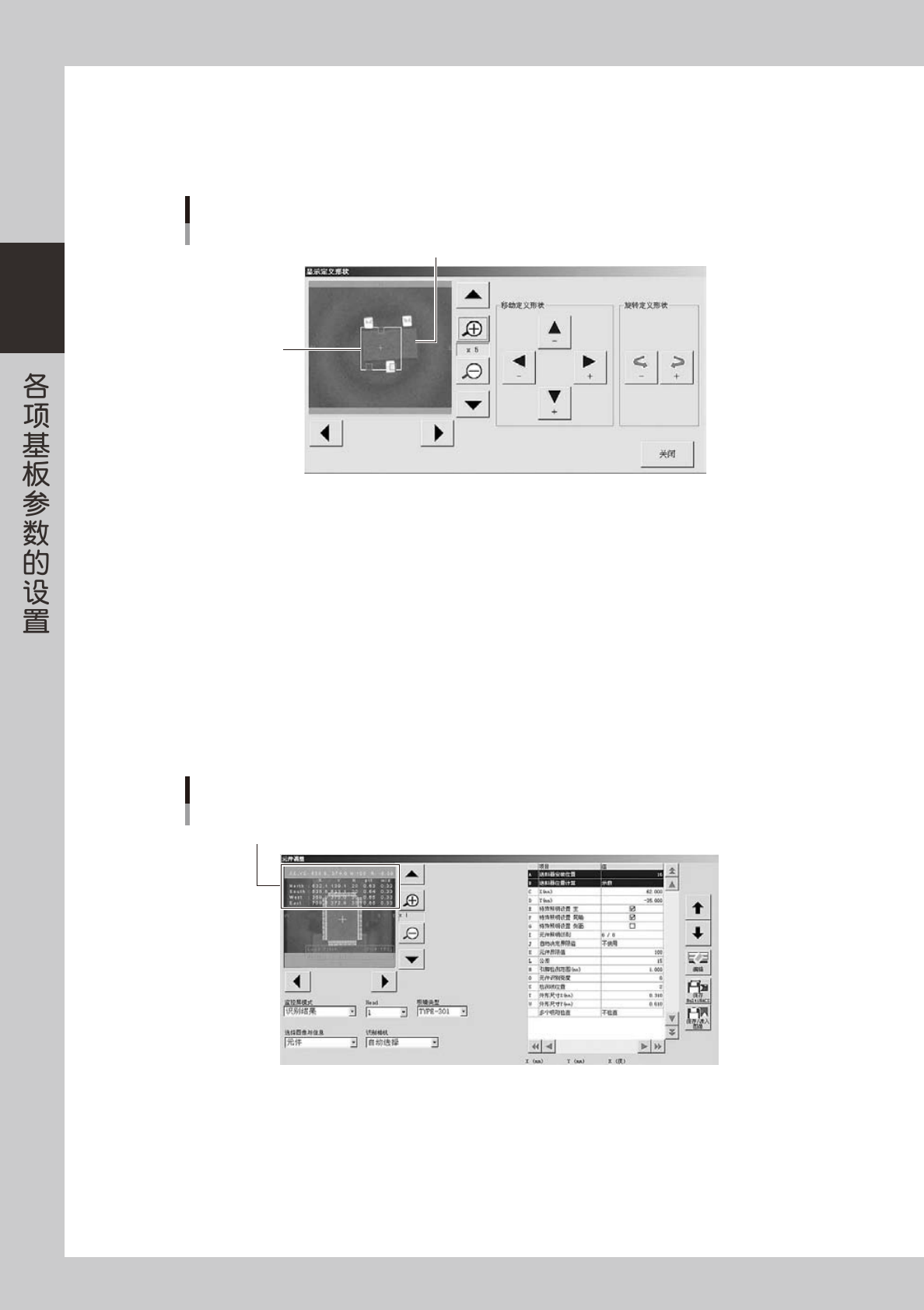
1.仔细确认画面上的元件形状后,按 [ 显示定义形状 ] 按钮。
画面显示元件信息中所设置的元件形状,确认是否与识别测试时的图像一致。如果角度不一致,则必须暂时停止元件调整,
先修改“吸料”参数画面的“吸附角度”。
实际的元件形状
定义形状
显示定义形状的画面
26252-P2-00
2.确认元件的大小、引脚的数量等参数是否正确。
将元件调整画面的“监控屏模式”设置为“识别结果”后,重新对元件进行识别测试。结果显示后,将识别得到的数值输
入形状信息中。
3.返回元件调整画面,按 [ 适当值 ] 按钮对元件参数进行优化。优化完成后,自动在参数中输入适当值。
4.再次对元件进行识别测试。多次进行识别测试后,如果没有发生错误便可终止。
将元件调整画面的“监控屏模式”改回到“无”。
■ 图像识别状态的确认方法 2 ( 监控屏模式 )
发生错误或识别成功但不稳定时,可以切换监控屏模式确认图像。
· 识别结果
可确认中心位置和数值。可确认引脚数、引脚间距、引脚宽度等。
显示引脚数、引脚间距、引脚宽度等
监控屏模式为“识别结果”时
26253-P2-00
2-49
2
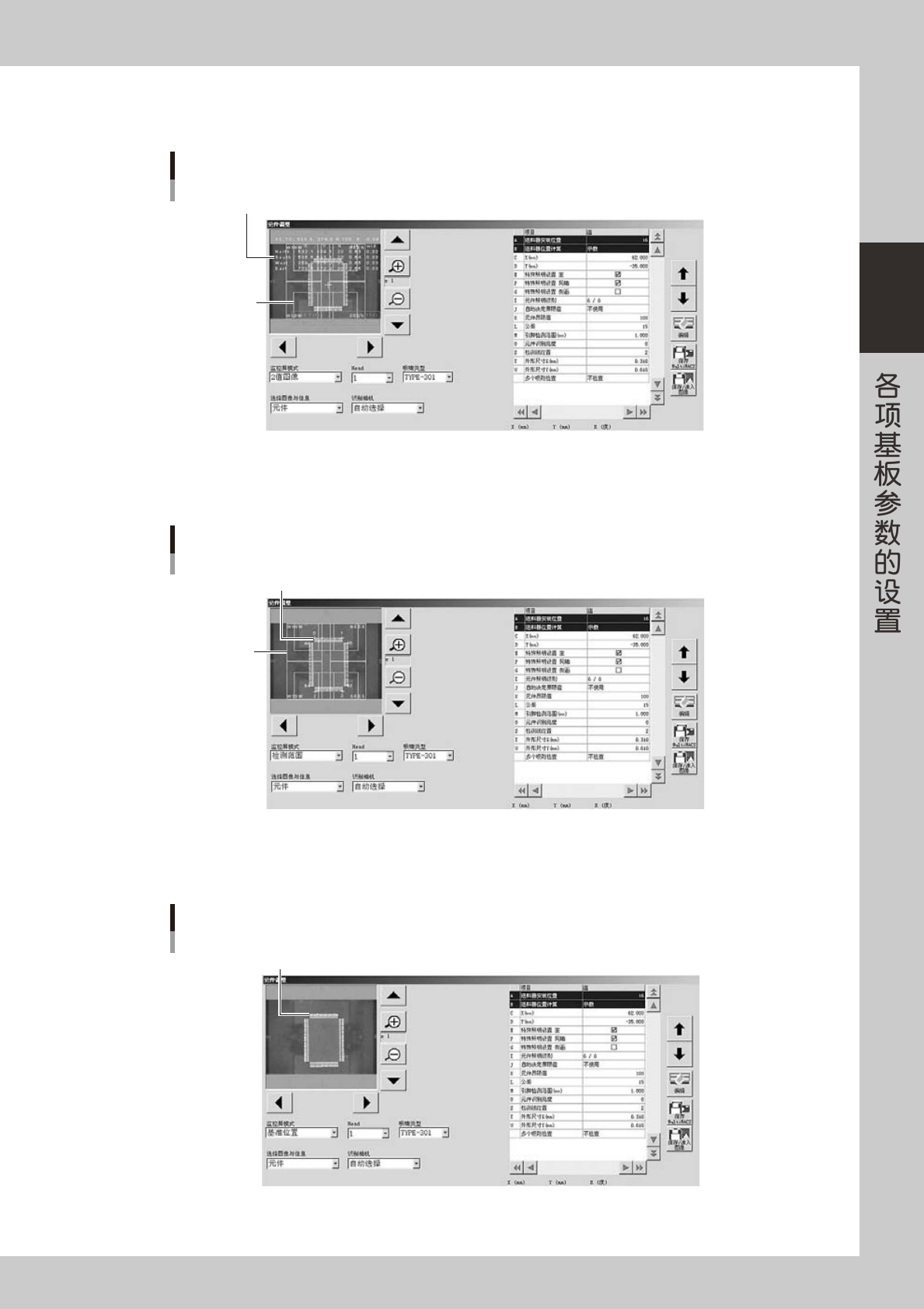
· 2 值图像
可确认 2 值图像、中心位置、数值及搜索范围。显示识别结果与检测范围 ( 检测引脚边端用的范围 )。
监控屏模式为“2值图像”时
显示识别结果
显示检测范围
26254-P2-00
· 检测范围
可确认搜索范围和检测到的引脚边端。显示检测引脚边端用的检测范围,并以十字标记显示所检出的引脚边端。
监控屏模式为“检测范围”时
以“+”显示引脚边端
显示搜索范围
26255-P2-00
· 基准位置
可确认引脚前端。引脚前端以十字标记显示。
监控屏模式为“基准位置”时
以“+”显示引脚前端
26256-P2-00