CPP2157620_SMT_Programming_C程序编辑手册.pdf - 第282页
A-10 3. [ 编辑 ] 按钮 可以更改登录的用户组名、在组内添加操作员、更改组内操作员的操作级别。 以列表显示在“编辑操作员”画面中登录的操作员与默认登录的操作员。 “登录”选择框中有勾号的操作员,是所选用户组中的操作员。 · 更改用户组名时 在“用户组名”输入框中直接输入新的用户组名。 · 需要在组内添加操作员时 勾选需要添加的操作员的选择框。 同一操作员也可在多个用户组中登录。 c 注意 …
A-9
A2.3 用户组的编辑
下面,介绍更改或添加用户组名、添加或删除操作员的方法。
n
要点
只有管理人员 ( 操作级别为 10) 才有权限编辑用户组。
1
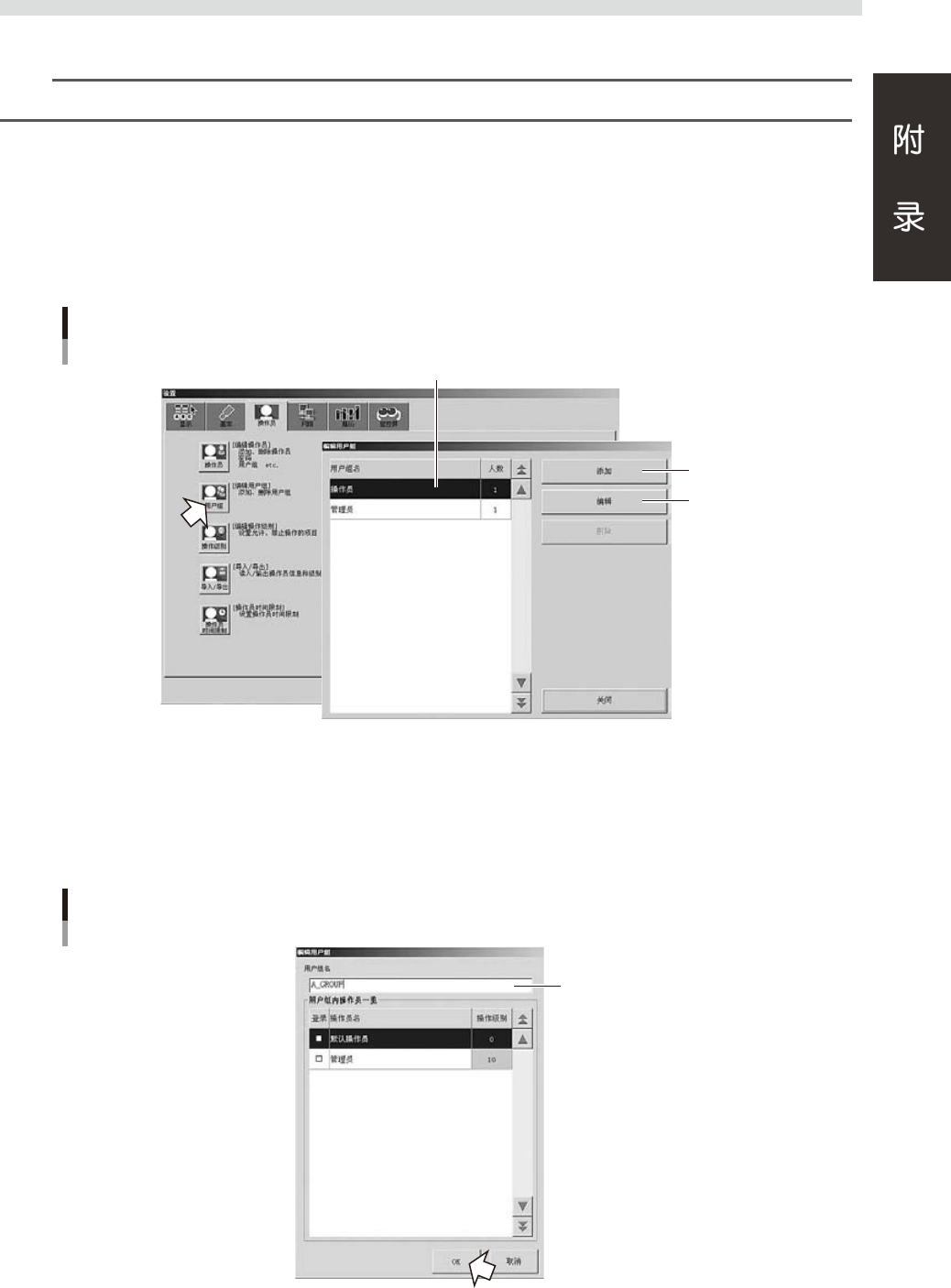
按生产设计画面的 [ 应用程序设置 ] 按钮。
显示“设置”画面。
2
打开“操作员”选项卡,按 [ 用户组 ] 按钮。
显示“编辑用户组”画面。
“编辑用户组”画面
1
3
2
26005-P2-00
1. 用户组名、人数
列表显示登录的用户组名与该用户组中所登录的操作员人数。
2. [ 添加 ] 按钮
添加新的用户组。在用户组名输入框中输入想要登录的用户组名,按 [OK] 按钮。
“编辑用户组”画面
输入用户组名
26006-P2-00
A-10
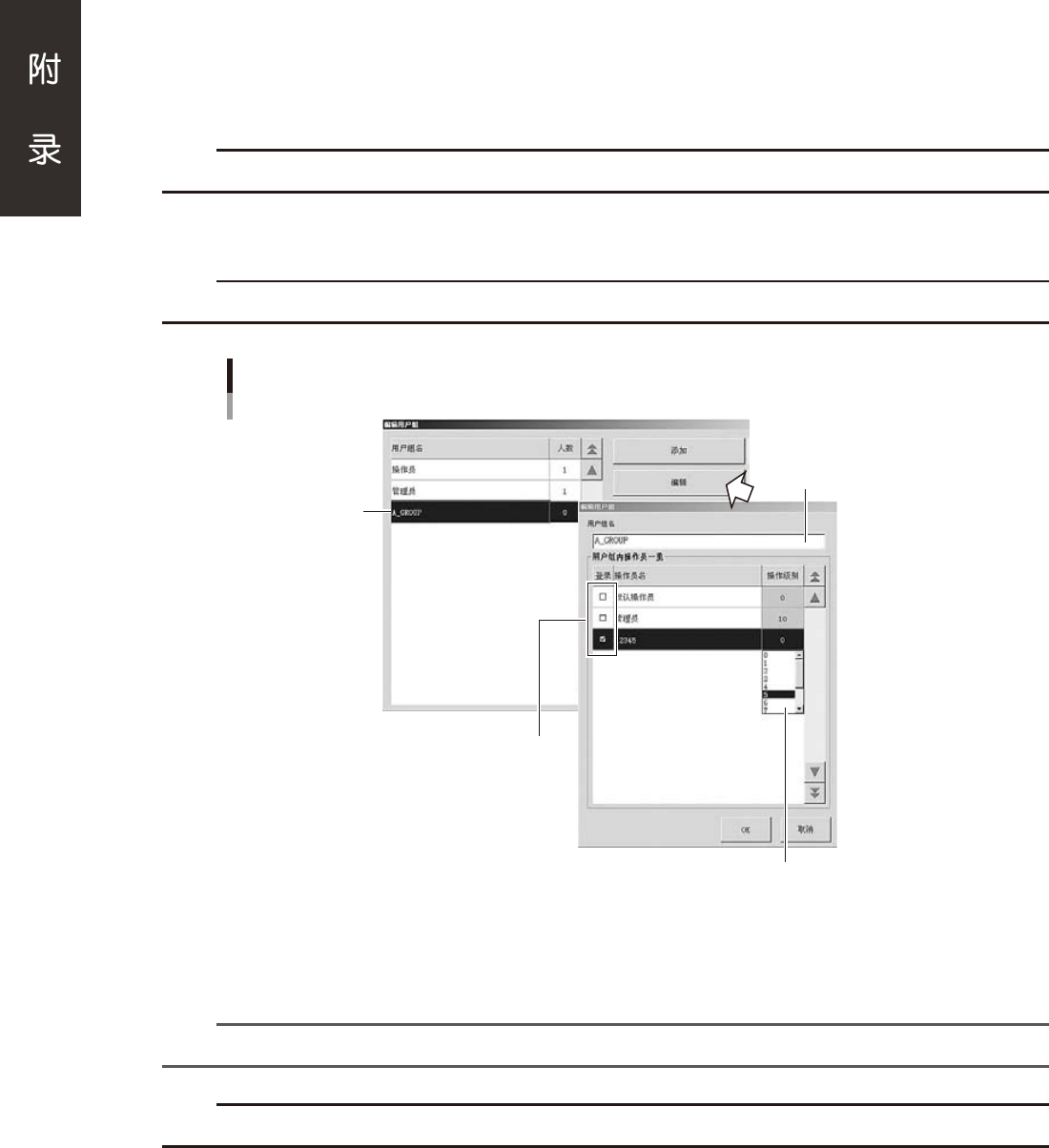
3. [ 编辑 ] 按钮
可以更改登录的用户组名、在组内添加操作员、更改组内操作员的操作级别。
以列表显示在“编辑操作员”画面中登录的操作员与默认登录的操作员。
“登录”选择框中有勾号的操作员,是所选用户组中的操作员。
· 更改用户组名时
在“用户组名”输入框中直接输入新的用户组名。
· 需要在组内添加操作员时
勾选需要添加的操作员的选择框。
同一操作员也可在多个用户组中登录。
c
注意
管理员组中的管理员的勾号无法删除。操作员组中的默认操作员的勾号无法删除。
· 需要更改操作级别时
点击“操作级别”栏之后,从下拉框中选择。
c
注意
管理员与默认操作员的操作级别无法更改。
“编辑用户组”画面
需要更改用户组名时,
直接输入
选择用户组名
从下拉框中选择操作级别
勾选需要添加的操作员
26007-P2-00
[删除]按钮
删除登录的用户组。选择想要删除的用户组名,按该按钮。
显示确认对话框之后,确认内容并按 [ 是 ] 按钮。
n
要点
只在被删除的用户组中登录了的操作员,组被删除时会自动登录到默认登录的“操作员”组中。
c
注意
默认登录的“管理员”组与“操作员”组无法删除。
A-11
A2.4 操作级别的编辑
下面,介绍设置各项作业的操作级别的方法。
c
注意
无法更改操作级别为 0 与操作级别为 10 的操作项目。
n
要点
只有管理人员 ( 操作级别为 10) 才有权限编辑操作级别。
参考
· 各操作级别的设置分别独立。例如,在操作级别 1 中设置的条件不会自动设置到操作级别 2 中。在操作级别 1 中设置为可操作
的按钮在操作级别 2 中可设置为不可操作,但在操作级别 3 中又可设置为可操作。
· 默认设置中,操作级别 0 为几乎所有的操作都受限,无法进行任何设置,而操作级别 10 则可以进行所有操作。
1
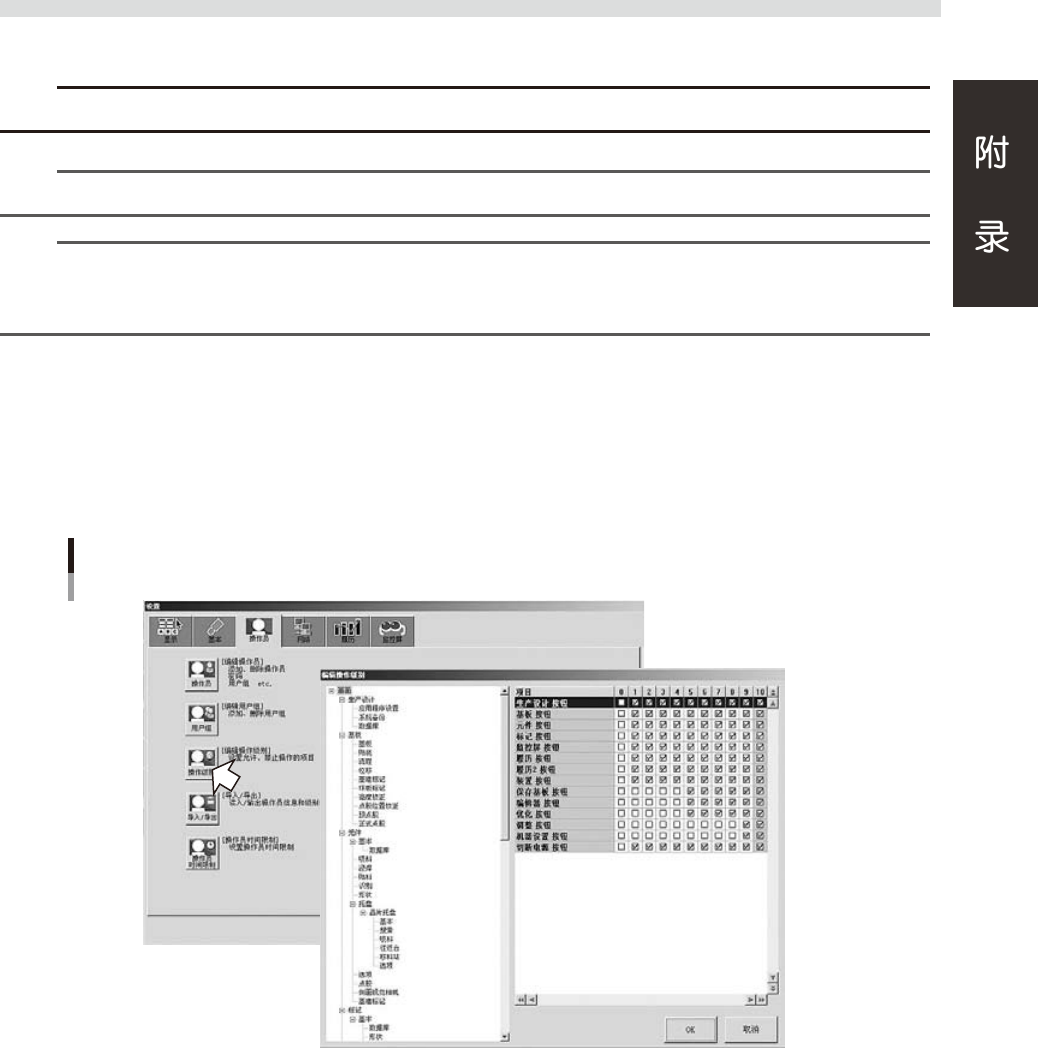
按生产设计画面的 [ 应用程序设置 ] 按钮。
显示“设置”画面。
2
打开“操作员”选项卡,按 [ 操作级别 ] 按钮。
打开“编辑操作级别”画面。
“编辑操作级别”画面
26009-P2-00