CPP2157620_SMT_Programming_C程序编辑手册.pdf - 第192页
4-24 4 4.2 选择范围的指定 在表格中以行为单位指定选择范围时,使用 [ 行选择 ] 按钮和 [ 全选 ] 按钮。选择的行呈反色显示。 ■ 行选择 · 在 [ 行选择 ] 按钮没有下沉的状态下选择范围的开始位置。 · 接着按 [ 行选择 ] 按钮后点击选择范围的最终行,或按键盘的光标键,或用画面上的上下方向按钮调整选择范围。 · 点击下沉状态的 [ 行选择 ] 按钮后,退出行选择状态,选择范围即被解除。 没有下沉 下…
4-23
4
4.辅助编辑功能
辅助编辑功能是对选择的范围进行行编辑、查找与替换的功能。
n
要点
合并基板程序时,如果在 [ 基板 ] 信息画面使用辅助编辑,必须按轨道切换按钮切换到想要操作的轨道后再操作。
4.1 切换至辅助编辑画面
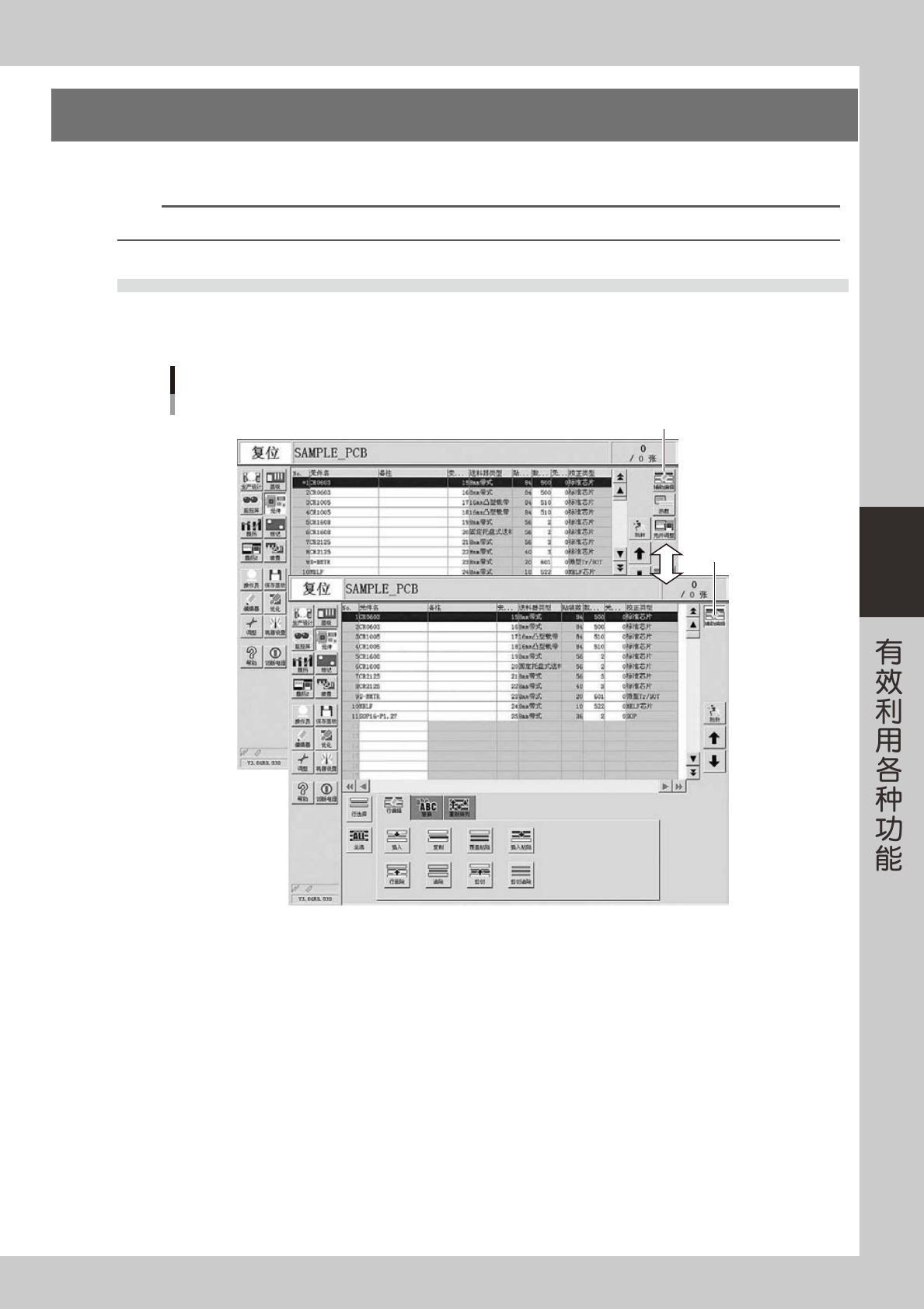
按元件画面右上方的 [ 辅助编辑 ] 按钮,将画面切换至编辑画面,显示查找、替换等选项卡。想要返回通常画面时,
只需再次按 [ 辅助编辑 ] 按钮即可。
[辅助编辑]按钮
按钮下沉
“辅助编辑”画面的切换
26412-P2-00
4-24
4
4.2 选择范围的指定
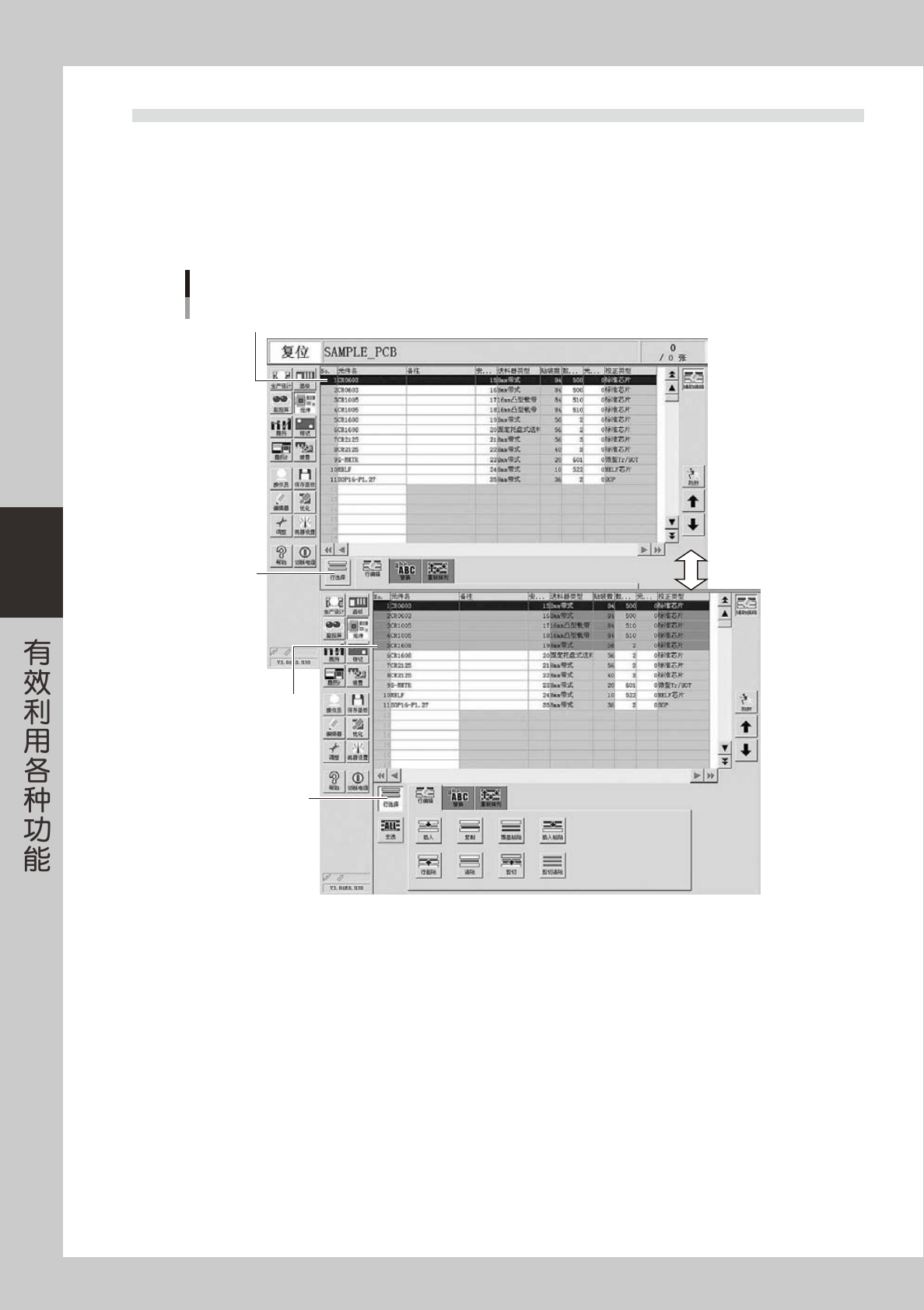
在表格中以行为单位指定选择范围时,使用 [ 行选择 ] 按钮和 [ 全选 ] 按钮。选择的行呈反色显示。
■ 行选择
· 在 [ 行选择 ] 按钮没有下沉的状态下选择范围的开始位置。
· 接着按 [ 行选择 ] 按钮后点击选择范围的最终行,或按键盘的光标键,或用画面上的上下方向按钮调整选择范围。
· 点击下沉状态的 [ 行选择 ] 按钮后,退出行选择状态,选择范围即被解除。
没有下沉
下沉状态
选择范围的开始位置
点击想要指定的
范围的最终位置
指定选择范围的方法
26413-P2-10
■ 全选
按 [ 全选 ] 按钮,表格的所有行都被作为选择范围选择,同时也自动进入行编辑状态。
4-25
4
4.3 行编辑
c
注意
在“No.”列以外被排序的状态下,无法使用行编辑。进行行编辑时,必须在“No.”列中排列为升序。如果没有指定选择范围,则
当前所在行 ( 光标所在位置 ) 为选择范围。
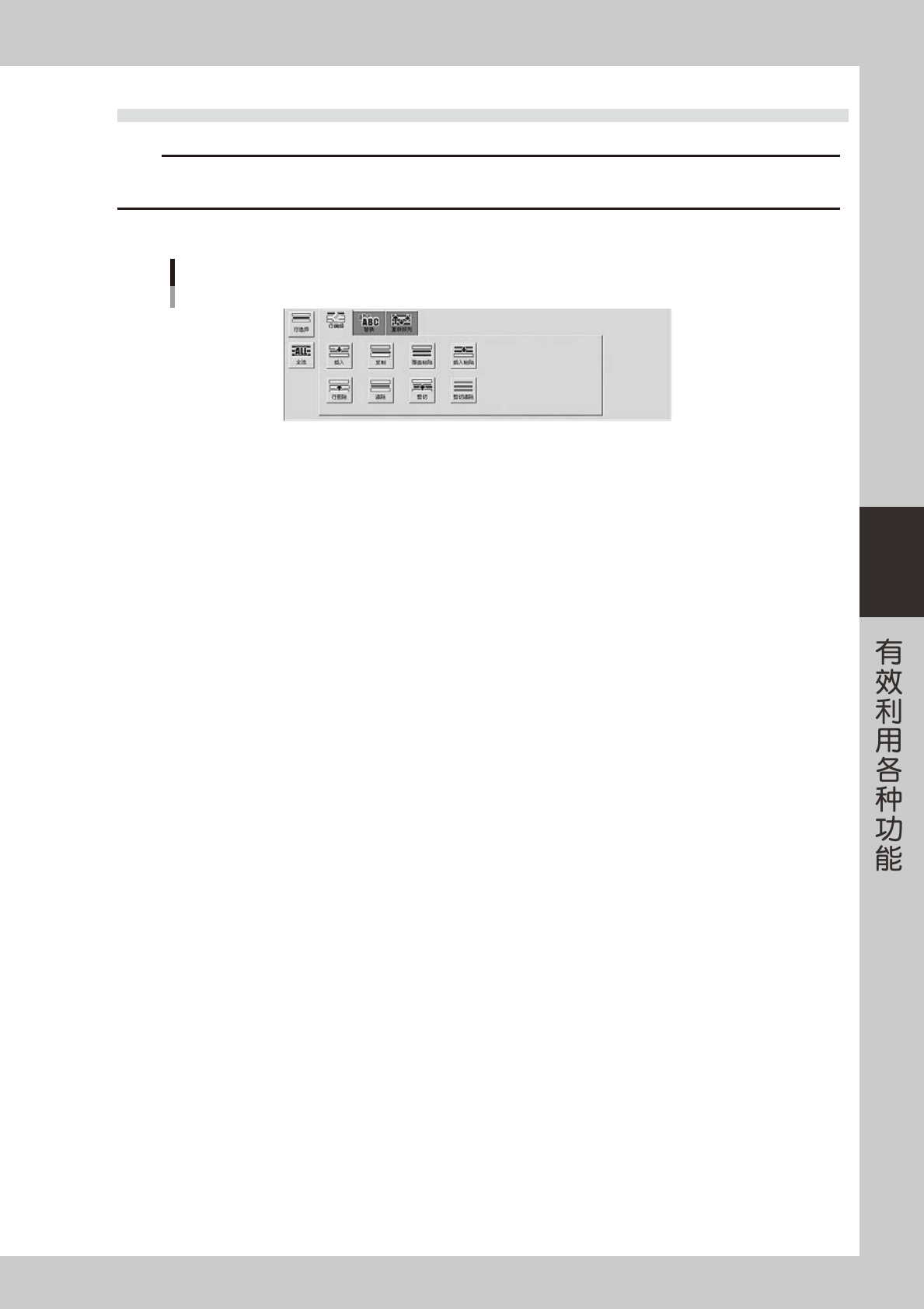
“行编辑”选项卡中,设置有各种按钮,用于以行为单位编辑表格选择范围内的数据。
“行编辑”选项卡
26414-P2-00
■ 插入
在选择范围的首行上面,插入选择行数的空白行。
■ 复制
将所选范围的行复制到剪贴板。
■ 覆盖粘贴
将剪贴板上的数据覆盖粘贴到选择范围中,粘贴时从选择范围的首行开始按顺序粘贴。覆盖粘贴之后,粘贴前的数据会全部
丢失。如果剪贴板上没有数据,则不进行覆盖粘贴。
■ 插入粘贴
在选择范围的首行前面,插入剪贴板上的数据。如果剪贴板上没有数据,则不进行插入粘贴。
■ 删除行
删除所选择的行,被删除的行以下的行则上移。
■ 清除
清除所选择的行,与删除不同,被清除的行以下的行不会上移。
■ 剪切
将所选择的行复制到剪贴板,并删除所选行。
■ 剪切清除
将所选择的行复制到剪贴板,并清除所选行。