CPP2157620_SMT_Programming_C程序编辑手册.pdf - 第258页
6-21 6 5 按 [ 新登录 ] 按钮,指定复制目的地的数据库号码。 显示数据库号码的输入框后,输入复制目的地的数据库号码。如果省略输入,则自动登录在空位中最小的 号码上。 输入想要登录的号码 输入数据库号码 以YS24的元件数据库为例 26625-P2-10 6 按 [OK] 按钮,登录数据。 自动登录包括备注内容在内的复制源数据。 显示已完成登录的提示对话框后,确认显示的内容,按 [OK] 按钮,返回“数据库列表”画面。 登录完…
6-20
6
3.建立用户数据库
如果将 YAMAHA 数据库中完全没有的元件类型、标记和频繁使用的元件、标记的数据登录在用户数据库,使用
会非常方便。用户数据库可登录在数据库的用户区域中。元件数据库为 1001 号以后,标记数据库从 1 〜 149 号。
即使软件版本升级,也会保留该区域。
3.1 登录用户数据库
下面,介绍在用户数据库登录新建元件数据或标记数据的方法。
1
选择基板名。
打开生产设计画面,按 [ 选择基板 ] 按钮选择程序。
2
打开元件信息或标记信息画面。
按[元件]或[标记]按钮。
3
选择想要复制的数据。
在元件信息或标记信息画面,将光标移至想要复制的数据行。
4
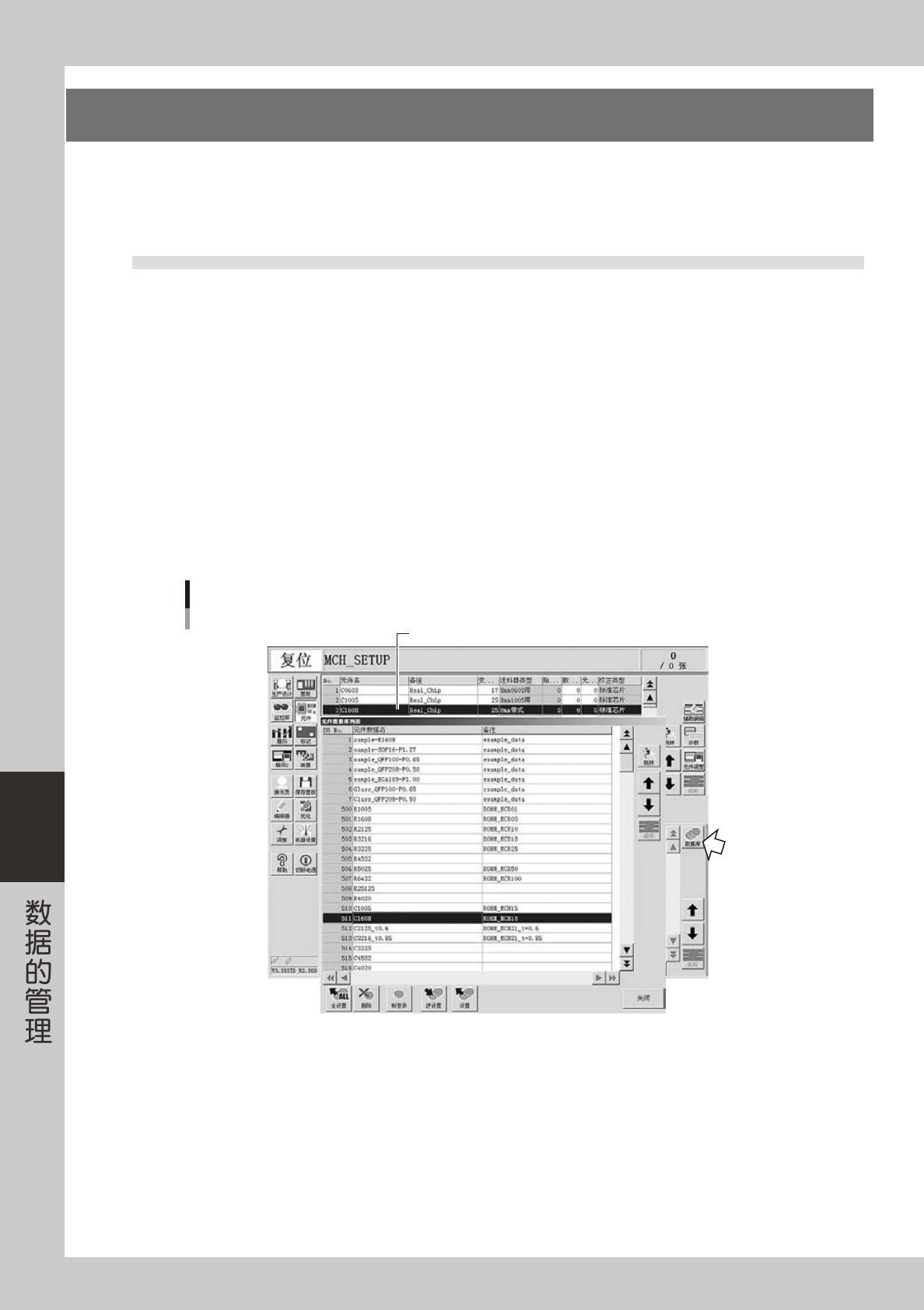
打开“数据库列表”画面。
按元件信息或标记信息的“基本”选项卡画面的 [ 数据库 ] 按钮,打开“数据库列表”画面。
想要复制的数据
数据库列表
以YS24的元件数据库为例
26624-P2-10
6-21
6
5
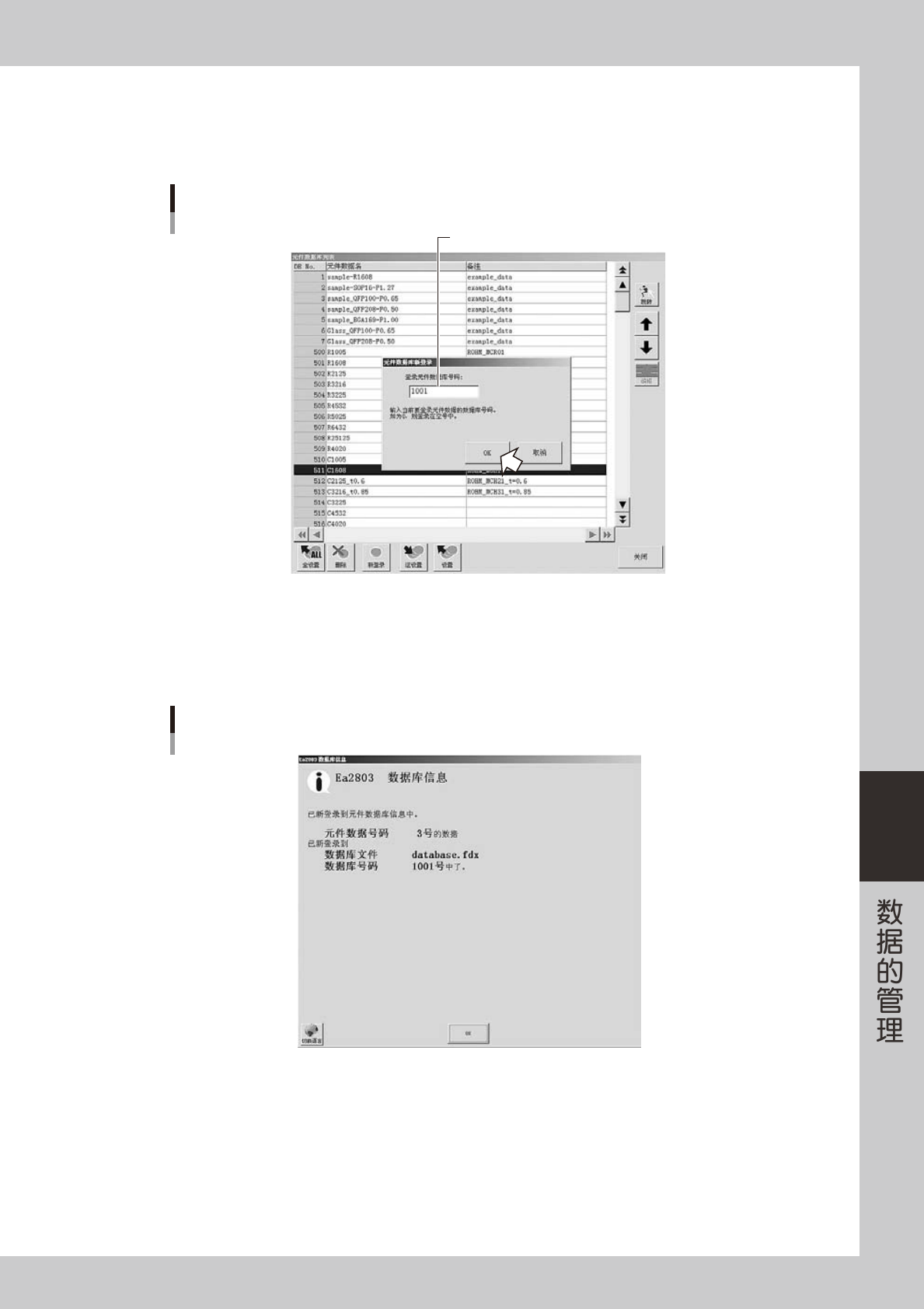
按 [ 新登录 ] 按钮,指定复制目的地的数据库号码。
显示数据库号码的输入框后,输入复制目的地的数据库号码。如果省略输入,则自动登录在空位中最小的
号码上。
输入想要登录的号码
输入数据库号码
以YS24的元件数据库为例
26625-P2-10
6
按 [OK] 按钮,登录数据。
自动登录包括备注内容在内的复制源数据。
显示已完成登录的提示对话框后,确认显示的内容,按 [OK] 按钮,返回“数据库列表”画面。
登录完成后的提示对话框
26626-P2-10
7
按 [ 关闭 ] 按钮,关闭数据库列表画面。
如果想要在数据库中登录其它数据时,反复进行上述操作。
6-22
6
3.2 扩充元件数据库
一般元件数据库最多可以登录 3000 个数据。通过扩充处理后最多可登录 16000 个。但,进行扩充处理时务必
注意下列几点。
‧
数据库最多可登录的元件个数包括了 YAMAHA 区域的元件数据。
因此,用户实际可以使用的元件个数并不等于最大登录数。
‧
通过数据库匹配进行自动登录时,无法对数据库进行扩充。
如果想要在扩充区域进行自动登录,必须先通过登录新数据对数据库进行扩充,再进行数据库匹配。
■ 使用方法
1.通过在数据库号码 3001 号以后登录数据,可以自动扩充数据库。
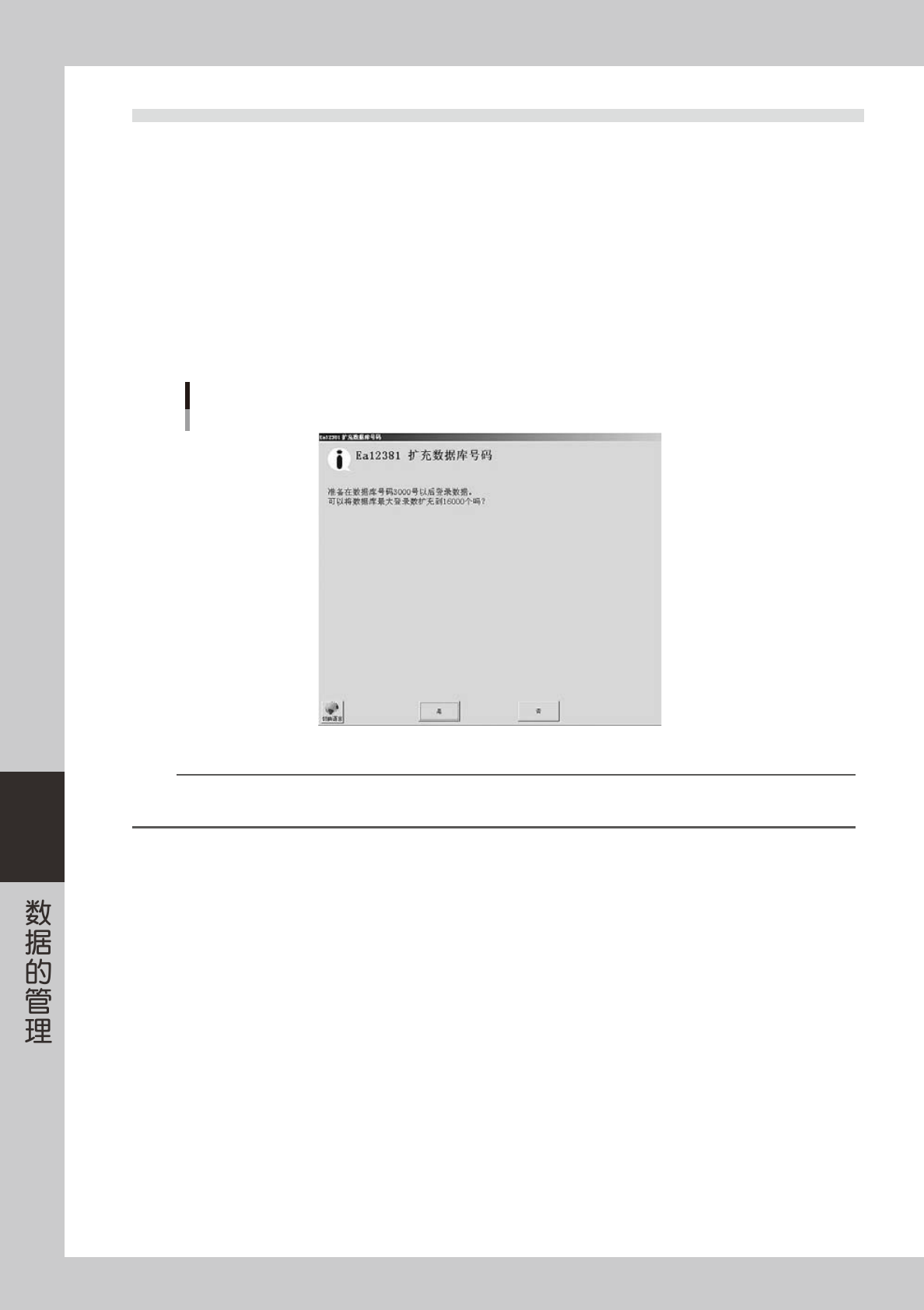
2.如果在没有扩充的状态下,在数据库号码 3001 号以后登录新的元件数据,会出现如下图所示的确认提示。
如果选择 [ 是 ],数据库将被扩充。
数据库号码的扩充
26627-P2-00
n
要点
此确认提示只在初次登录 3001 号以后的数据时才显示。在已经扩充的状态下,即使登录 3001 号以后的数据,此警告提示也不会
显示。
3.如果要将已经扩充的数据库恢复至标准状态,必须删除所有 3001 号以后的数据。删除后,数据库恢复到标准规格。