CPP2157620_SMT_Programming_C程序编辑手册.pdf - 第116页
2-66 2 6.2 倒装芯片 在倒装芯片设置“随机球栅位置” 。 设置方法有直接在画面输入数值的方法和预先在外部电脑创建“随机球栅位置 (POS) 信息文件” ,再读入此文件的 方法。 “随机球栅位置 (POS) 信息”的创建方法,参照下述“6.2.1 随机球栅位置 (POS) 文件的创建” 。 参考 保存有“随机球栅位置 (POS) 信息”文件时,读入保存的文件即可使用。 c 注意 只有用 YAMAHA 指定格式创建的数据才可以读入…
2-65
2
4
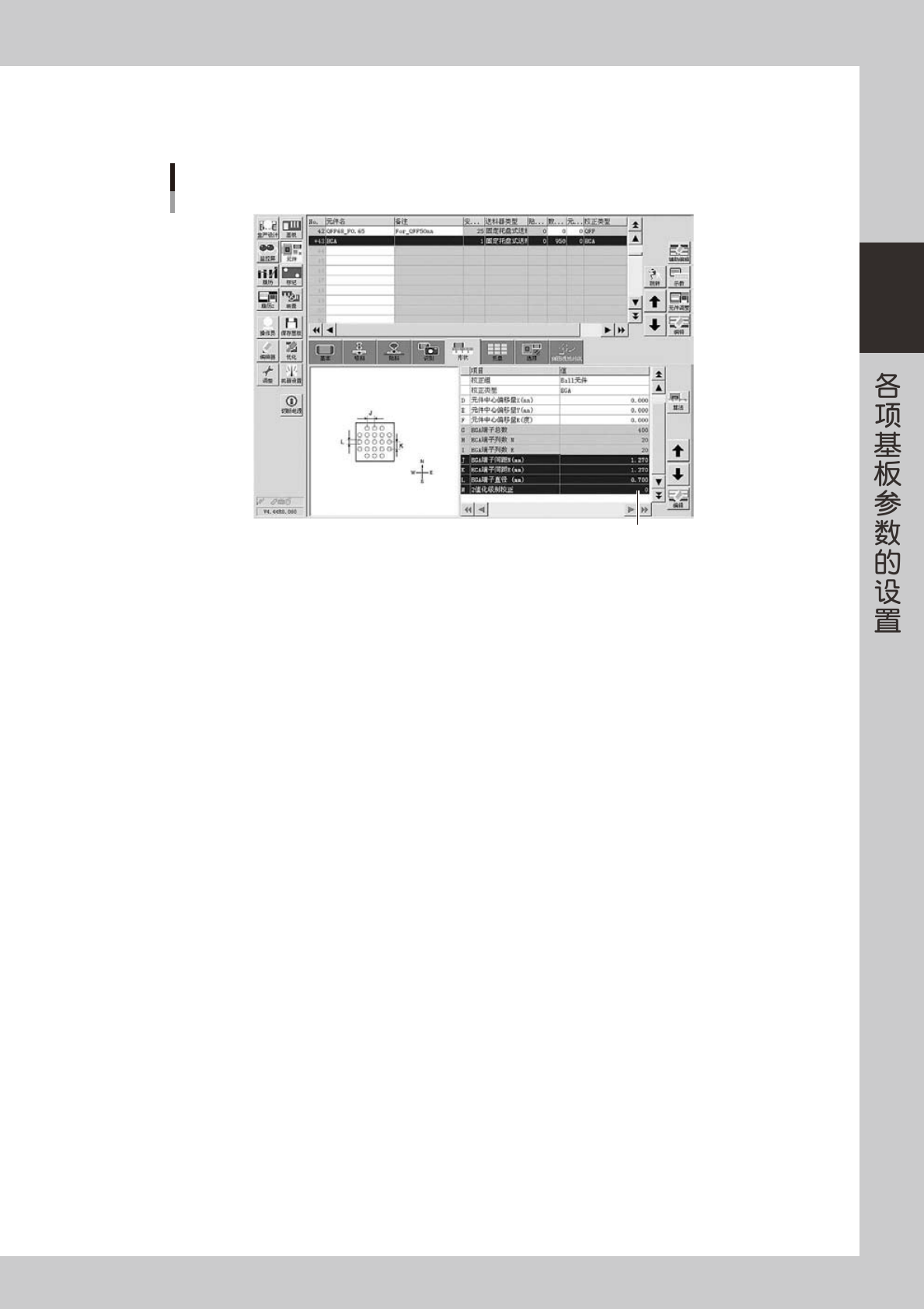
在形状参数的“2 值化级别校正”中输入校正值。
从元件识别结果大致推测呈白色状态的封装部占整个球面积的 % 比。
在“2值化级别校正”中输入值
2值化级别的输入
26233-P2-00
5
再次进行识别测试。
返回元件调整画面,按 [ 识别测试 ] 按钮。如果不发生识别错误,表示 2 值化级别正常。
6
保存数据。
2-66
2
6.2 倒装芯片
在倒装芯片设置“随机球栅位置”。
设置方法有直接在画面输入数值的方法和预先在外部电脑创建“随机球栅位置 (POS) 信息文件”,再读入此文件的
方法。
“随机球栅位置 (POS) 信息”的创建方法,参照下述“6.2.1 随机球栅位置 (POS) 文件的创建”。
参考
保存有“随机球栅位置 (POS) 信息”文件时,读入保存的文件即可使用。
c
注意
只有用 YAMAHA 指定格式创建的数据才可以读入。
1
打开元件调整画面。
将光标移至倒装芯片的元件,按 [ 元件调整 ] 按钮。
2
打开随机球栅编辑画面。
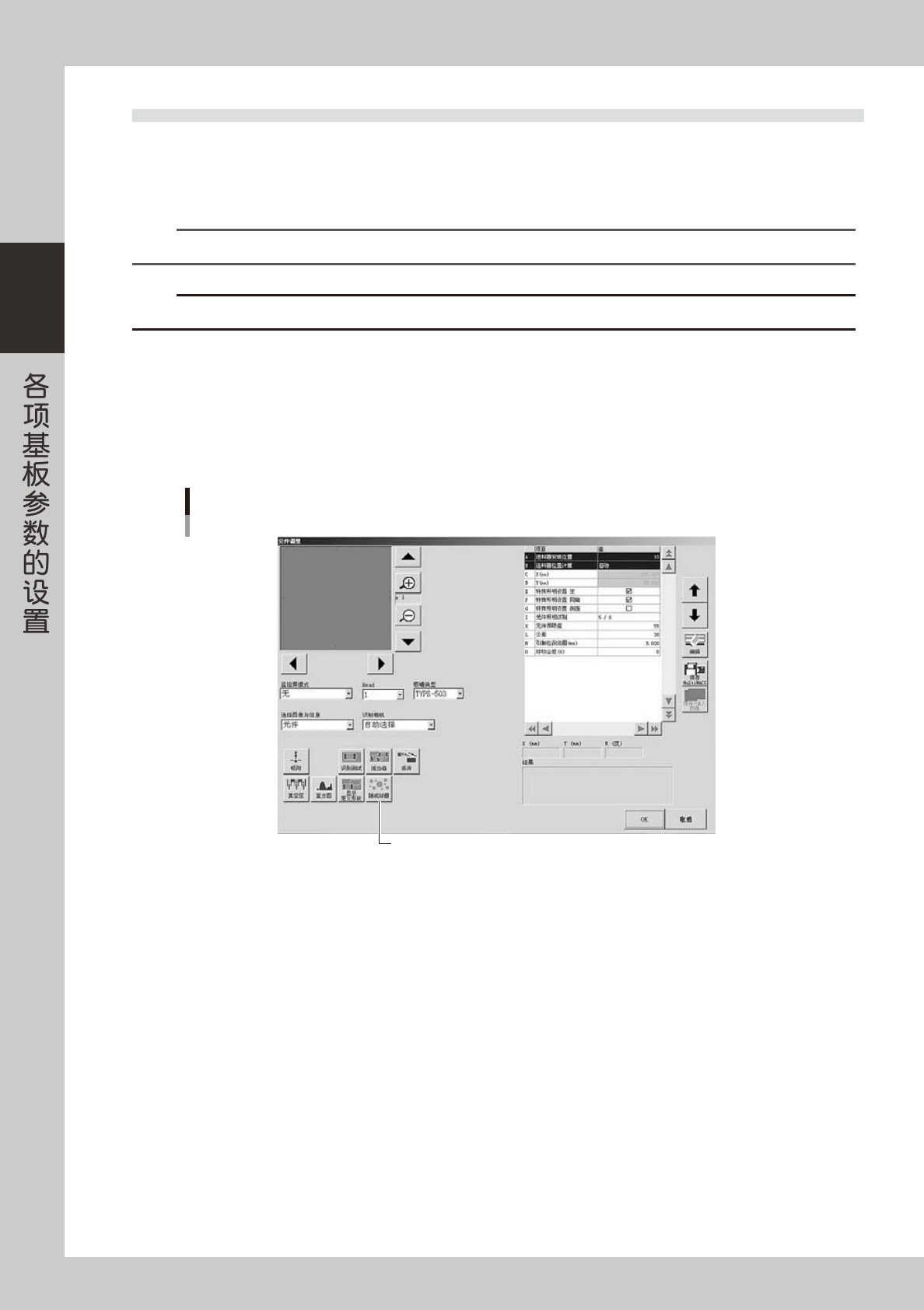
按画面左下的 [ 随机球栅 ] 按钮,打开“随机球栅编辑”画面。
按此按钮
[随机球栅]按钮
26234-P2-00
2-67
2
■ 以直接在画面中输入数值的方法设置时,按照下列 Step3 〜 5 的步骤进行。
3
设置基准球的位置。
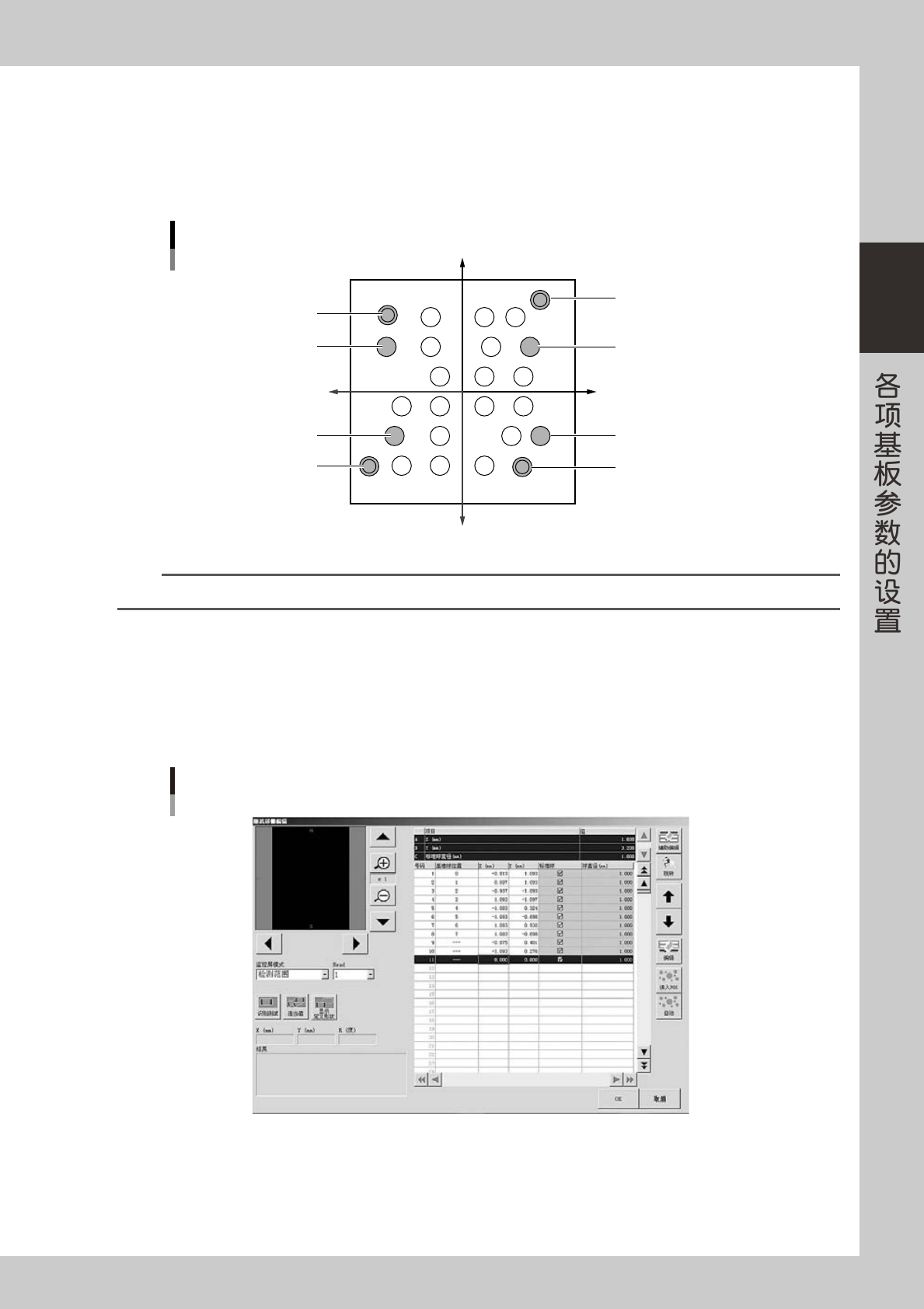
如下图所示,尽量将左上、右上、左下、右下各部分外侧位置上的球设置为基准球。选择哪个并不重要。
在基准球位置栏设置 0 〜 7。
X+
Y+
X−
Y−
b1
b:基准球
b6
b7
b3
b0
b4
b5
b2
基准球位置
25238-P2-00
n
要点
基准球以外的栏选择“---”。
4
输入坐标。
准确输入元件的中心坐标。
5
输入球的尺寸。
输入上栏“C 标准球直径”。一般,登录球后,默认此球的尺寸。
随机球栅编辑画面
26235-P2-10