CPP2157620_SMT_Programming_C程序编辑手册.pdf - 第112页
2-62 2 6. Ball 元件的编辑 使用元件调整可编辑 Ball 元件的位置信息。识别元件时,如果使用此位置信息,可以对 CSP 等微型 BGA 类元件和 不规则排列的球进行识别。想要编辑 Ball 元件,必须将基本参数的“校正类型”设置为“BGA”或“倒装芯片” 。 6.1 BGA 1 打开 BGA 的元件调整画面。 按 [ 元件调整 ] 按钮,打开“元件调整”画面。 2 按 [BGA] 按钮,打开“BGA”球编辑画面。 …
2-61
2
7
确认标记的识别状态。
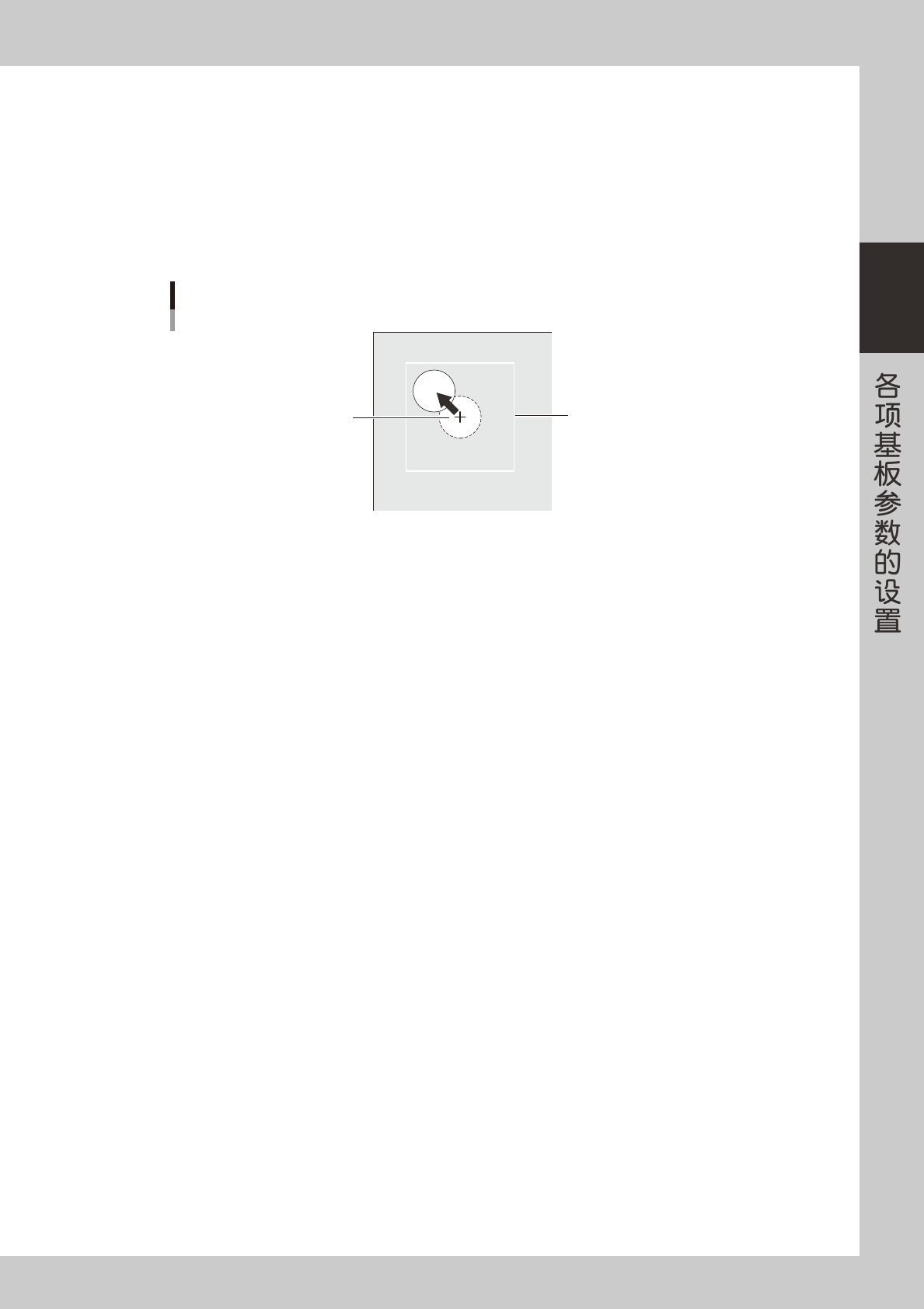
确认标记无论在检测范围内的哪个位置,是否都能识别 ; 作为基准标记使用的另 1 个标记 ( 异形标记除外 )
是否也能识别。
1. 按 [ 移动 head] 按钮,打开移动贴装头的画面。
2. 用方向按钮,使标记稍离中心,或朝其它标记的上方移动。
3. 返回标记调整画面,再次进行“识别测试”。
识别测试中如果没有发生错误表示 OK。如果发生错误,按 [ 界限值 ] 按钮,调整 2 值化图像界限值。
标记检测范围
检测范围的中心
标记识别的最终确认
25237-P2-00
8
结束标记调整。
按 [OK] 按钮,结束标记调整。
2-62
2
6.Ball 元件的编辑
使用元件调整可编辑 Ball 元件的位置信息。识别元件时,如果使用此位置信息,可以对 CSP 等微型 BGA 类元件和
不规则排列的球进行识别。想要编辑 Ball 元件,必须将基本参数的“校正类型”设置为“BGA”或“倒装芯片”。
6.1 BGA
1
打开 BGA 的元件调整画面。
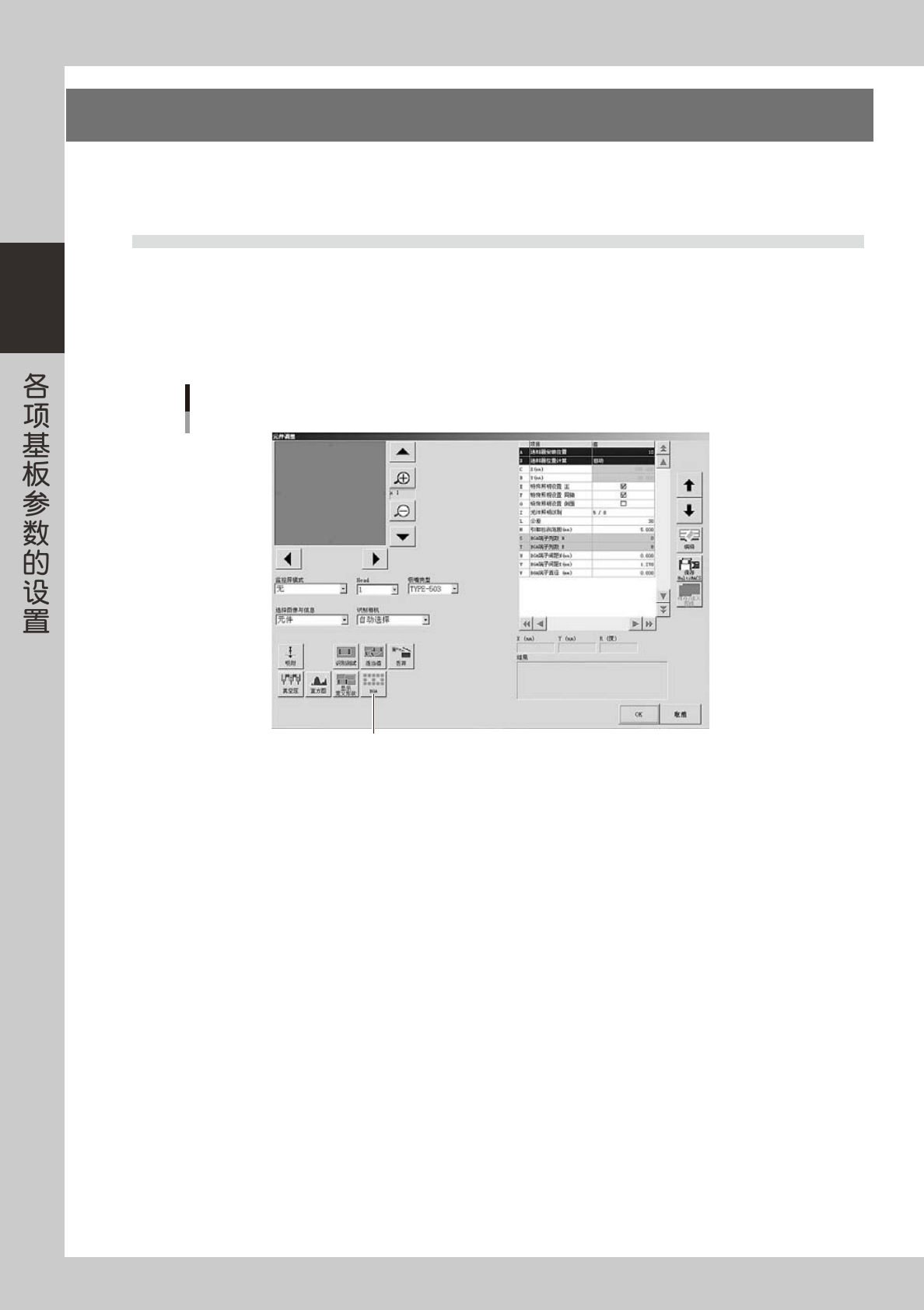
按 [ 元件调整 ] 按钮,打开“元件调整”画面。
2
按 [BGA] 按钮,打开“BGA”球编辑画面。
按[BGA]按钮,打开“BGA”球编辑画面。
[BGA]按钮
26230-P2-00
2-63
2
3
编辑是否有球存在。
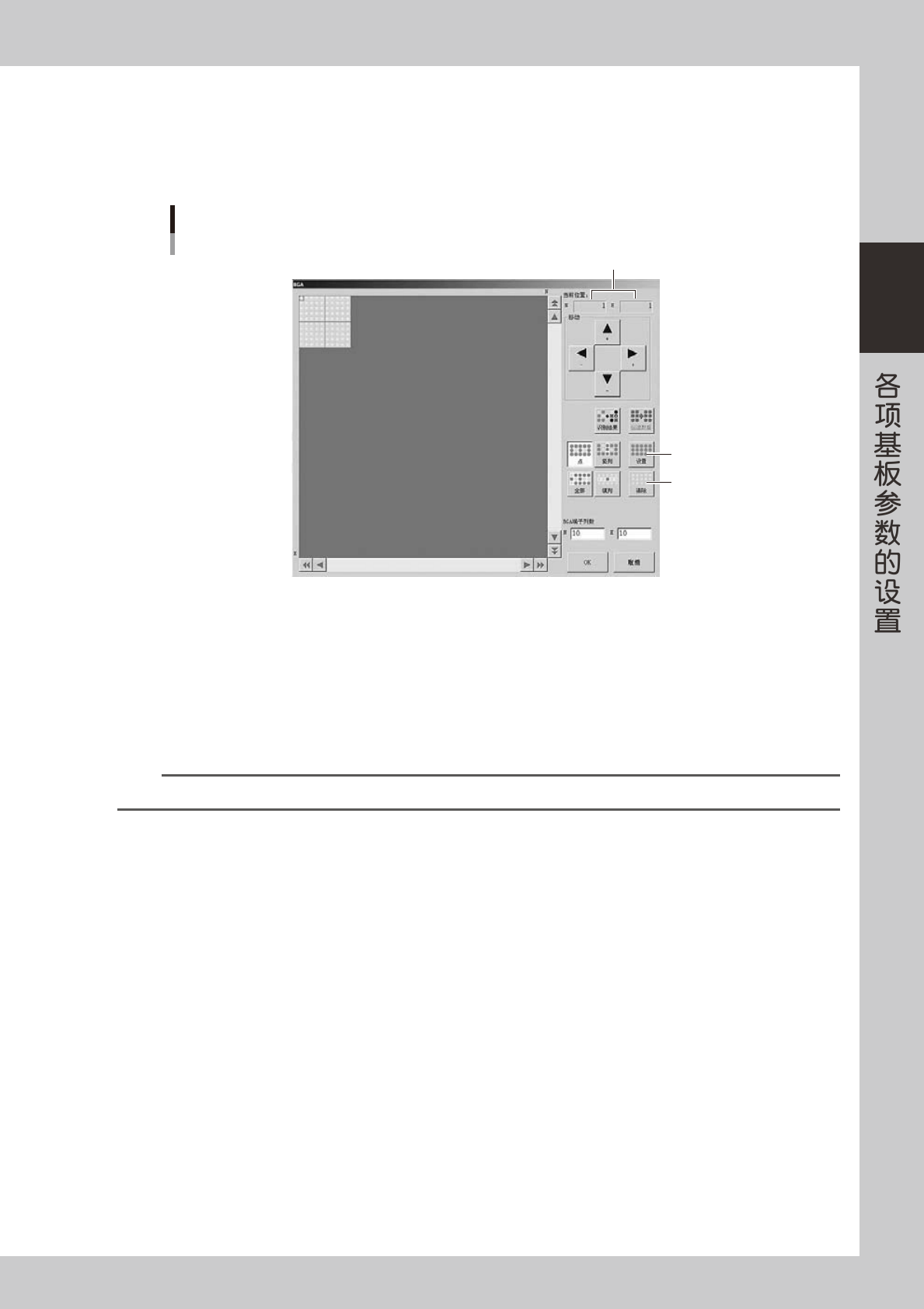
在“BGA”球编辑画面编辑球的位置状态,使编辑画面上球的位置与实际元件所处的位置一致。将有球的
位置颜色设置为深色,将没有球的位置颜色设置为浅色。
深色 / 浅色的切换可通过双击鼠标或按 [ 设置 ]/[ 清除 ] 按钮进行。
当前编辑中的位置可以用箭头按钮移动
[设置]按钮
[清除]按钮
“BGA”球编辑画面
26231-P2-00
4
登录数据。
完成球编辑后按 [OK] 按钮,退出编辑画面。编辑后的 BGA 球数据自动登录。
5
进行识别测试。
在元件调整画面多次反复进行识别测试,如果没有发生错误表示 BGA 球的编辑正常。如果发生了错误,
必须继续进行下述“2 值化级别校正”。
n
要点
如果想要辨别球是否缺少,或用主照明难于识别时,可以将特殊照明只设置为“侧面”。