CPP2157620_SMT_Programming_C程序编辑手册.pdf - 第215页
4-47 4 ■ 下面,详细介绍创建样板数据的步骤。 1. 吸附元件 在“捕捉图像”选项卡画面按 [ 吸附 ] 按钮,吸附元件。如果贴装头已经吸附有元件时,可以省略本步骤。 2. 捕捉图像 按 [ 捕捉图像 ] 按钮,捕捉元件的识别图像。 通过元件识别相机进行识别之后,在图像显示区中显示识别到的图像。 如果元件未被吸附在吸嘴中心或元件的吸附角度倾斜过大时,必须按 [ 丢弃 ] 按钮,丢弃元件并重新吸附元件。 “捕捉图像”选项卡画…
4-46
4
7.3 样板数据的创建
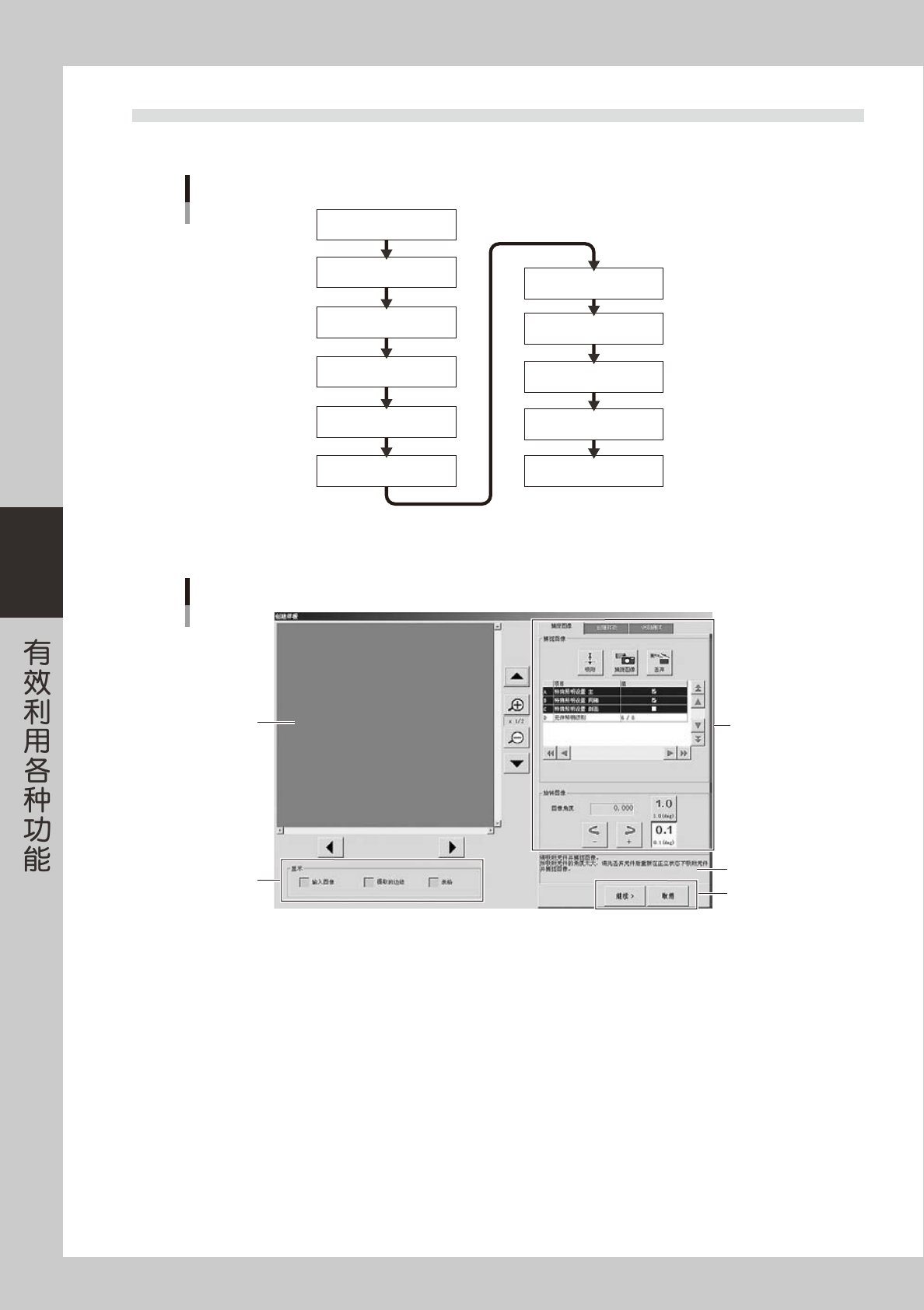
智能识别用样板数据的创建流程,如下图所示。
样板数据的创建流程
3. 指定边缘检测框
5. 进入样板创建画面
8. 进入识别测试画面
2. 捕捉图像
1. 吸附元件
4. 校正图像的角度
7. 指定元件的中心
6. 调整提取的边缘
9. 指定识别条件
10. 进行识别测试
11. 保存样板数据
25800-P2-00
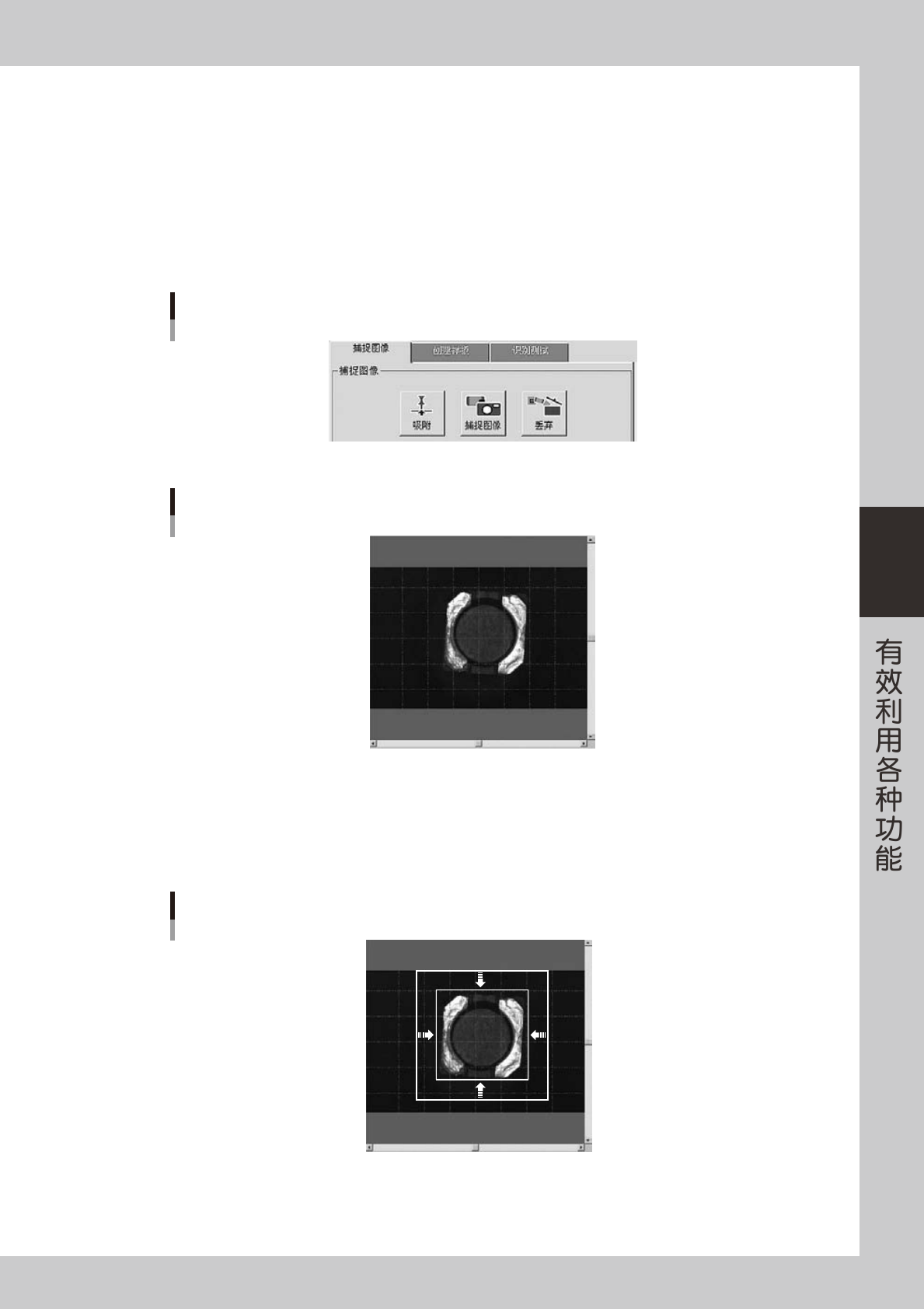
■ “创建样板”画面的基本构成
画面构成
1
2
3
4
5
26456-P2-00
1. 图像显示区
显示捕捉的元件图像、边缘图像等的显示区。
2. “显示”分组框
选择想要在图像显示区中显示的图像种类。
3. 操作处理部
创建样板时,进行一连串处理 ( 捕捉图像→创建样板→识别测试 ) 的部分。画面以向导形式显示。
4. 操作提示
以文本形式提示应该进行的操作。
5. 画面切换按钮
[ 继续 ] 按钮 :进入下一画面。
[返回]按钮 :返回前一画面。
[OK]按钮 :将正在创建的样板数据保存在元件调整用的元件数据中,并返回元件调整画面。
[取消]按钮 :废弃正在创建的所有样板数据,返回元件调整画面。
4-47
4
■ 下面,详细介绍创建样板数据的步骤。
1. 吸附元件
在“捕捉图像”选项卡画面按 [ 吸附 ] 按钮,吸附元件。如果贴装头已经吸附有元件时,可以省略本步骤。
2. 捕捉图像
按 [ 捕捉图像 ] 按钮,捕捉元件的识别图像。
通过元件识别相机进行识别之后,在图像显示区中显示识别到的图像。
如果元件未被吸附在吸嘴中心或元件的吸附角度倾斜过大时,必须按 [ 丢弃 ] 按钮,丢弃元件并重新吸附元件。
“捕捉图像”选项卡画面
26457-P2-00
识别的图像
26458-P2-00
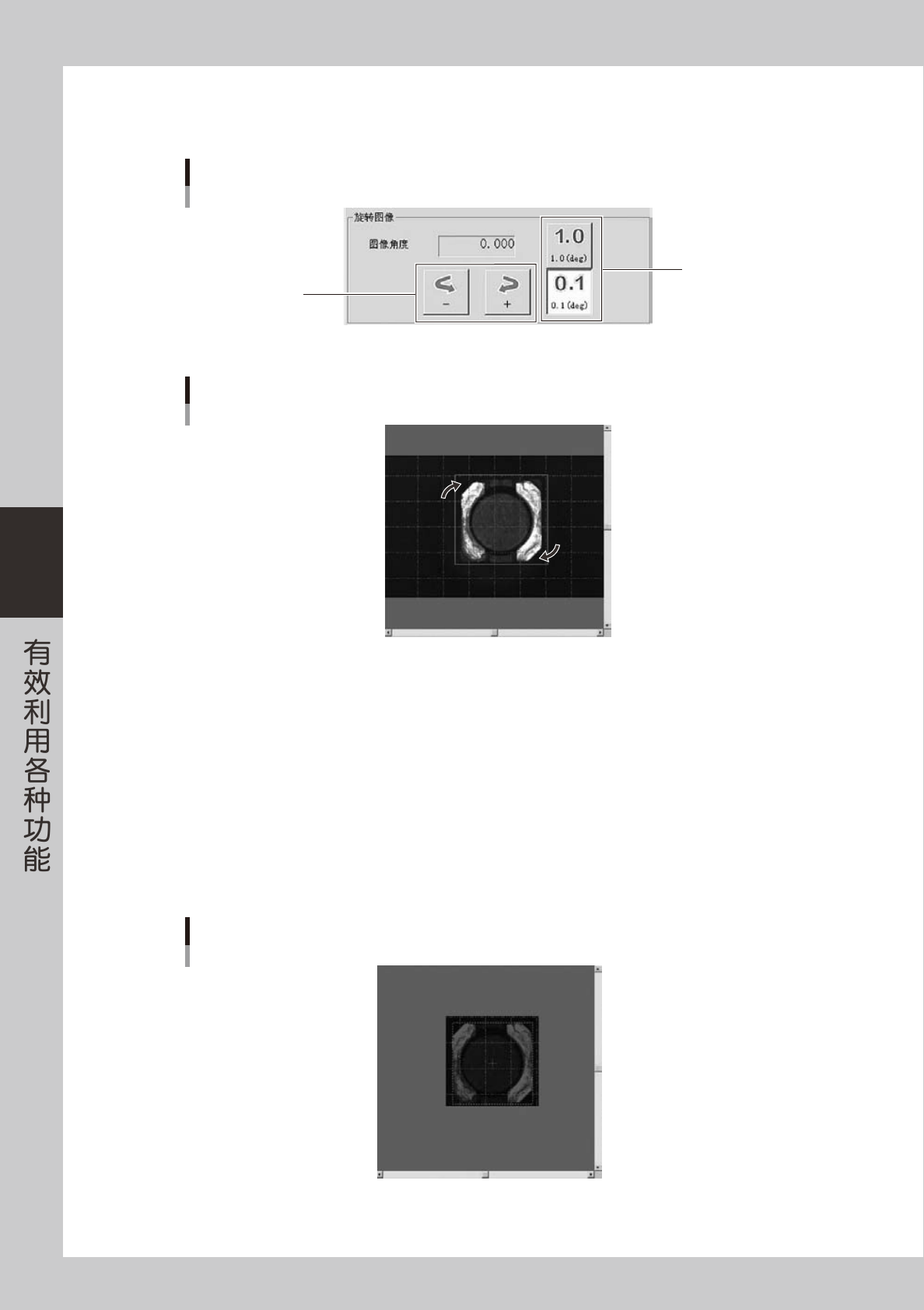
3. 指定边缘检测框
在图像显示区中拖动鼠标,指定边缘检测框。所指定的检测框必须框住整个元件。
在捕捉完图像时,会自动将整个图像默认指定为边缘检测框。因此,即使不指定边缘检测框也可以进入下一步操作。但,默
认指定的检测框可能会使元件以外的对象物也被作为边缘误检测。因此,必须将框住整个元件的最小范围指定为检测框。
边缘检测框
26459-P2-00
4-48
4
4. 校正图像的角度
想要创建智能识别用的样板,必须将元件旋转为正立状态。此时的角度 0 度即为贴装基准角度,因此务必正确设置。
“旋转图像”分组框
1
2
26460-P2-00
旋转后的图像
26461-P2-00
1. 旋转按钮
使边缘检测框范围内的图像向指定的方向旋转。
2. 旋转量
指定旋转图像时的旋转量。
5. 进入样板创建画面
按 [ 继续 ] 按钮,进入“创建样板”选项卡画面。
画面切换时,会自动对捕捉的图像进行边缘检测,并将图像显示区中的图像切换为捕捉的图像与所提取的边缘图像的重叠图
像。如果所提取的边缘太少或太多时,可能会发生错误。
如果提取的边缘不清晰时,可以勾选“显示”分组框中的“提取的边缘”选择框,使图像显示区中只显示边缘图像。
重叠图像
26462-P2-00