JP-Nordson-EFD-GV-Series-Operating-Manual.pdf - 第100页
GVシリーズ 自動ディスペンシングシステム 100 www.nordsonefd.com/jp japan@nordsonefd.com +81-3-5762-2760 ノ ー ド ソ ンEFD は、 世界中 で液剤塗布装置 の販売 ・ サー ビ ス を 行な っ て お り ま す 。 DispenseMotion を 使用 し て 7197PCP-DIN-NX の プ ロ グ ラ ム を 切 り 替 え る方 法 DispenseM…
GVシリーズ 自動ディスペンシングシステム
99
www.nordsonefd.com/jp japan@nordsonefd.com +81-3-5762-2760 ノードソンEFDは、世界中で液剤塗布装置の販売・サービスを行なっております。
UltimusPlusのProg. No.設定 / UltimusPlus Prog. プログラムでの自動コマンド使用方法
前提条件
NX プロトコルを使用するように設定された UltimusPlus ディスペンサーシステムが正しく設置され、自動ディスペンシ
ングシステムに接 続されています。
UltimusPlusプログラムは、UltimusPlusおよび/またはUltimusPlus 自動セットアップウィンドウで、前の手順で説明し
たように追加/調整されます。
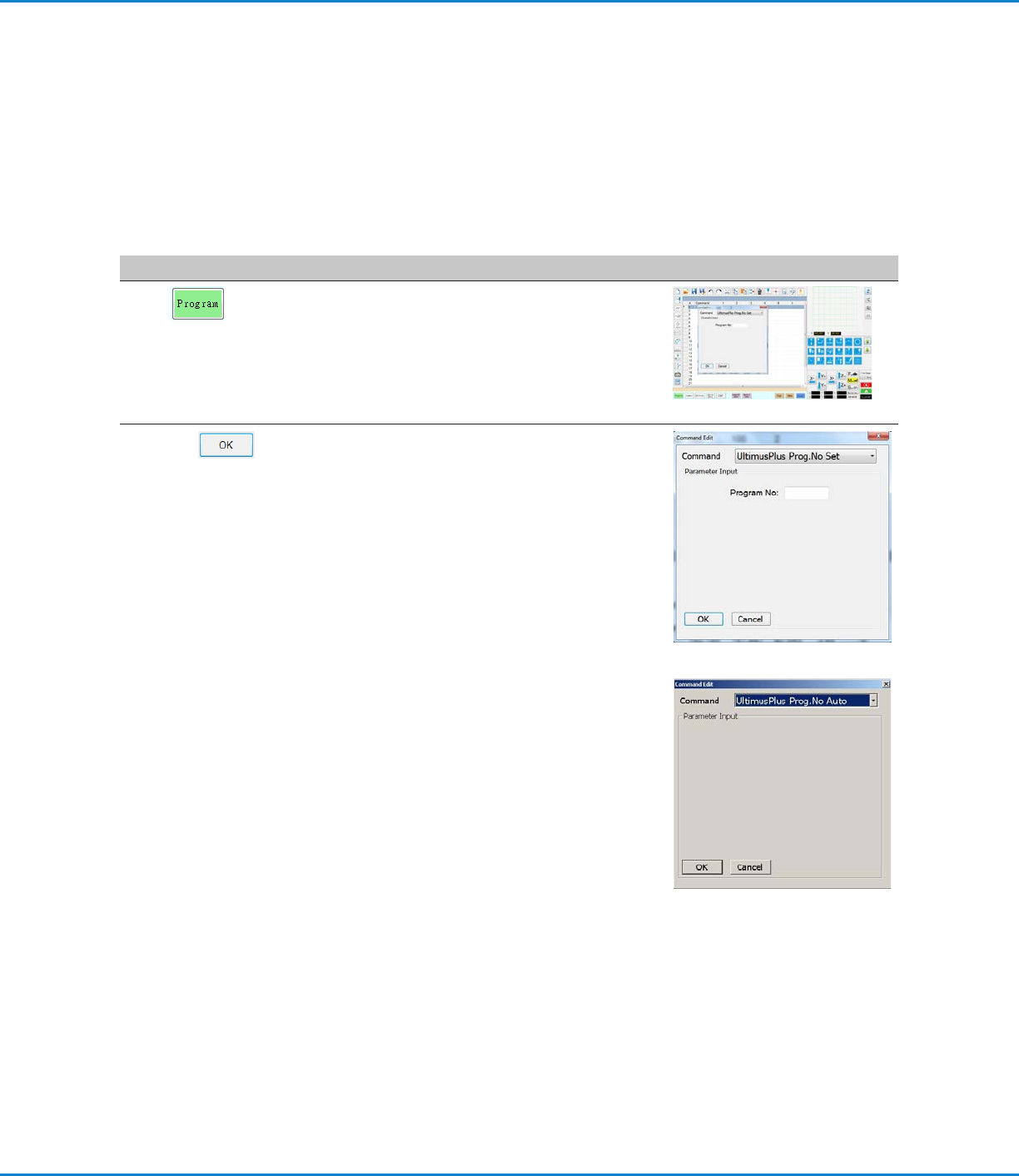
# クリック 手順 参考画像
1
>
ULTIMUSPLUS
PROG. NO. SET
/ ULTIMUSPLUS
PROG. NO.
AUTO
• [ プ ロ グ ラ ム ] タ ブ を ク リ ッ ク し ま す 。
• デ ィ ス ペ ン ス プ ロ グ ラ ム の 先 頭 で 、空 の ア ド レ ス 行
をダブルクリックし、[ULTIMUSPLUS PROG.
NO. SET] または [ULTIMUSPLUS PROG. NO.
AUTO] を選択します。
2
x >
• UltimusPlus Prog. No 設定コマンドを追加した場
合 は 、次 の よ う に し ま す :
- [PROGRAM NUMBER]フィールドに、使用す
るUltimusPlusのプログラム番号を入力します。
- OKをクリックして保存します。
• UltimusPlus Prog. No 自動コマンドを追加した場
合、設定はすでに入力されているため、これ以上の操
作は必要ありません(「UltimusPlus 自動設定ウィ
ンドウで設定を入力する方法」(98ページ)を参照く
だ さ い )。
注 記:複数の UltimusPlus Prog. No. 設定 /
UltimusPlus Prog. No. 自動コマンドは、同じプロ
グラム内に存在できます。システムが 新しいディスペ
ンサープログラムに切り替わると、UltimusPlus 装
置画面も更新されます。プログラムの切り替え時に、
実行中のプログラムと装置画面の更新の両方で遅
延が発生する可能性があることに注意してください。
or
DispenseMotion を使用して UltimusPlus プログラムを切り替える方法
(続き)
GVシリーズ 自動ディスペンシングシステム
100
www.nordsonefd.com/jp japan@nordsonefd.com +81-3-5762-2760 ノードソンEFDは、世界中で液剤塗布装置の販売・サービスを行なっております。
DispenseMotionを使用して7197PCP-DIN-NXのプログラムを切り替え
る方法
DispenseMotionソフトウェアを使用して、接続された7197PCP-DIN-NXコントローラー(797PCPまたは797PCP-2K
容積定量型ポンプの制御に使用)のプログラムをリモートで切り替え、また必要に応じてプログラム設定を調整することがで
きます。ディスペンサープログラムは、DispenseMotion ソフトウェアの Pico Touch アイコンと 7197PCP-DIN コントロ
ーラウィンドウで設定します。7197PCP-DIN Prog. No. Set コマンドをディスペンスプログラムに追加して、指定されたプ
ログラムを実 行します。
注 記:
• 7197PCP-DIN-NXコントローラーとPICO
Toµch
コントローラーの両方をロボットに接続する場合は、
Toµch
コントロ
ーラーを接続する前に7197PCP-DIN-NXコントローラーを接続し、7197PCP-DIN-NXコントローラーがロボットに正
常に接続されることを確認してください。これにより、Pico Touch アイコンを右クリックして、
Toµch
コントローラーまたは
7197PCP-DIN-NX コントローラのいずれかを選択できます。
• 7197PCP-DIN-NX コントローラーを PC およびワイヤレスネットワークに接続する手順については、 7197PCP-DIN-
NX コントローラー取扱説明書の NX プロトコルの付録を参照してください。
前提条件
7197PCP-DIN-NXコントローラーとポンプシステムは、NXプロトコルを使用するように設定されており、適切に設置さ
れ、自動ディスペンシングシステムに接 続されています。
DispenseMotionソフトウェアで7197PCP-DIN-NXプログラムをセットアップするには
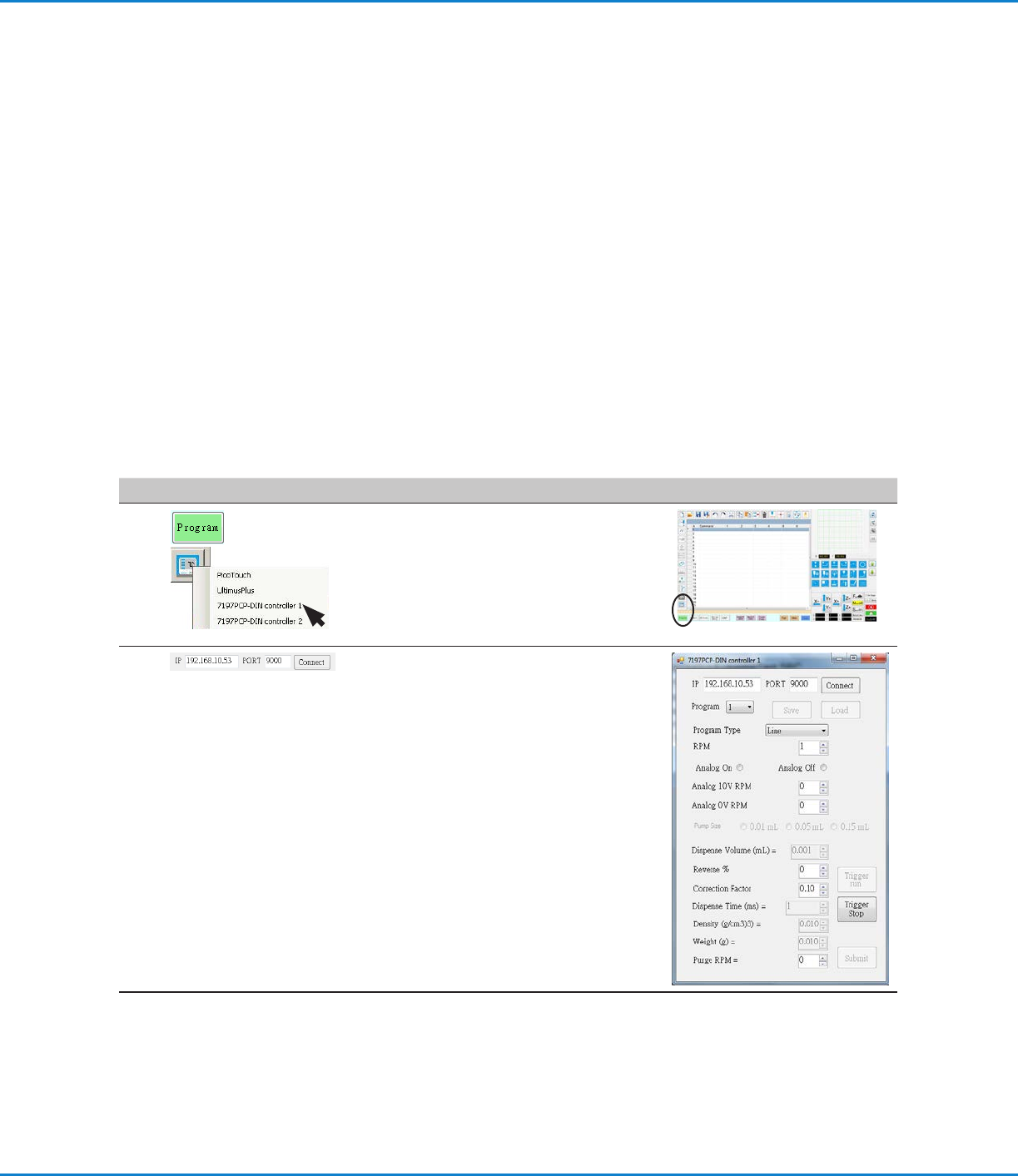
# クリック 手順 参考画像
1
>
• [PROGRAM] をクリックし、[PICO
TOUCH] アイコンを右クリックして
[7197PCP-DIN CONTROLLER 1] また
は [7197PCP-DIN CONTROLLER 2](該
当する場合)を選択し、7197PCP-DIN コント
ローラーウィンドウを開 きます。
2
• 接続されている7197PCP-DIN-NX コントロ
ーラの IP アドレスを入力します。
• [CONNECT] をクリックします。
次のページに続く
GVシリーズ 自動ディスペンシングシステム
101
www.nordsonefd.com/jp japan@nordsonefd.com +81-3-5762-2760 ノードソンEFDは、世界中で液剤塗布装置の販売・サービスを行なっております。
DispenseMotionを使用して7197PCP-DIN-NXのプログラムを切り替え
る方法(続き)
DispenseMotionソフトウェアで7197PCP-DIN-NXプログラムをセットアップするには(続き)
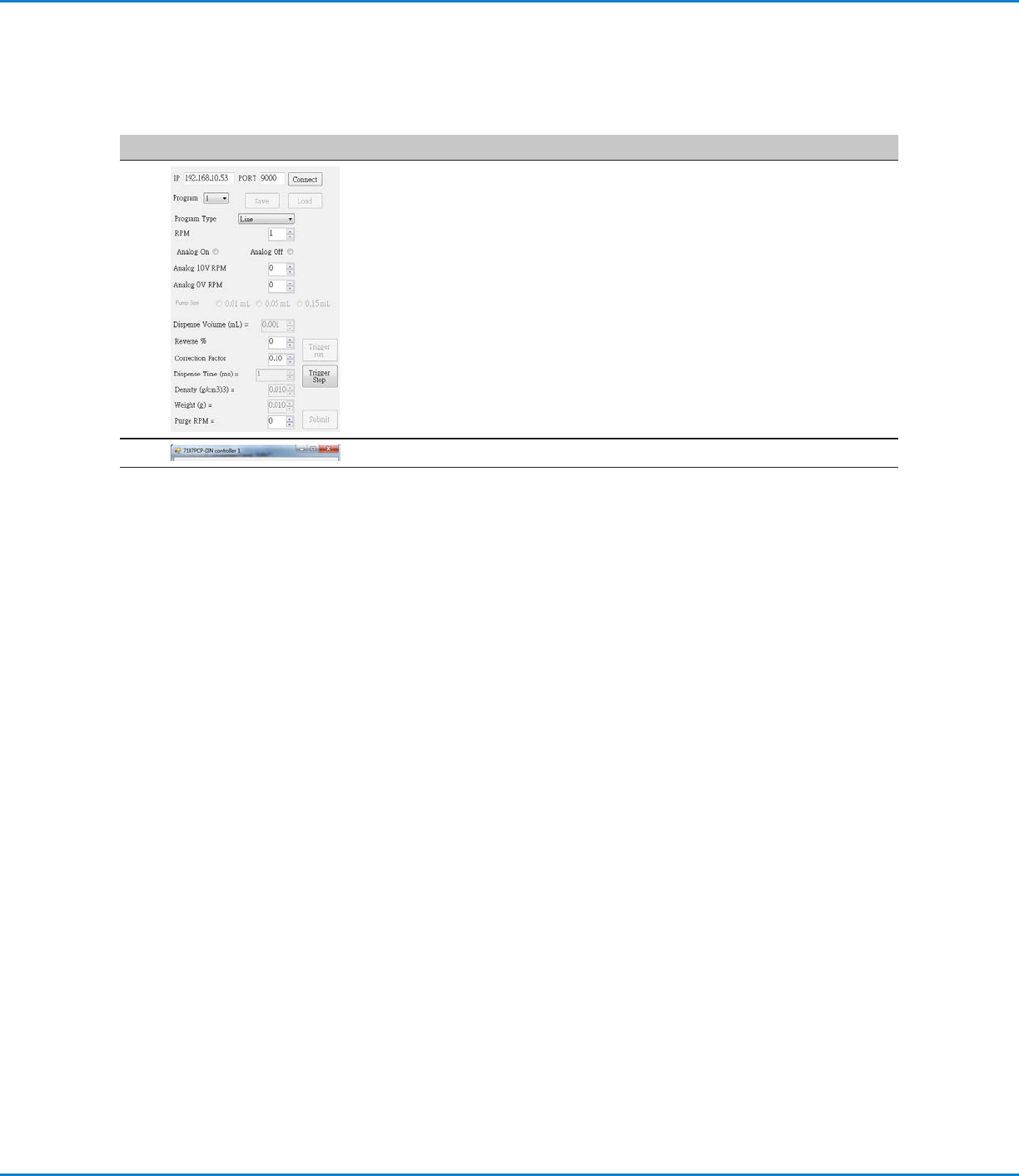
# クリック 手順 参考画像
3
• [PROGRAM]ドロップダウンメニューから、追加/調整したいプログラム番号を選
択します。
• [LOAD] をクリックします。現在のプログラム設定を含むプログラムがロードされ
ます。
• 設定を変更する場合は、次のようにしてください:
- 7197PCP-DIN Controller ウィンドウで変更します。
- [SUBMIT] をクリックします(ウィンドウの下部)。
- [SAVE] をクリックします(Load ボタンの隣り)。
• 追加 / 調整するすべての 7197PCP-DIN-NX コントローラープログラムについて、
以下の手順を繰 り返します。
4
• ウィンドウを閉じます。
5
• 保存した 7197PCP-DIN-NX コントローラープログラムを使用するには、
「7197PCP-DIN Prog. No.設定コマンドをプログラムで使用する」(102ページ)
に進みます。