JP-Nordson-EFD-GV-Series-Operating-Manual.pdf - 第74页
GVシリーズ 自動ディスペンシングシステム 74 www.nordsonefd.com/jp japan@nordsonefd.com +81-3-5762-2760 ノ ー ド ソ ンEFD は、 世界中 で液剤塗布装置 の販売 ・ サー ビ ス を 行な っ て お り ま す 。 円 の サ ン プ ルプ ロ グ ラム 注 記: • Xお よ び Yパラ メータ ー は円の中 心を表 し ま す 。 • ワ ー ク 上の 円 の直…
GVシリーズ 自動ディスペンシングシステム
73
www.nordsonefd.com/jp japan@nordsonefd.com +81-3-5762-2760 ノードソンEFDは、世界中で液剤塗布装置の販売・サービスを行なっております。
パターンの作成方法
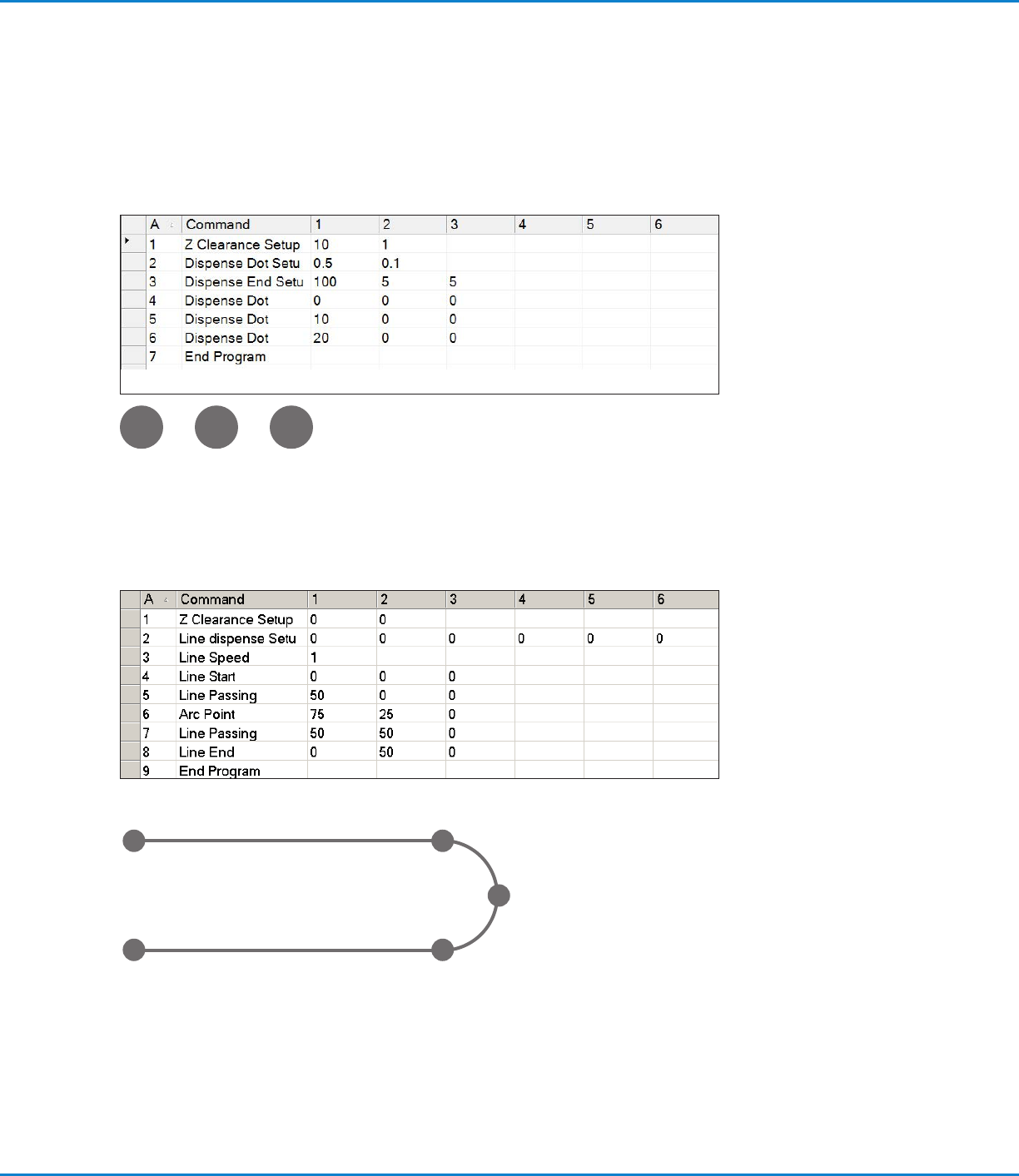
ビジョン誘導式自動塗布ソフトウェアでは、さまざまな方法でパターンを作成できます。ここでは、特によく使用されるコマンド
シーケンスのサンプルプログラムをいくつか紹介します。サンプルは、パターンの作成時にご活用ください。すべてのコマンドの
詳細については、「付録A:コマンド機能リファレンス」(117ページ)を参照してください。DispenseMotionソフトウェアにあ
らかじめ作成されているサンプルプログラムについては、「[Example]アイコンの使用方法」(74ページ)を参照してください。
ドット塗 布 のサンプルプログラム
直 線と円 弧のサンプルプログラム
Line Start
ポイント
Line End
ポイント
Arc ポイント
Line Passing
ポイント
Line Passing
ポイント
GVシリーズ 自動ディスペンシングシステム
74
www.nordsonefd.com/jp japan@nordsonefd.com +81-3-5762-2760 ノードソンEFDは、世界中で液剤塗布装置の販売・サービスを行なっております。
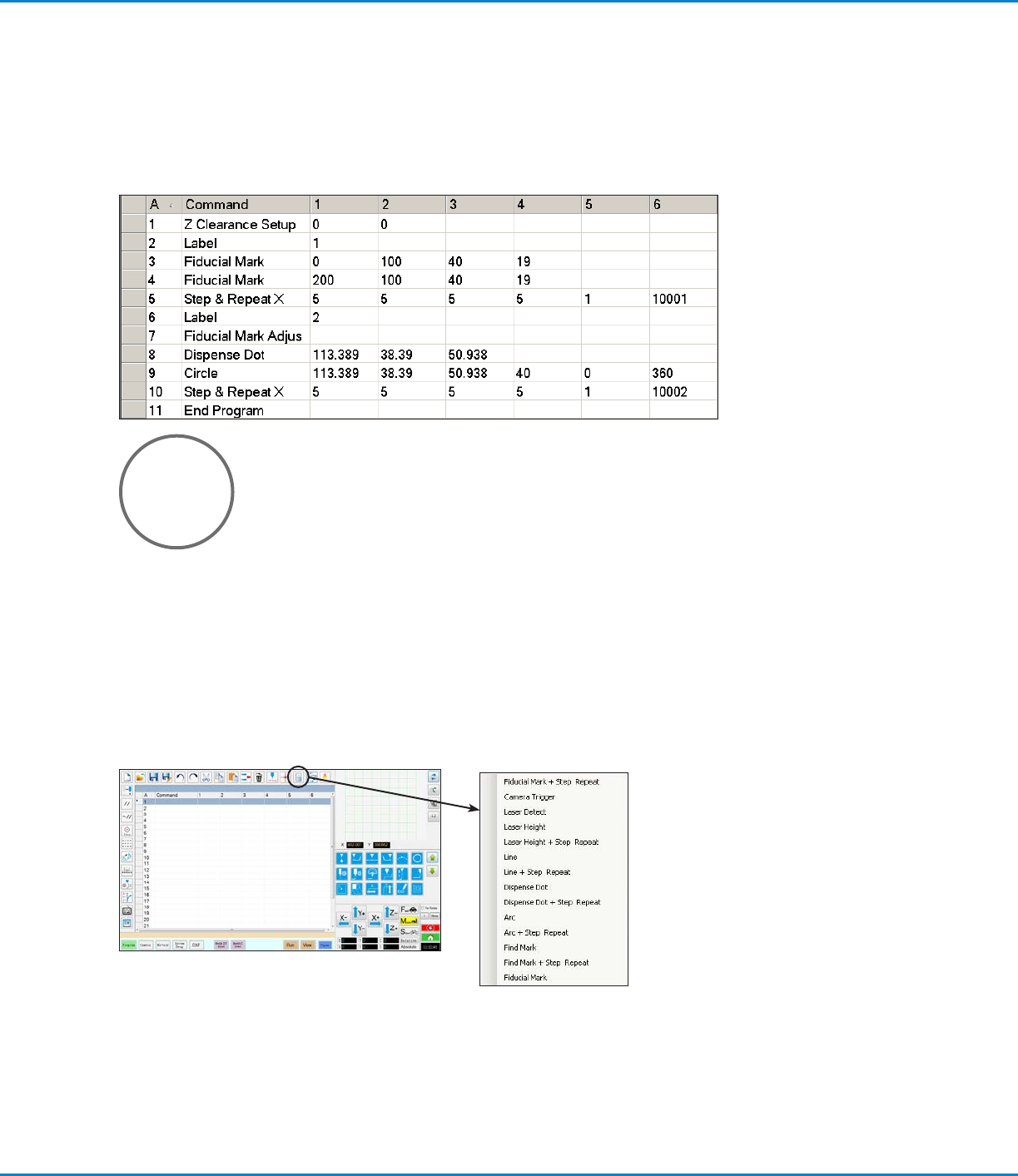
円のサンプルプログラム
注 記:
• XおよびYパラメーターは円の中心を表します。
• ワーク上の円の直径は5.5 mmでした。ワーク上の円の直径を測定するには、[Camera]画面で[Measure Circle
Diameter]アイコンをクリックします。「ワーク上の経路または円の測定方法」(72ページ)を参照してください。
[Example]アイコンの使用方法
[Example]アイコンをクリックすると、あらかじめプログラミングされたコマンドセットが一覧表示されます。これらのプログラ
ムを基に、さまざまなプログラムを作成できます。
GVシリーズ 自動ディスペンシングシステム
75
www.nordsonefd.com/jp japan@nordsonefd.com +81-3-5762-2760 ノードソンEFDは、世界中で液剤塗布装置の販売・サービスを行なっております。
並べられた複数のワークに塗布する方法
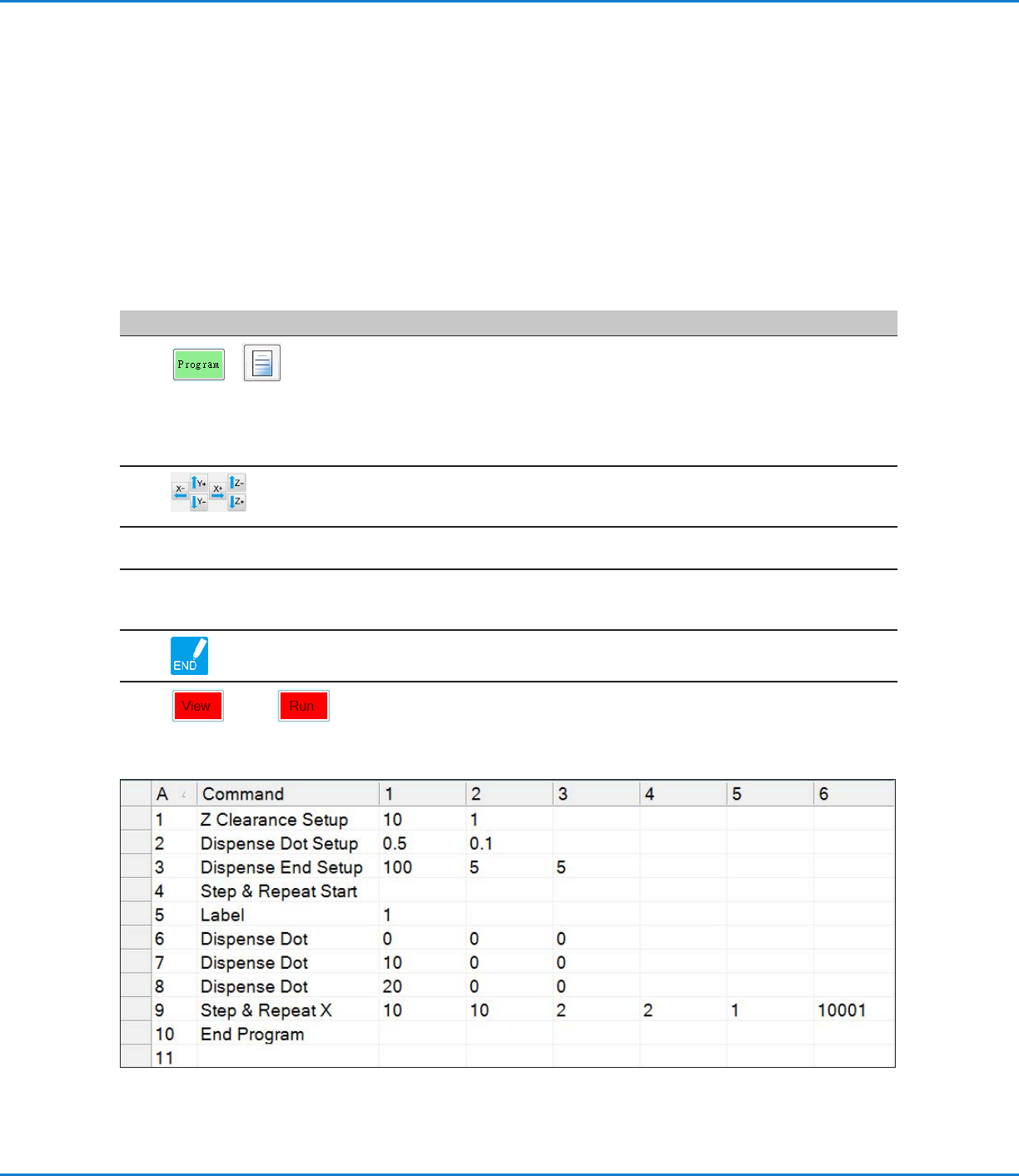
並べられた複数のワークに同じパターンを塗布するには、Step & Repeatコマンドを使用します。
注 記: [Step & Repeat Block]アイコンを使用すると、ワークが存在しない場合に塗布を無効にできます。「並べられたワー
クのうち特定のワークへの塗布を無効にする方法」(76ページ)を参照してください。
前提条件
システムが適切に設定されている。「システムの設定とキャリブレーションを行う(必須)」(52ページ)を参照してください。
Z軸ヘッドのエレメントまたはノズルを変更した場合は、[Robot Initial Setup]ウィザードを使用してシステムの設定とキ
ャリブレーションを再度行います。「[Robot Initial Setup]ウィザードを使用してシステムを設定する」(54ページ)を参照
してください 。
システムがCCDモードになっている。
複数のワークが治具用プレートに適切に配置されている。
# クリック 手順
1
>
• [Program]タブ > [Example]アイコンの順にクリックし、[Find Mark + Step
Repeat]を選択します。確認メッセージが表示されたら、[Yes]をクリックします。
[Step & Repeat X]プログラムのサンプルが表示されます。
注 記: [Step & Repeat Y]を使用しても、並べられた複数のワークに塗布できま
す。Step & Repeatコマンドの詳細については、「付録A:コマンド機能リファレンス」
(117ページ)を参照してください。
2
• 並べられたワークのうち最初のワークまでディスペンスノズルをジョグ 送りし、マー
クを作成します。必要に応じて、「マークの作成方法」(77ページ)を参照してくださ
い。
3
• [Find Mark]コマンドをクリックし、ステップ2で作成したマークの番号を入力しま
す。
4
• 残りのコマンドをクリックして、配 列 で 機 能するパラメーターを入力します。コマンド
の詳細については、「付録A:コマンド機能リファレンス」(117ページ)を参照してく
ださい。
5
• [End Program]をクリックして、プログラムを終了します。
6
または
• プログラムをテストし、プログラムが 正しく動 作するように調 整します。